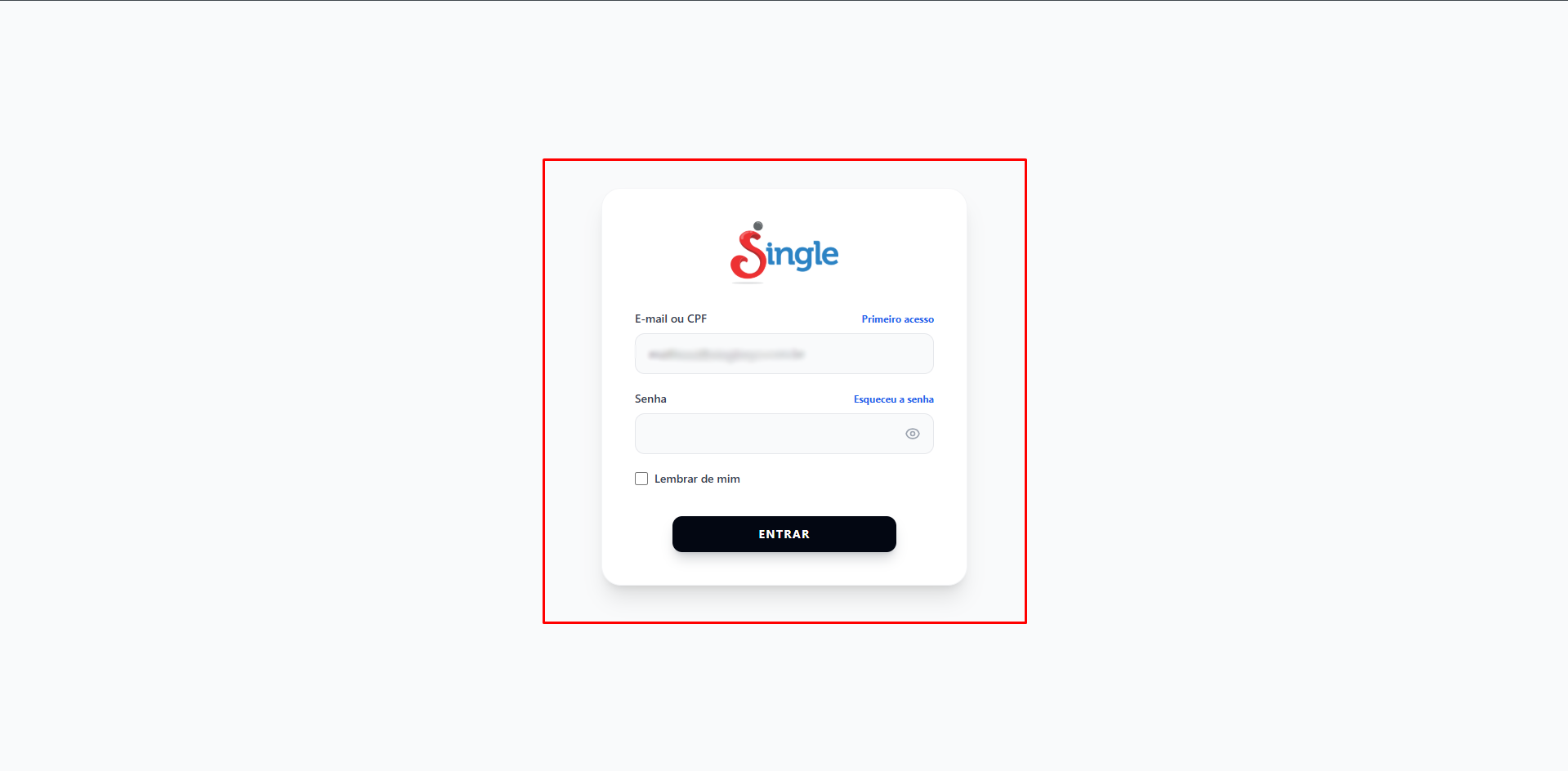
Portal de Faturas - Singlesys
Portal de Faturas - Tela de Login
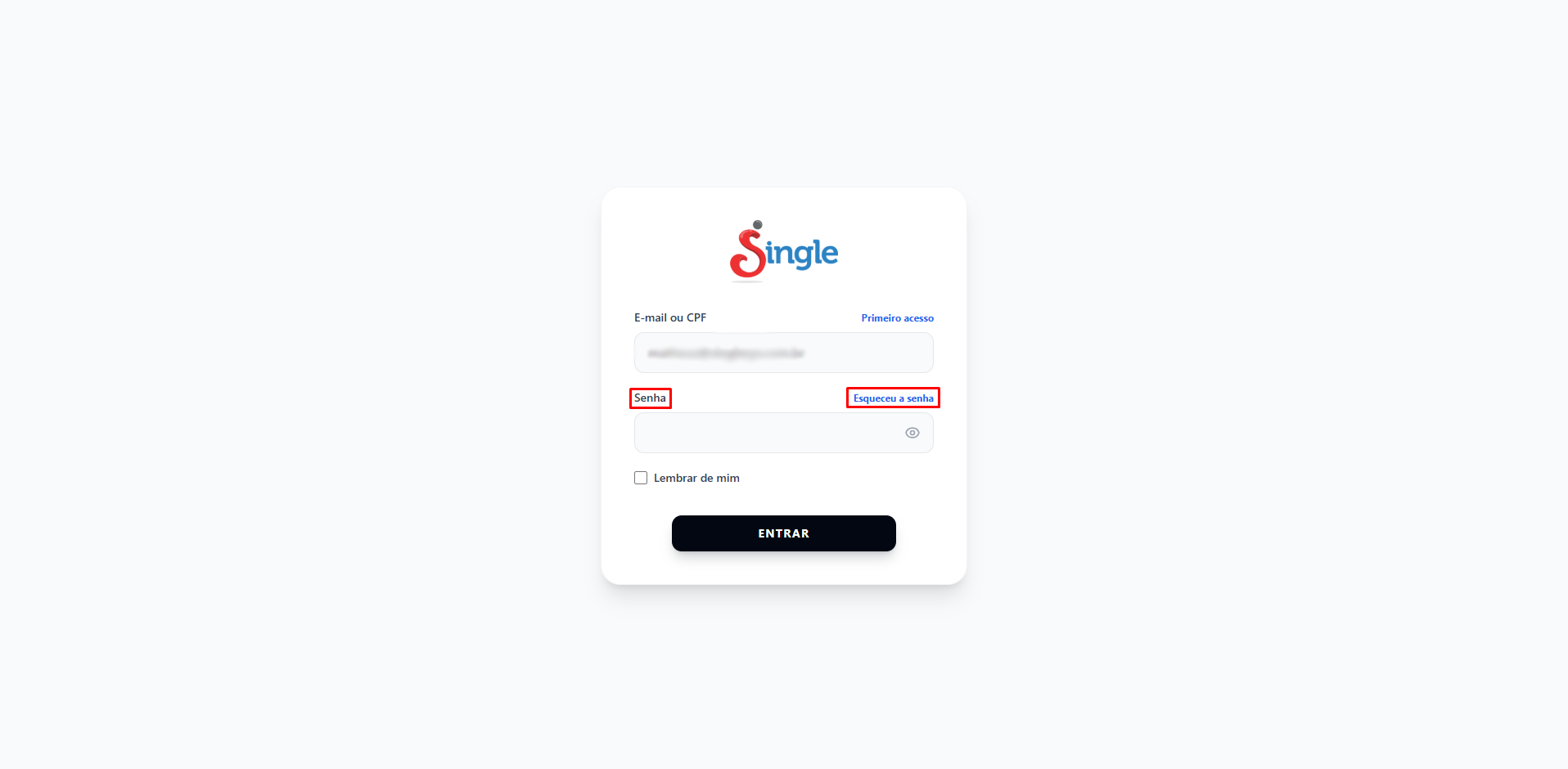
Detalhes: Esta é a tela inicial de acesso ao Portal de Faturas do SingleSys. Através deste painel, os clientes podem acessar e gerenciar suas pendências financeiras. A interface apresenta um design limpo, focado no formulário central de autenticação, contendo o logotipo do sistema no topo.
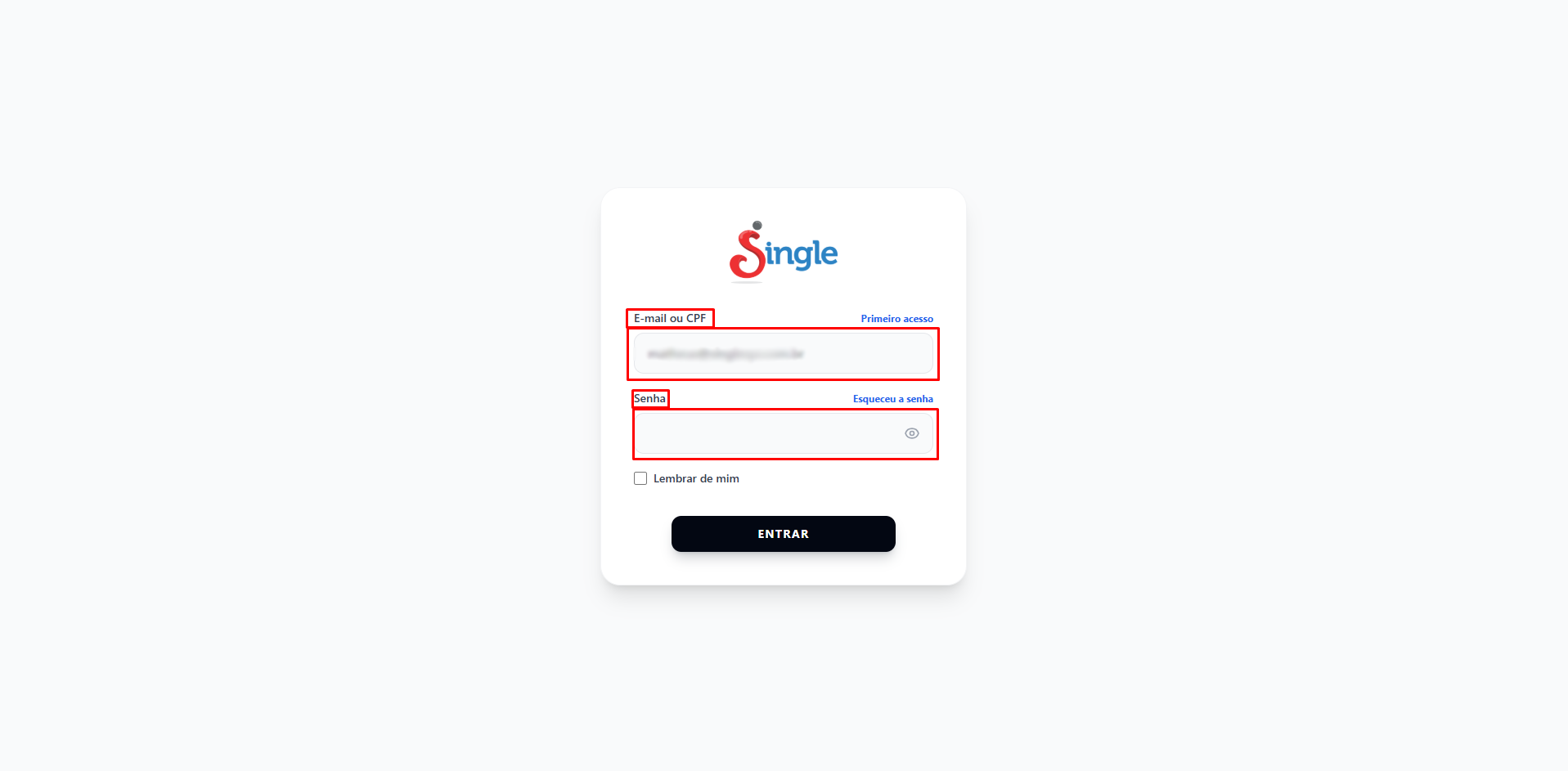
Portal de Faturas - Campos de Autenticação
Detalhes: Para acessar o sistema, o cliente deve fornecer suas credenciais. O campo superior E-mail ou CPF (destacado na imagem) aceita o documento registrado ou o e-mail cadastrado na conta. O campo inferior é reservado para a Senha de acesso. Após preencher os dados, basta clicar no botão preto ENTRAR. Há também um checkbox opcional "Lembrar de mim" para facilitar os próximos acessos.
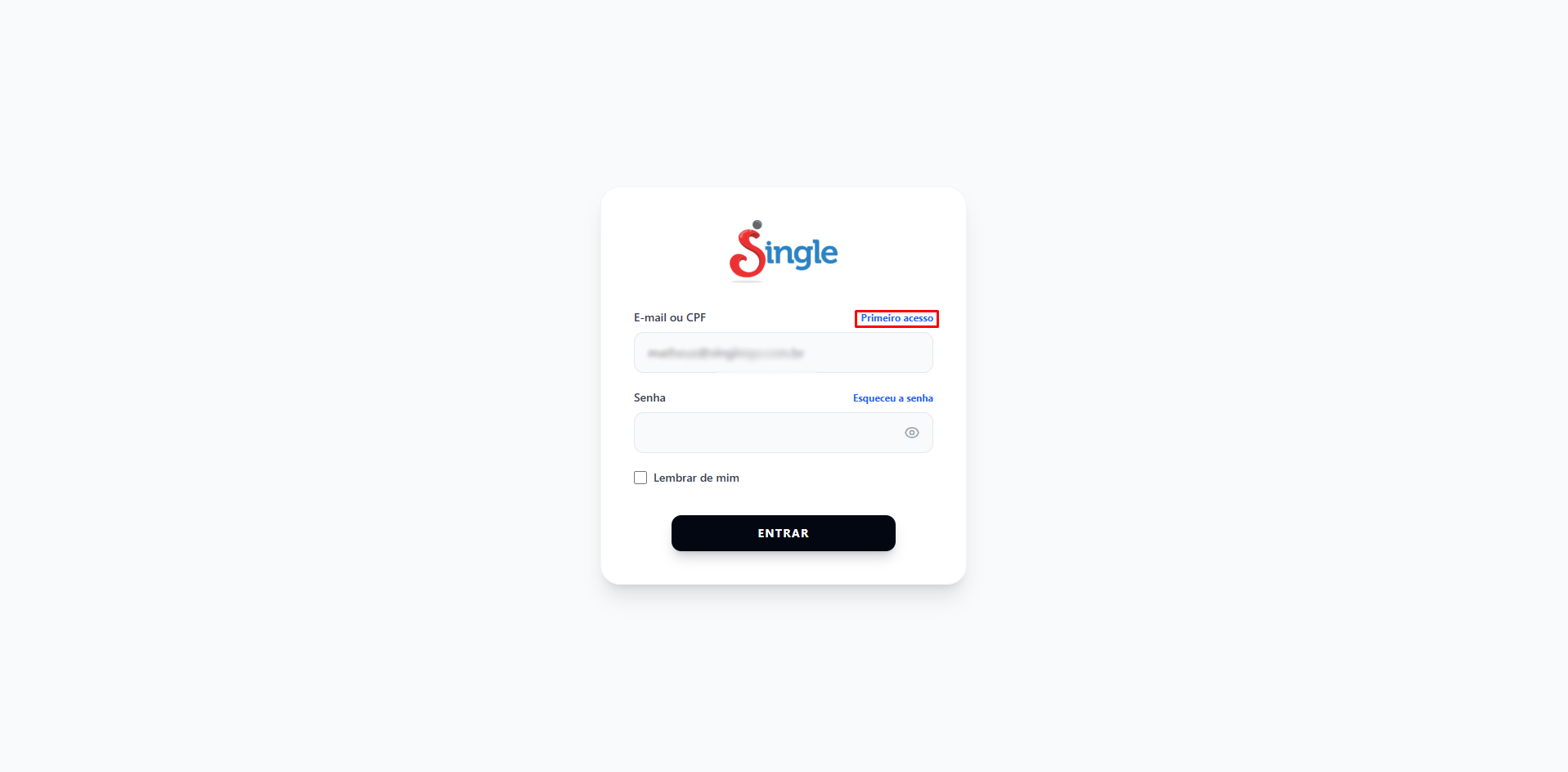
Portal de Faturas - Primeiro Acesso
Detalhes: Se o cliente estiver acessando o portal pela primeira vez e ainda não possuir uma senha configurada, ele deve utilizar o link Primeiro acesso (destacado em vermelho, acima do campo de e-mail). Este link o redirecionará para o fluxo de verificação de identidade e criação de credenciais.
Portal de Faturas - Recuperação de Senha
Detalhes: Caso o usuário tenha esquecido suas credenciais, o sistema oferece a opção de recuperação. Ao lado do campo de senha, há o link Esqueceu a senha (destacado em vermelho). Clicar neste link inicia o processo de redefinição, garantindo que o cliente possa retomar o acesso às suas faturas de forma autônoma e segura.
Portal de Faturas - Solicitação de Código de Verificação
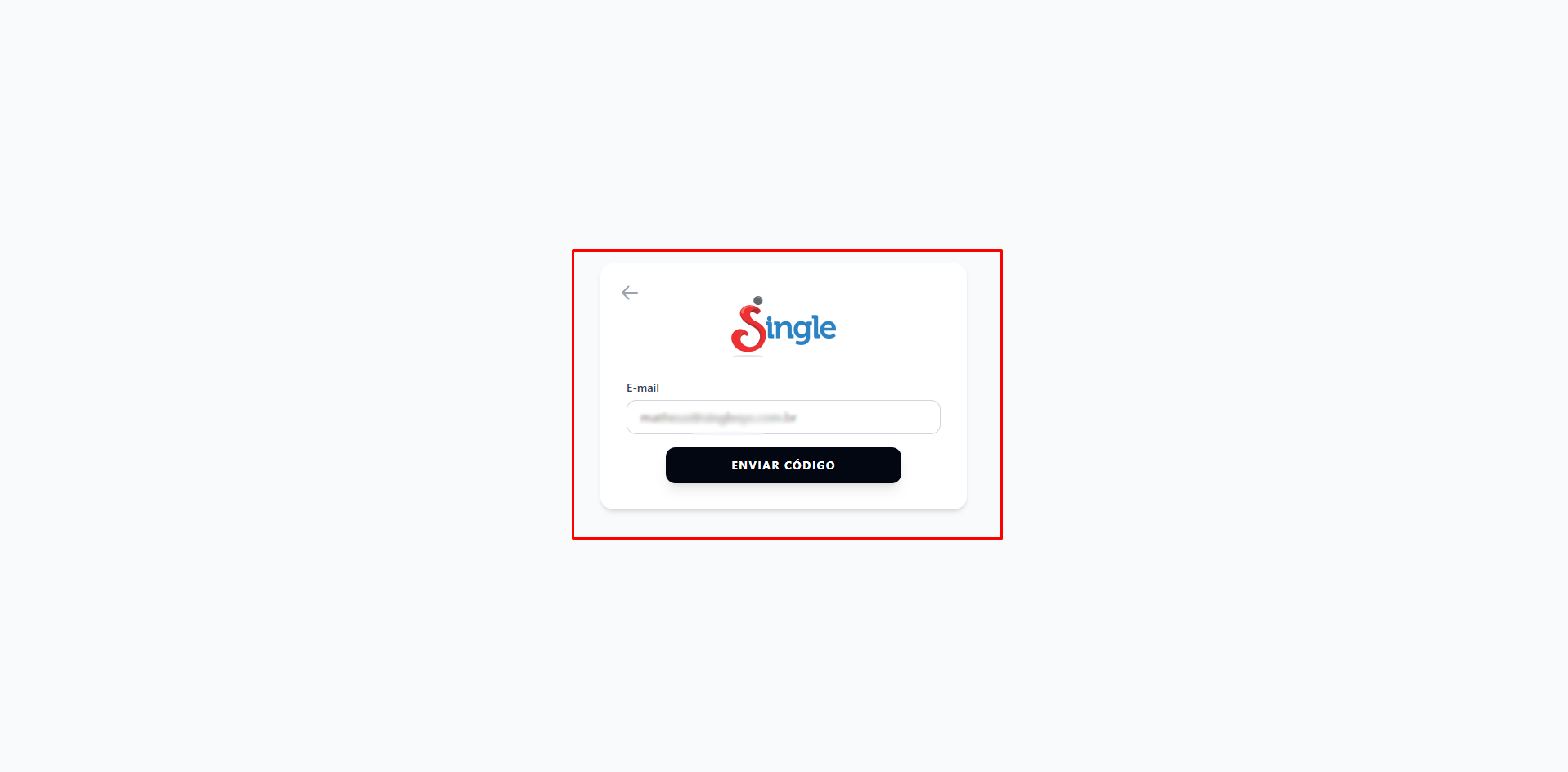
Detalhes: Após acionar a recuperação de senha (ou no fluxo de primeiro acesso), o sistema exibe esta tela. O usuário deve informar seu E-mail cadastrado e clicar no botão ENVIAR CÓDIGO. Este processo dispara um código de segurança (Token) para o e-mail informado, a fim de validar a identidade do solicitante antes de permitir a alteração da senha. Uma seta no canto superior esquerdo permite voltar à tela anterior.
Portal de Faturas - Validação do Código
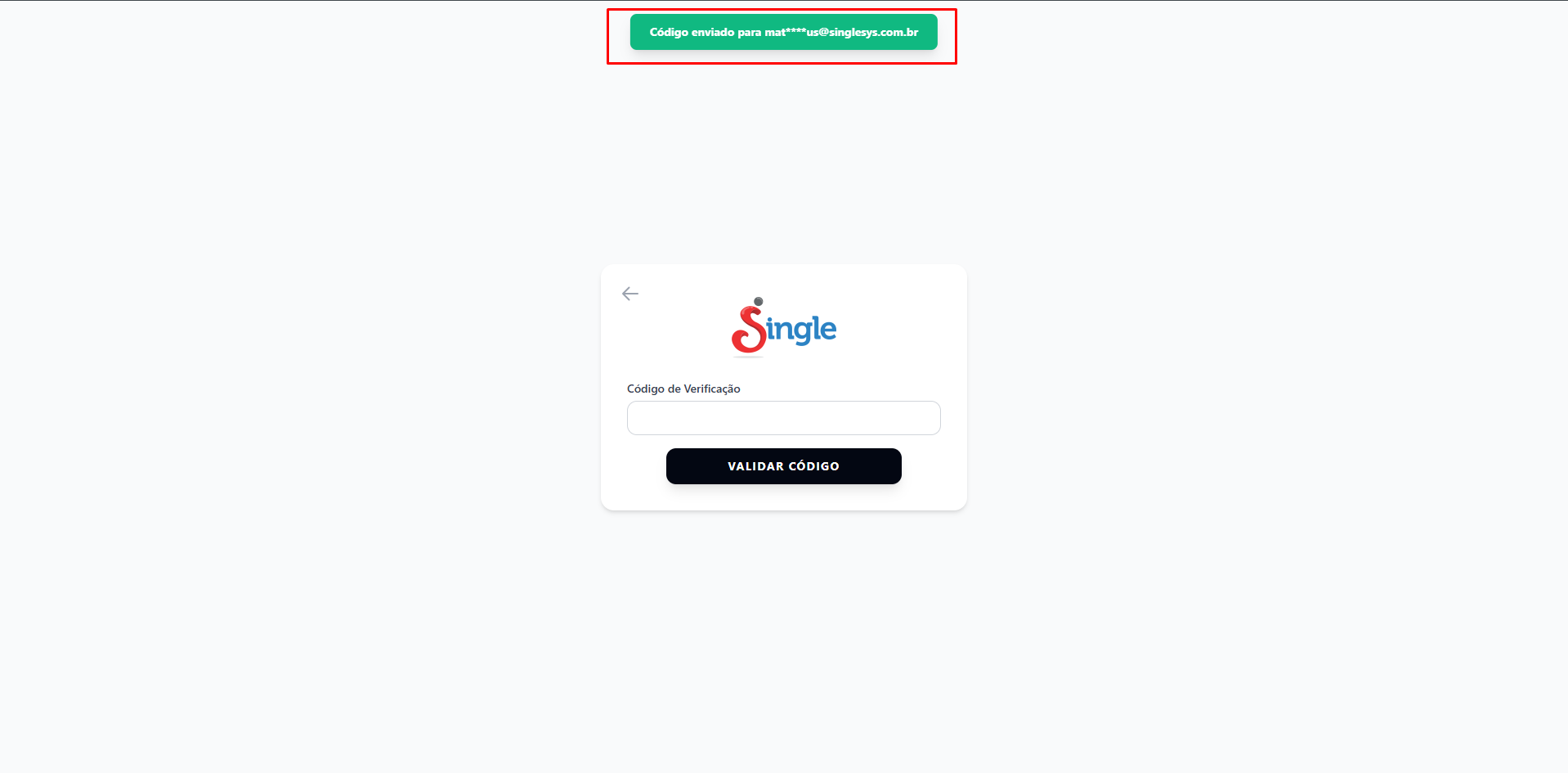
Detalhes: Uma vez que o e-mail foi informado, o sistema exibe um alerta verde no topo confirmando: "Código enviado para...". Nesta etapa, o cliente deve acessar sua caixa de entrada, copiar o código recebido, inseri-lo no campo Código de Verificação e clicar em VALIDAR CÓDIGO. Somente após a validação bem-sucedida, o portal permitirá o cadastro de uma nova senha.
Portal de Faturas - Recebimento do Código por E-mail
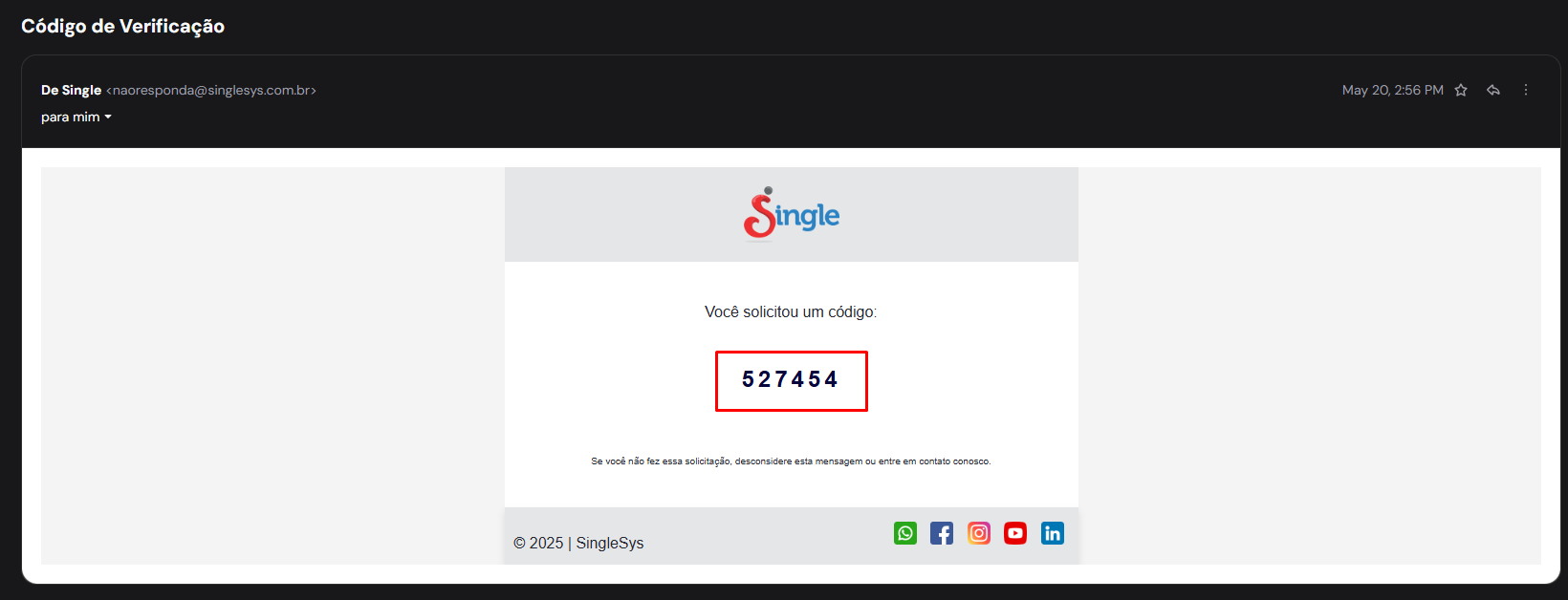
Detalhes: Após solicitar o código na tela anterior, o cliente receberá um e-mail automático do sistema SingleSys. Este e-mail contém o Token numérico (destacado em vermelho) necessário para prosseguir. O cliente deve copiar ou memorizar este número (no exemplo: 527454) para inseri-lo de volta no portal e comprovar sua identidade.
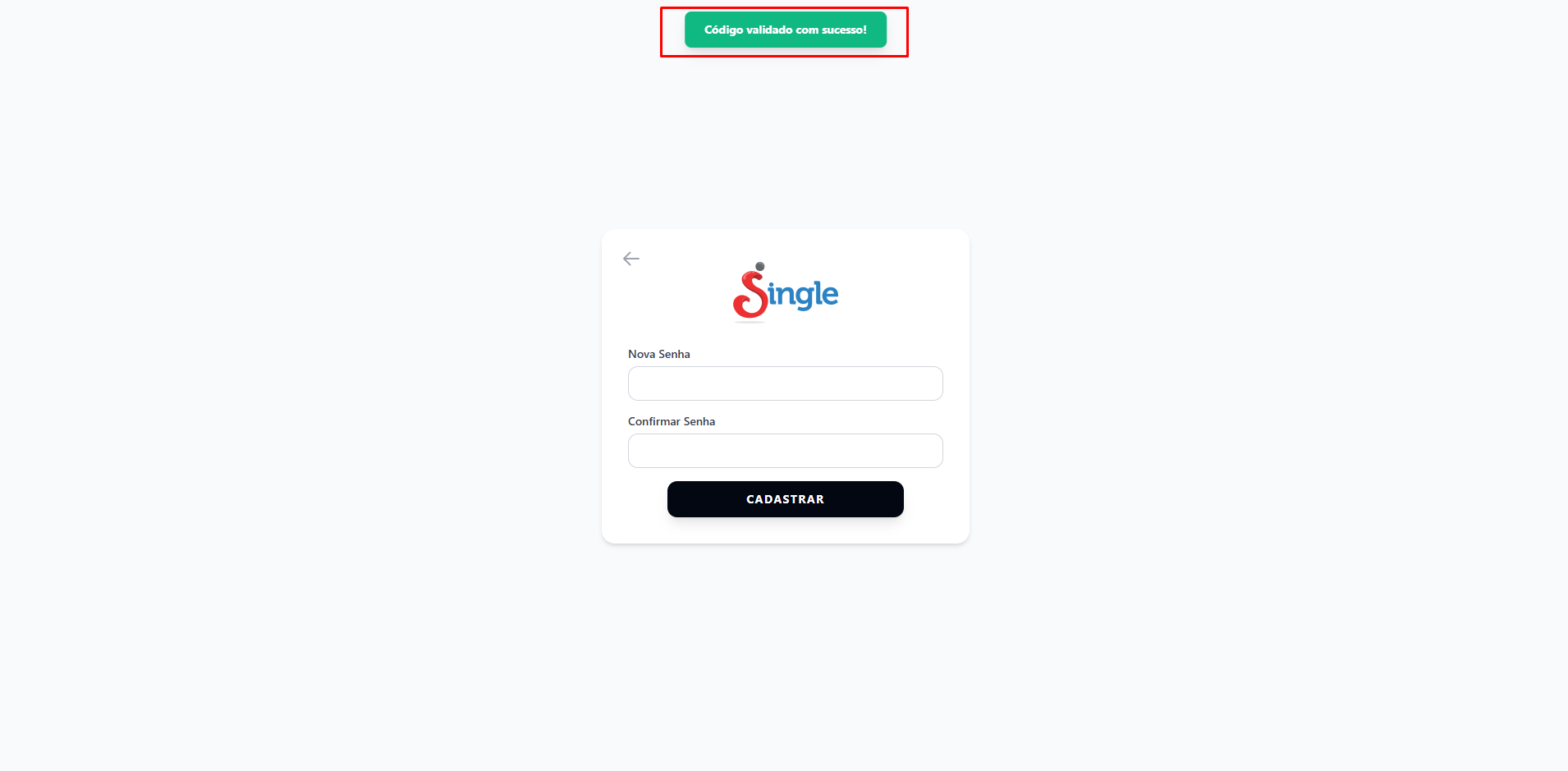
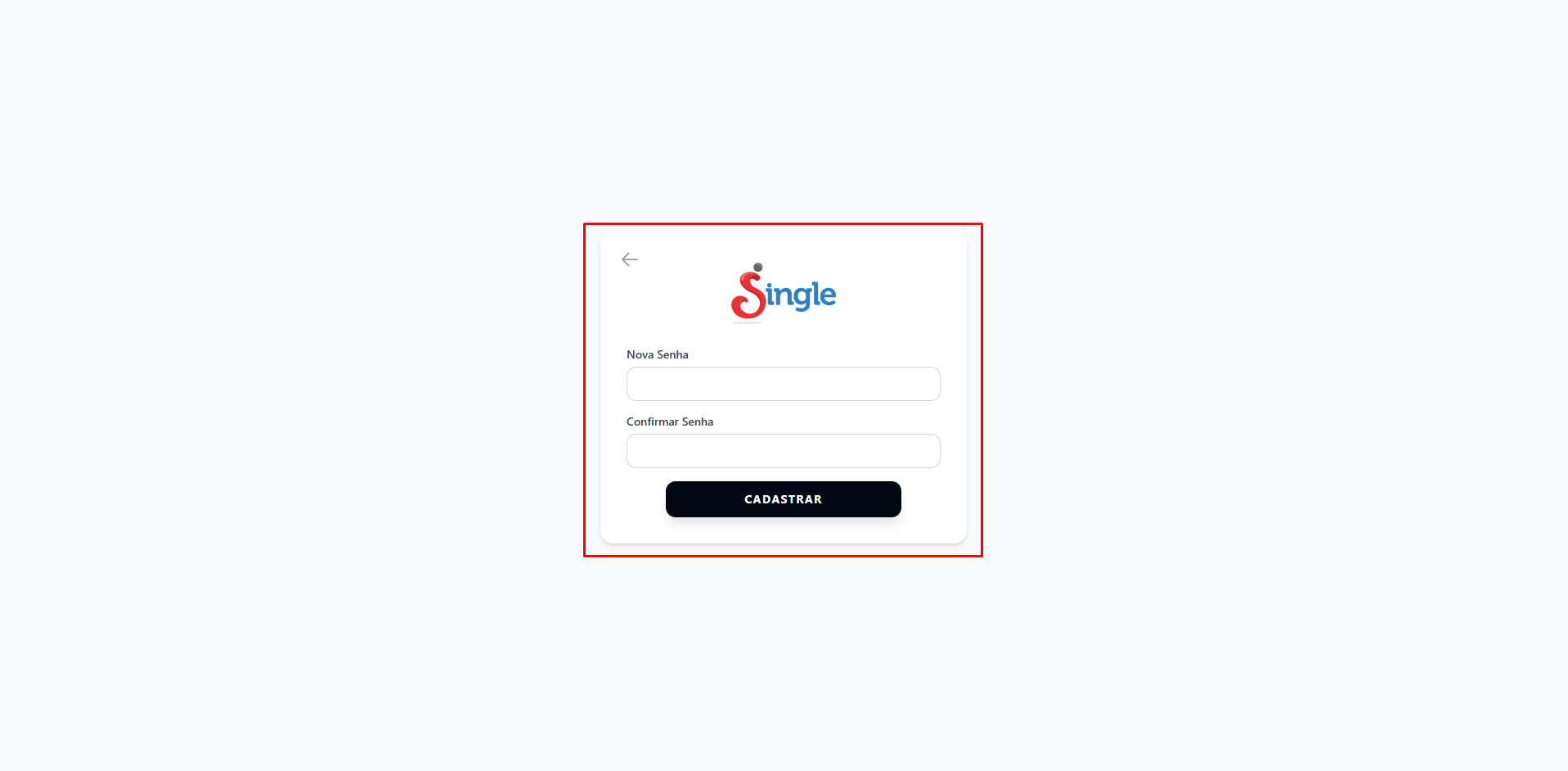
Portal de Faturas - Criação de Nova Senha
Detalhes: Assim que o código é validado, a interface exibe a mensagem de sucesso e libera os campos para o cadastro definitivo. O usuário deve criar uma Nova Senha e redigitá-la no campo Confirmar Senha para evitar erros de digitação. Após preencher, clica-se no botão CADASTRAR. A partir deste momento, a nova senha já está ativa para login no portal.
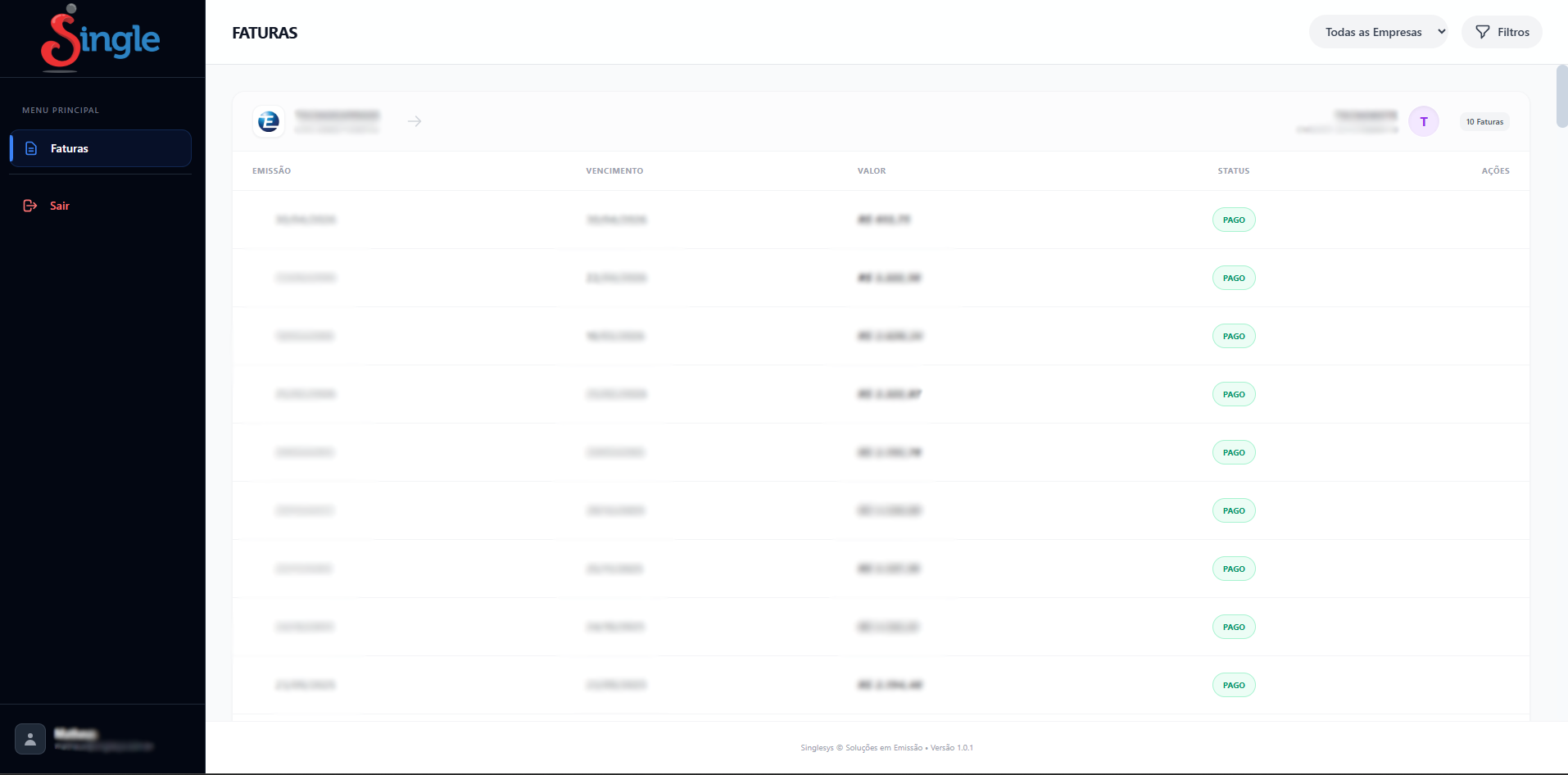
Portal de Faturas - Painel Principal (Dashboard)
Detalhes: Após o login bem-sucedido, esta é a visão principal do cliente. O painel centraliza todas as informações financeiras. O cabeçalho identifica a empresa emissora (ex: TECNOEXPRESS) e o cliente logado (TECNOESTE). A grande Grade Central lista o histórico completo de faturas, exibindo a Data de Emissão, a Data de Vencimento, o Valor total e o Status atual (ex: PAGO ou ABERTO) de cada título.
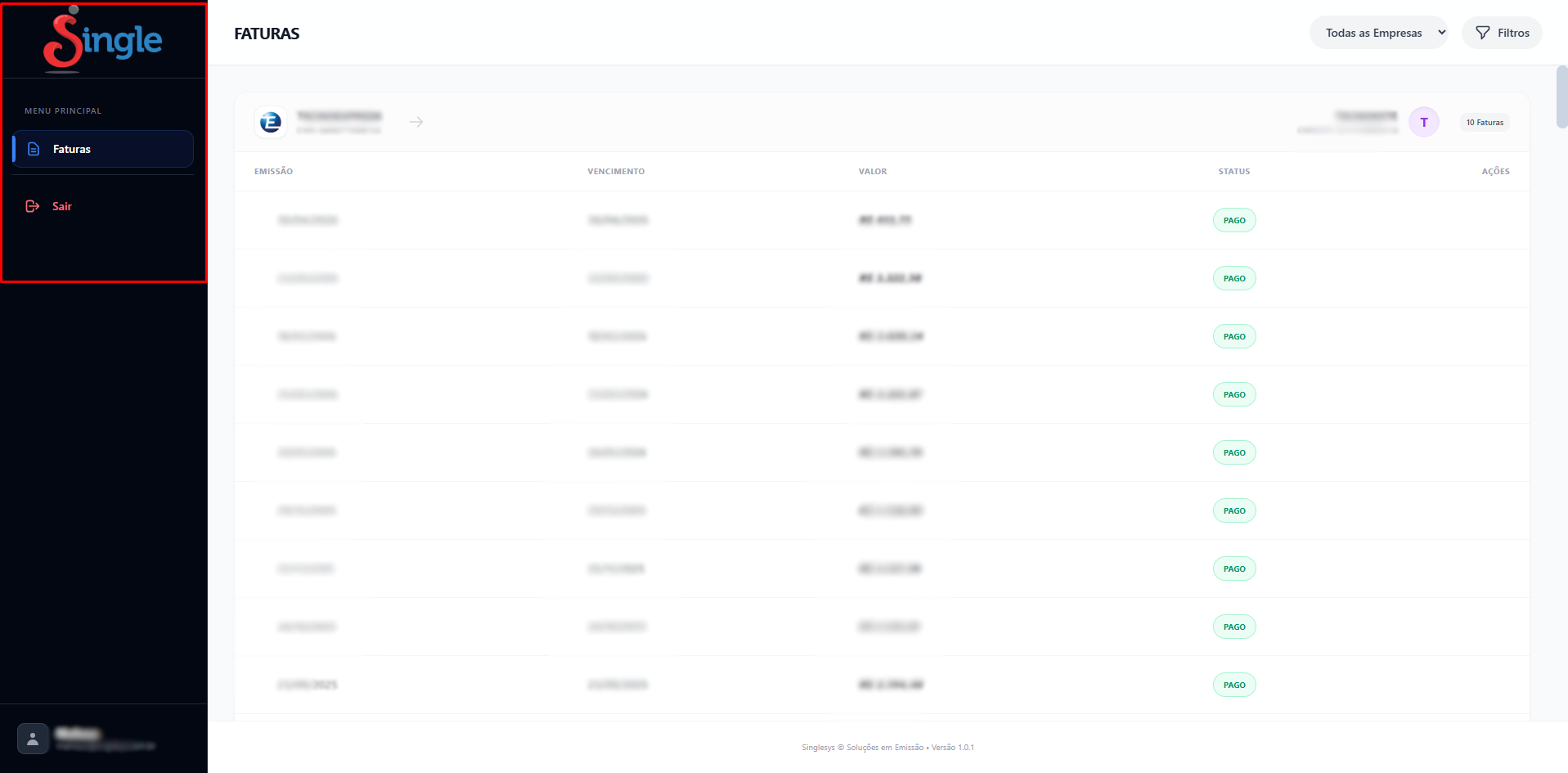
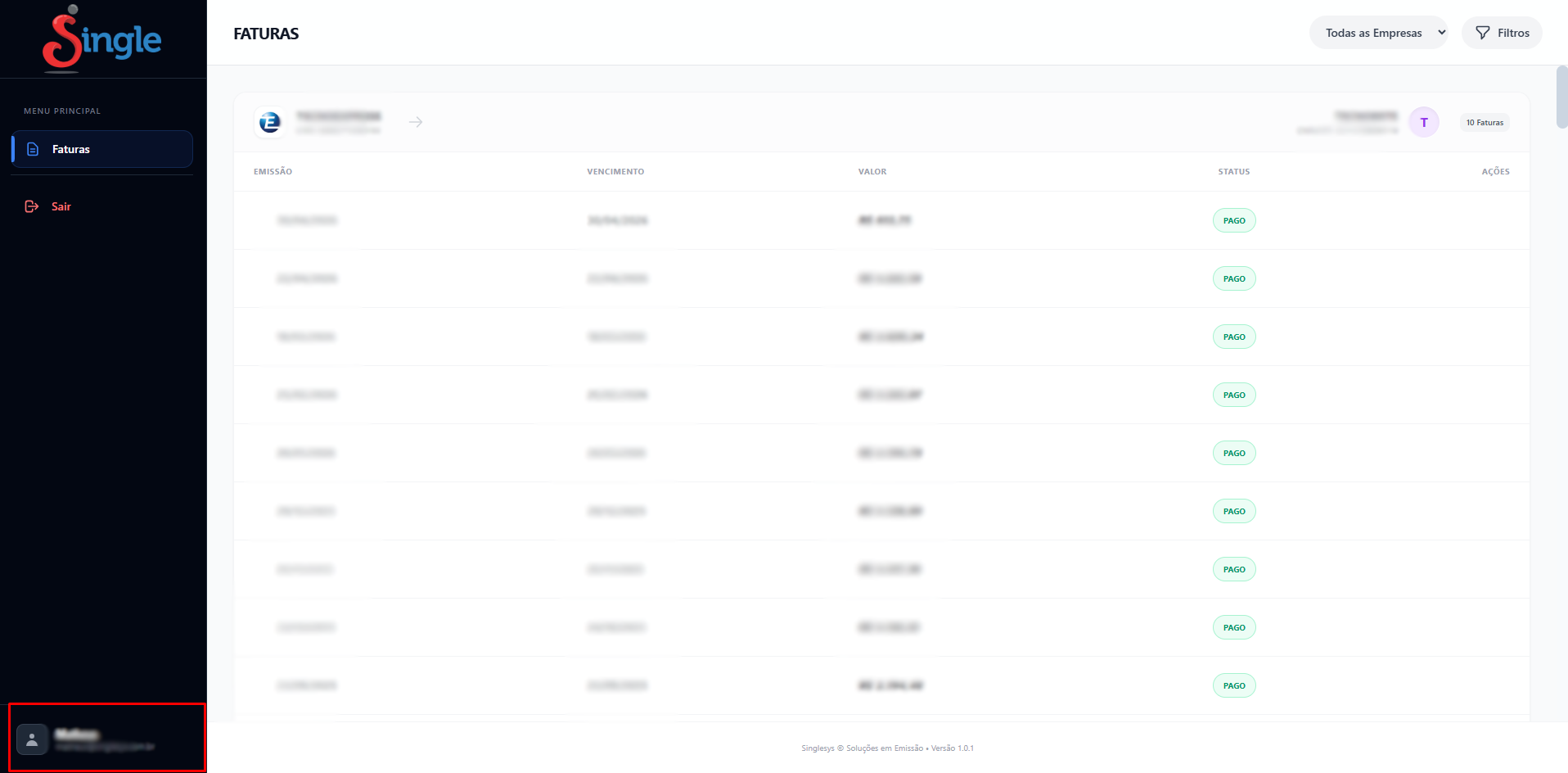
Portal de Faturas - Menu de Navegação e Perfil
Detalhes: No lado esquerdo, encontra-se a barra de navegação principal. Ela dá acesso rápido à aba de Faturas e ao botão de Sair para encerrar a sessão com segurança. Na parte inferior do menu, o sistema exibe os dados do usuário atualmente logado (Nome e E-mail), garantindo transparência sobre qual conta está sendo gerida.
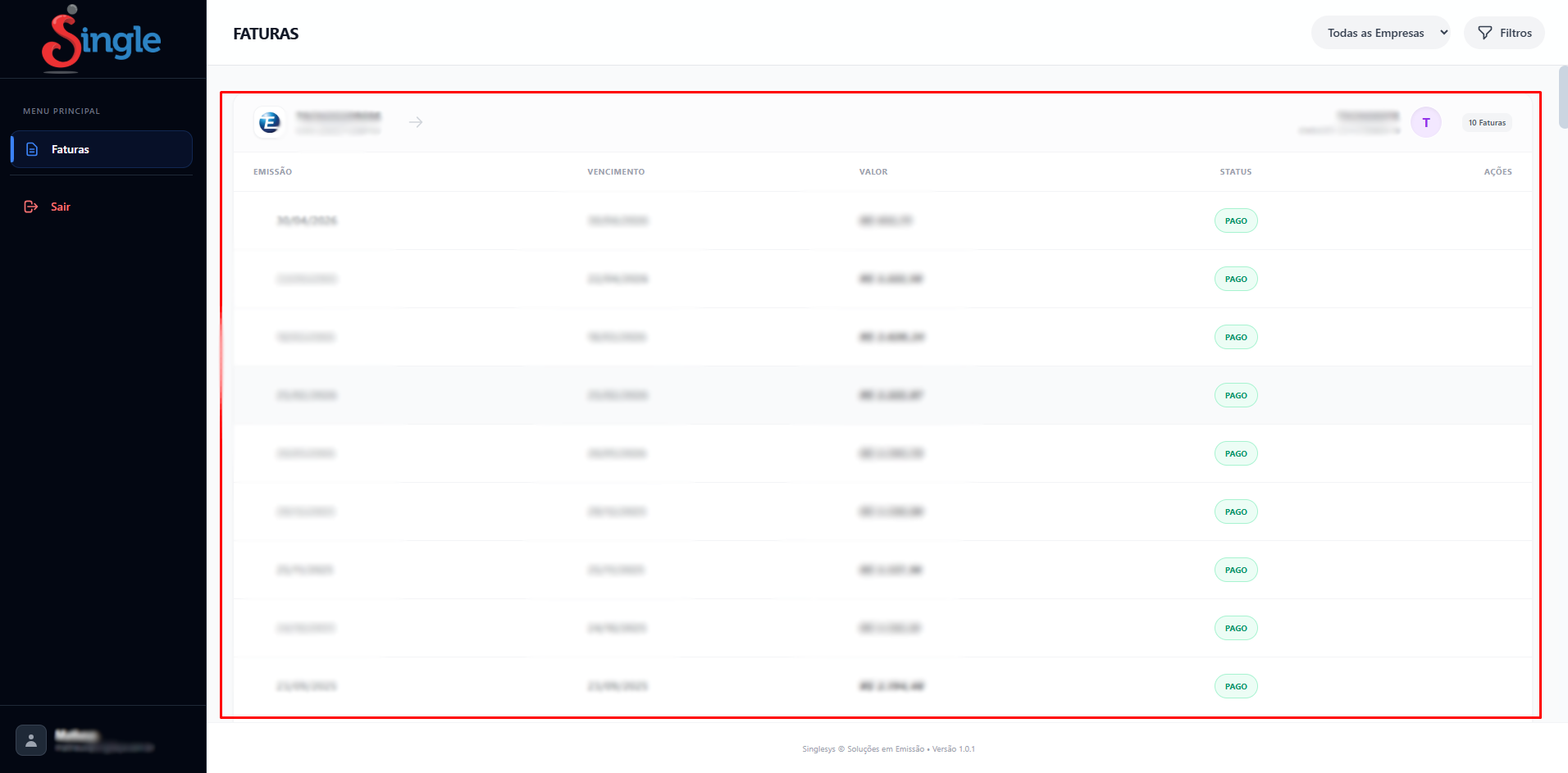
Portal de Faturas - Detalhamento da Grade de Faturas
Detalhes: A grade de resultados é a ferramenta principal de consulta. Ela organiza cronologicamente as pendências e pagamentos. É possível visualizar o fluxo de meses anteriores, acompanhando o valor de cada competência e verificando instantaneamente através das tags verdes se as obrigações foram quitadas (PAGO).
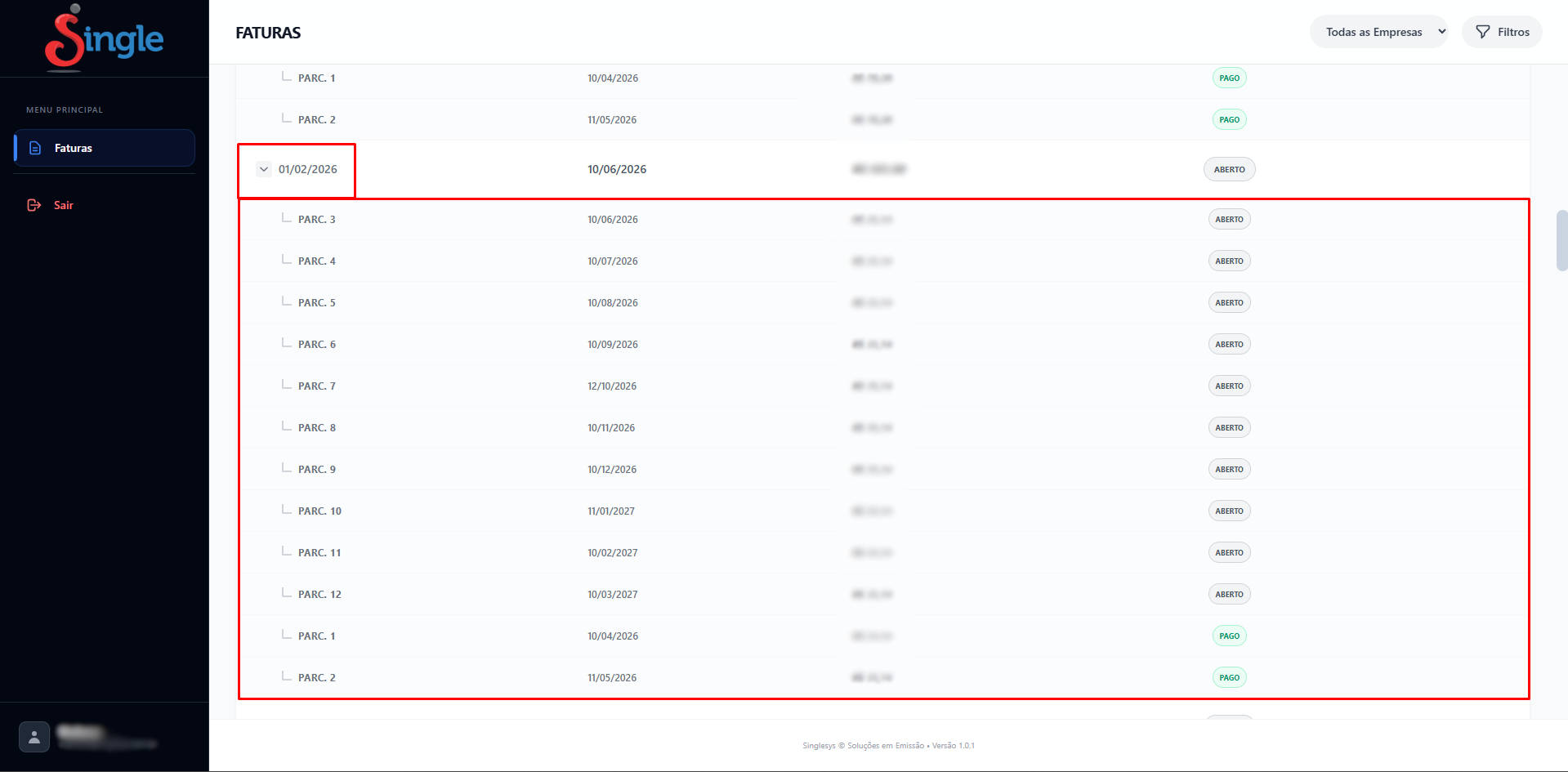
Portal de Faturas - Visualização de Parcelamentos
Detalhes: Quando uma fatura ou negociação é dividida em várias parcelas, o portal permite expandir a visualização para acompanhar o desdobramento. Clicando na seta ao lado da competência (ex: 01/02/2026), o sistema lista individualmente cada parcela (PARC. 3, PARC. 4, etc.), mostrando seus vencimentos específicos, valores fracionados e o status independente de cada uma (ex: as primeiras pagas, e as seguintes em ABERTO).
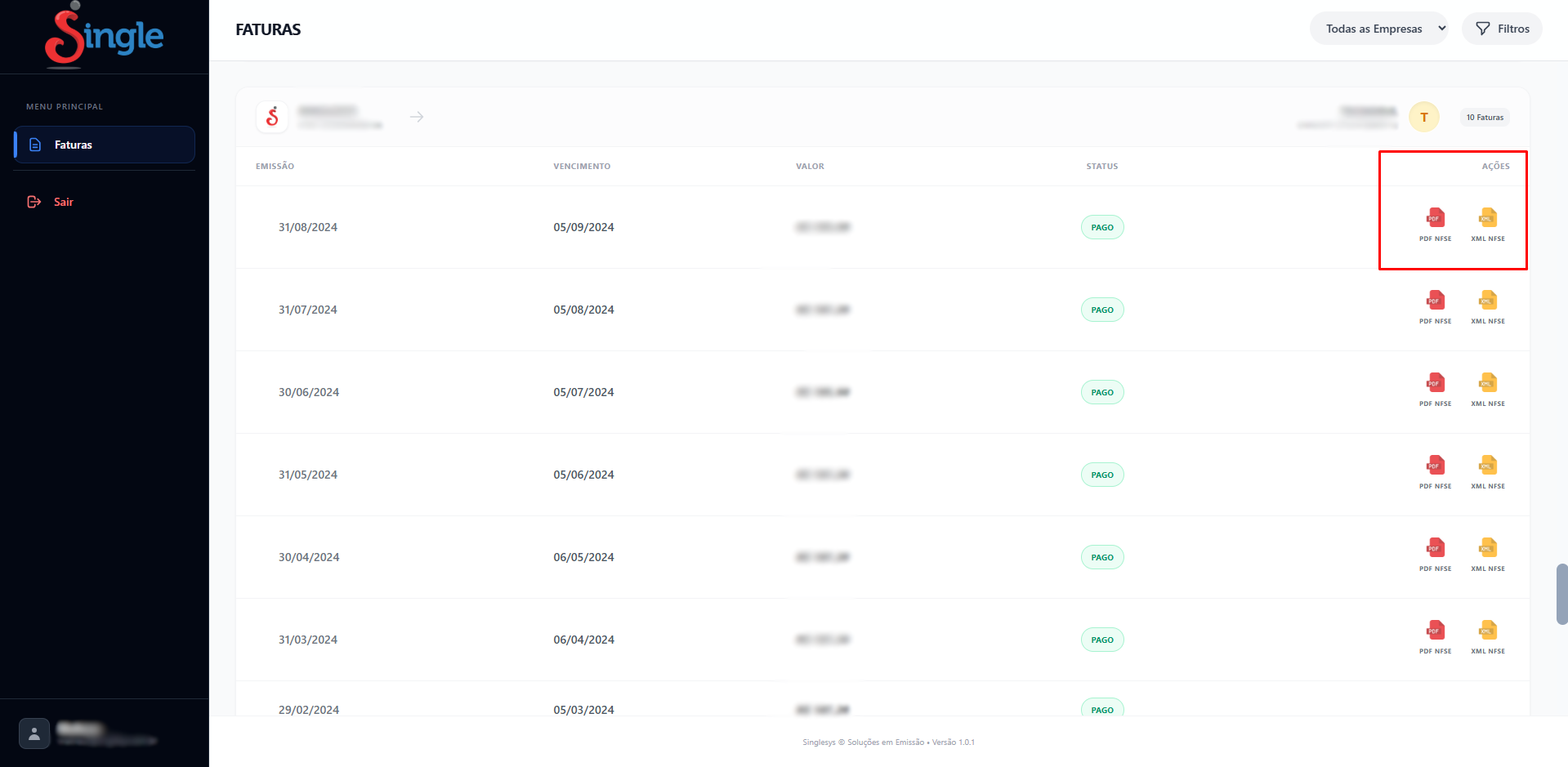
Portal de Faturas - Ações: Download de Arquivos
Detalhes: Para os clientes que necessitam das vias originais para contabilidade ou controle interno, a coluna de Ações disponibiliza atalhos cruciais. Ao lado das faturas, estão disponíveis os botões para baixar o documento em formato PDF (para visualização e impressão) e o arquivo estruturado XML (para importação fiscal).
Portal de Faturas - Filtro Multiempresa
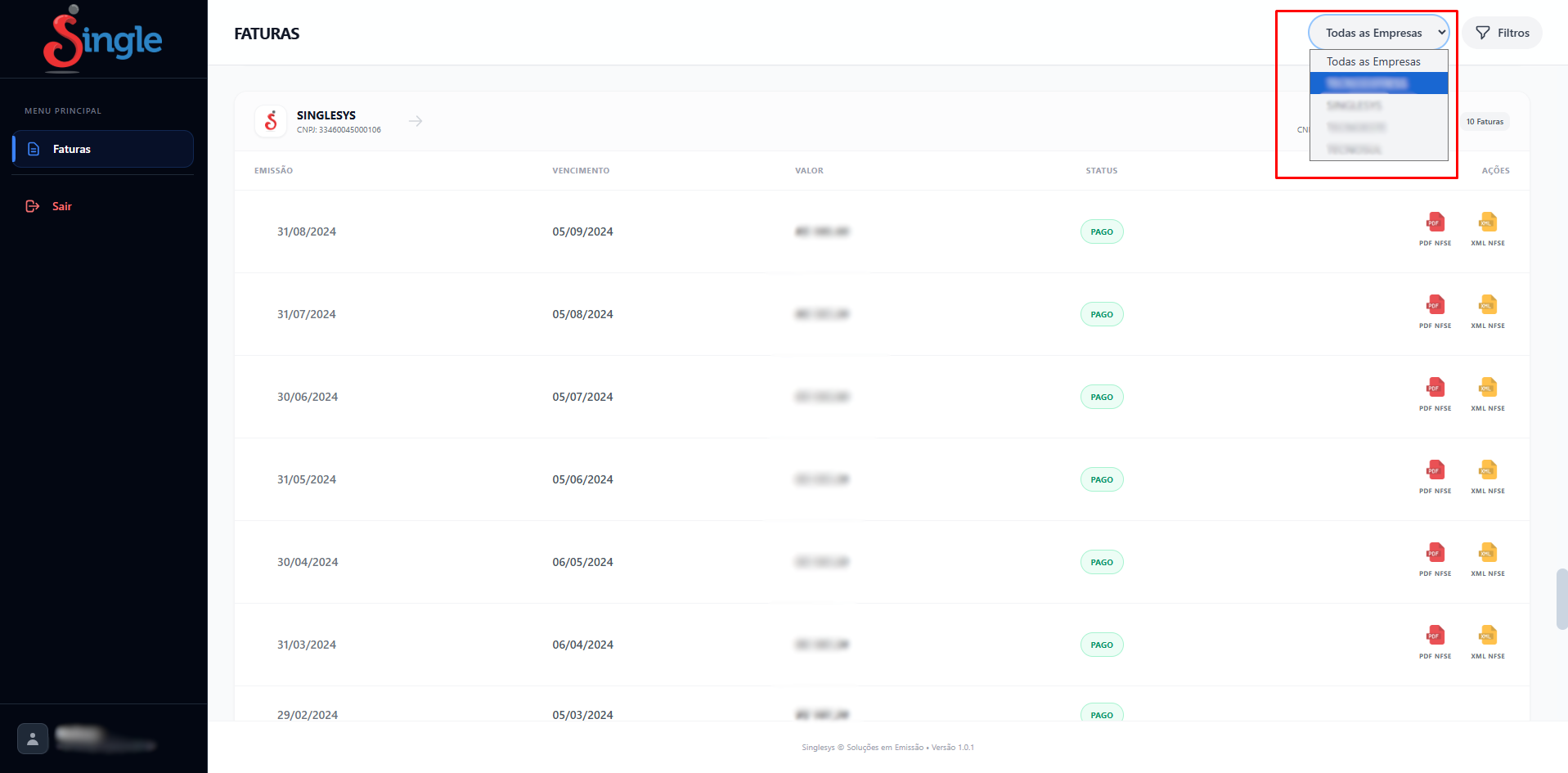
Detalhes: Se o cliente possuir vínculos com múltiplas filiais ou CNPJs diferentes geridos pelo mesmo emissor, o portal facilita a transição. No canto superior direito, um menu suspenso (dropdown) permite alternar a visualização dos dados. Ao selecionar uma empresa específica (ex: SINGLESYS, TECNOESTE, TECNOSUL), a grade de faturas é atualizada instantaneamente para refletir apenas as movimentações daquela entidade, sem necessidade de realizar um novo login.
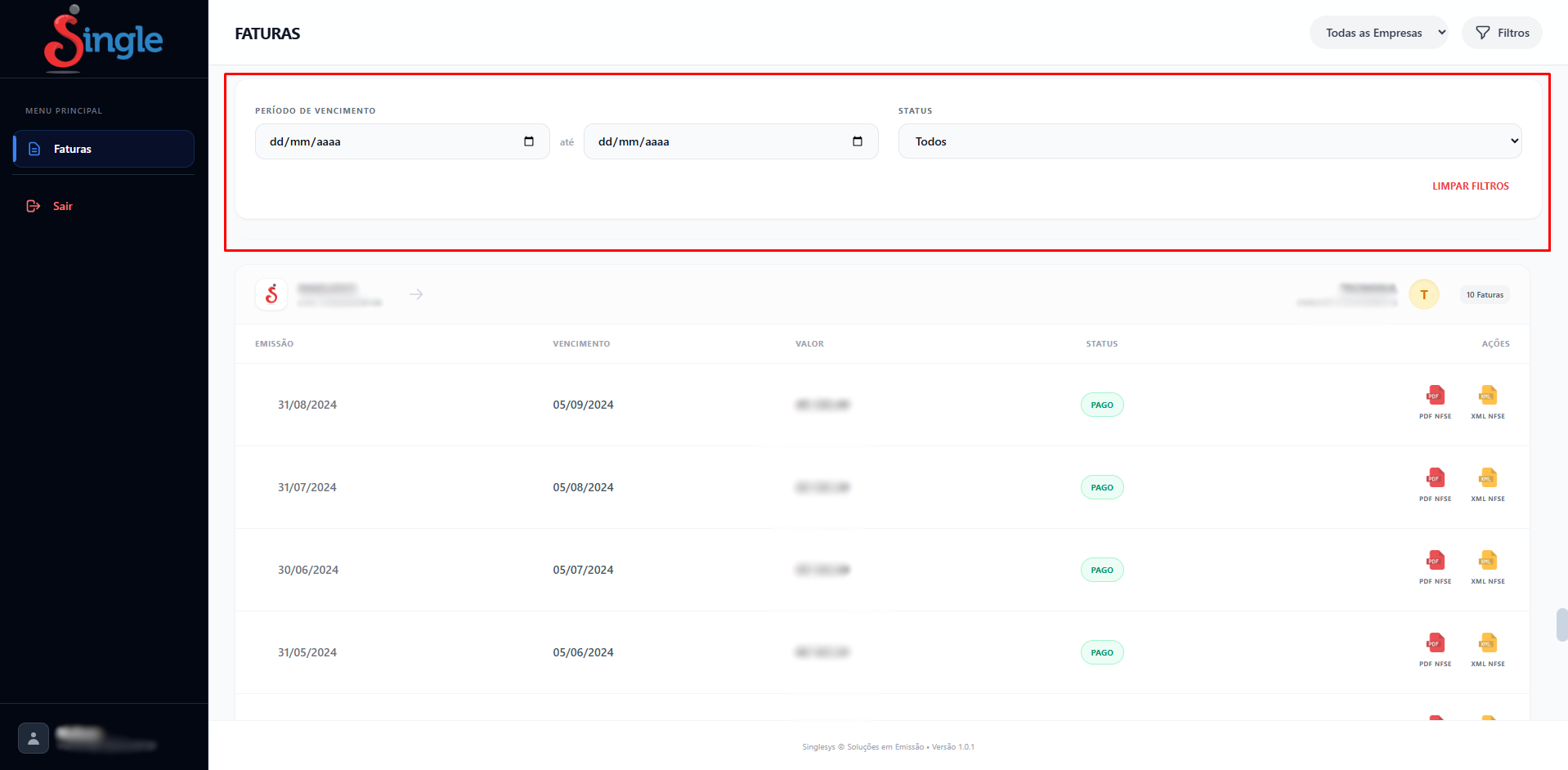
Portal de Faturas - Filtros de Pesquisa
Detalhes: No topo do painel principal, o cliente dispõe de um bloco de filtros para refinar a busca de suas faturas. É possível buscar pelo Período de Vencimento (selecionando data de início e fim) e pelo Status do título (ex: Todos, Pagos, Em Aberto). O atalho Limpar Filtros em vermelho permite restaurar a listagem original rapidamente.
Portal de Faturas - Sucesso na Validação para Recuperação
Detalhes: Durante o processo de "Esqueceu a senha", após o cliente inserir o token numérico recebido por e-mail, o sistema exibe um alerta verde no topo confirmando: "Código validado! Escolha uma nova senha". A interface então libera o formulário para a troca segura das credenciais.
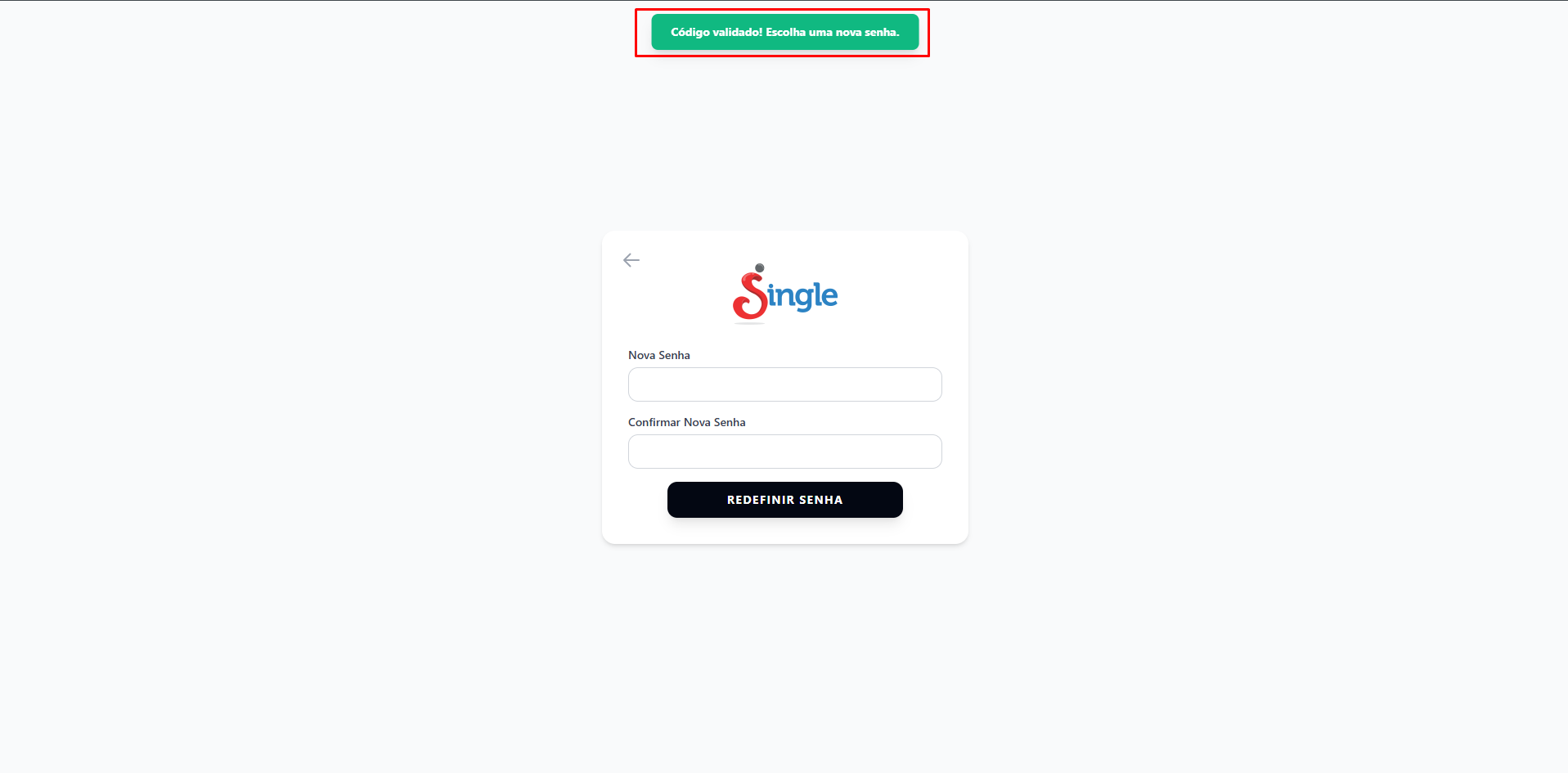
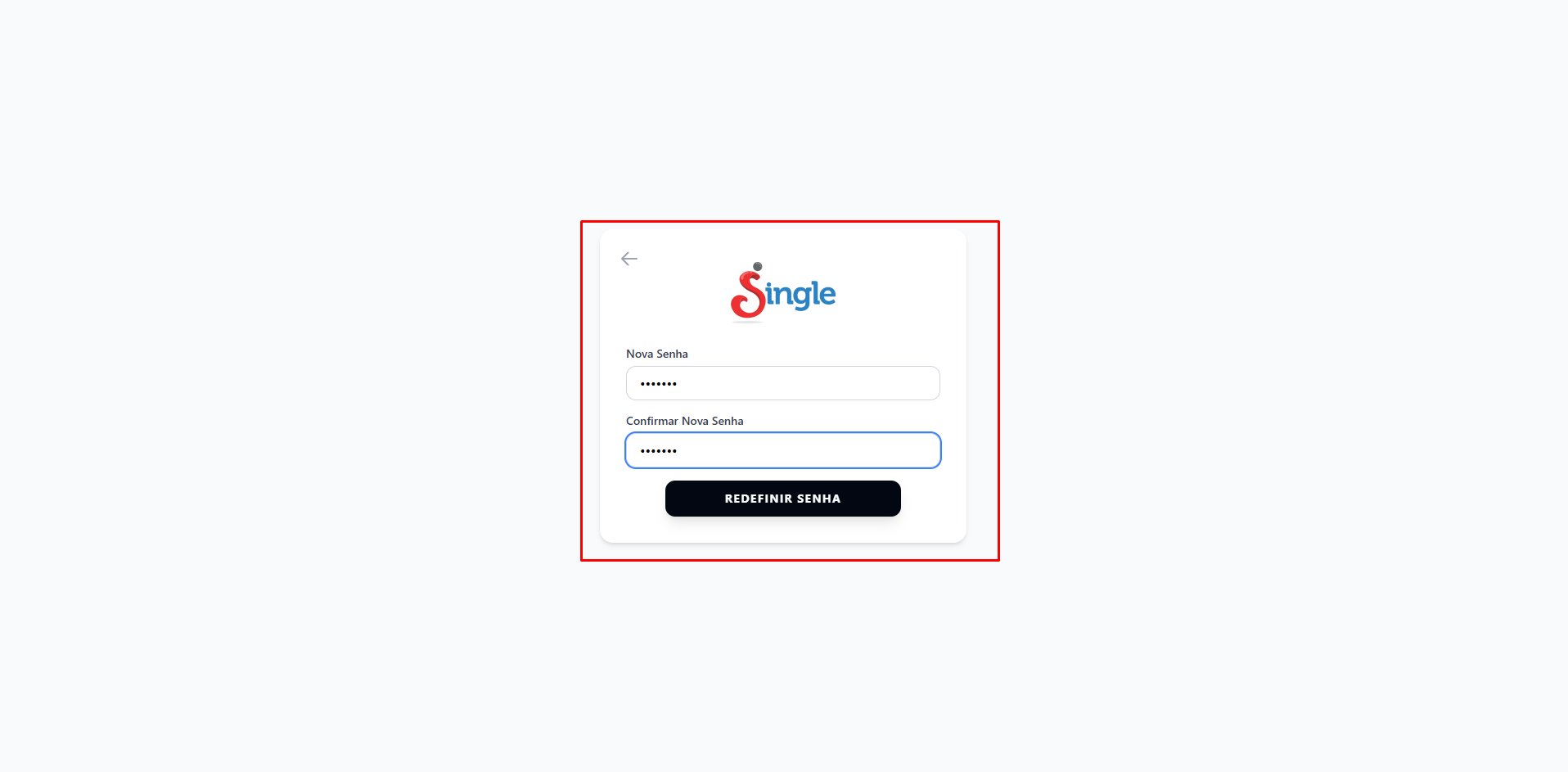
Portal de Faturas - Redefinir Senha
Detalhes: Nesta etapa final da recuperação de acesso, o formulário central exige que o cliente digite sua Nova Senha e a repita no campo Confirmar Nova Senha (exibidos com os caracteres ocultos para segurança). Com os campos preenchidos corretamente, basta clicar no botão preto REDEFINIR SENHA para gravar a alteração e retomar o acesso ao portal.