
Manifestação do Destinatário
Manifestação do Destinatário
Detalhes: A Manifestação do Destinatário é obrigatória nos eventos da NF-e registrados no ambiente nacional, permitindo que o destinatário confirme sua efetiva participação na operação vinculada ao seu CNPJ ou CPF. Para realizar esse processo, é exigido que o certificado digital (e-CNPJ ou e-CPF) já esteja instalado. O Singlesys centraliza essa rotina em uma tela dedicada para facilitar a gestão dos seus documentos.
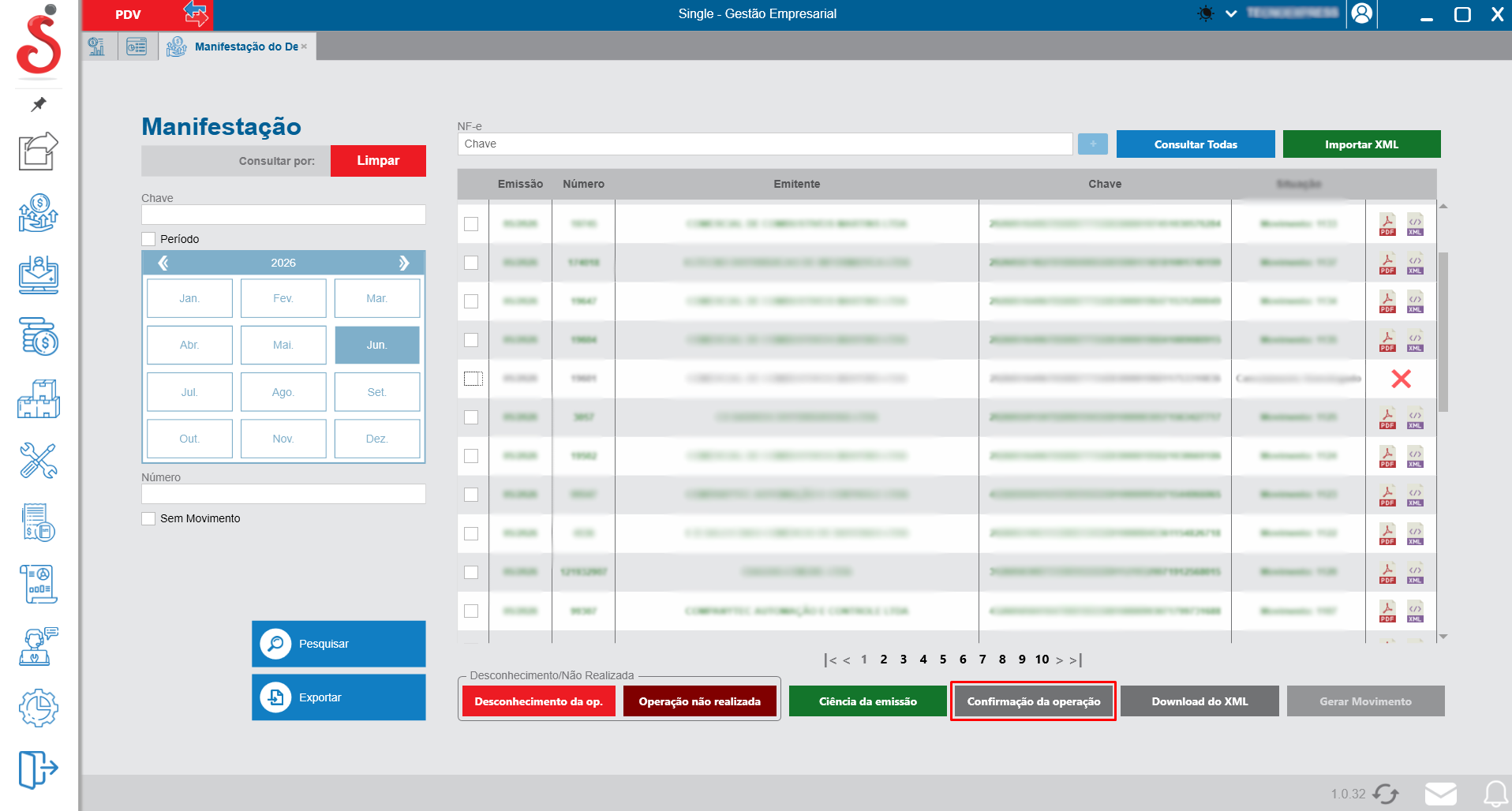
Conhecendo a Tela de Manifestação:
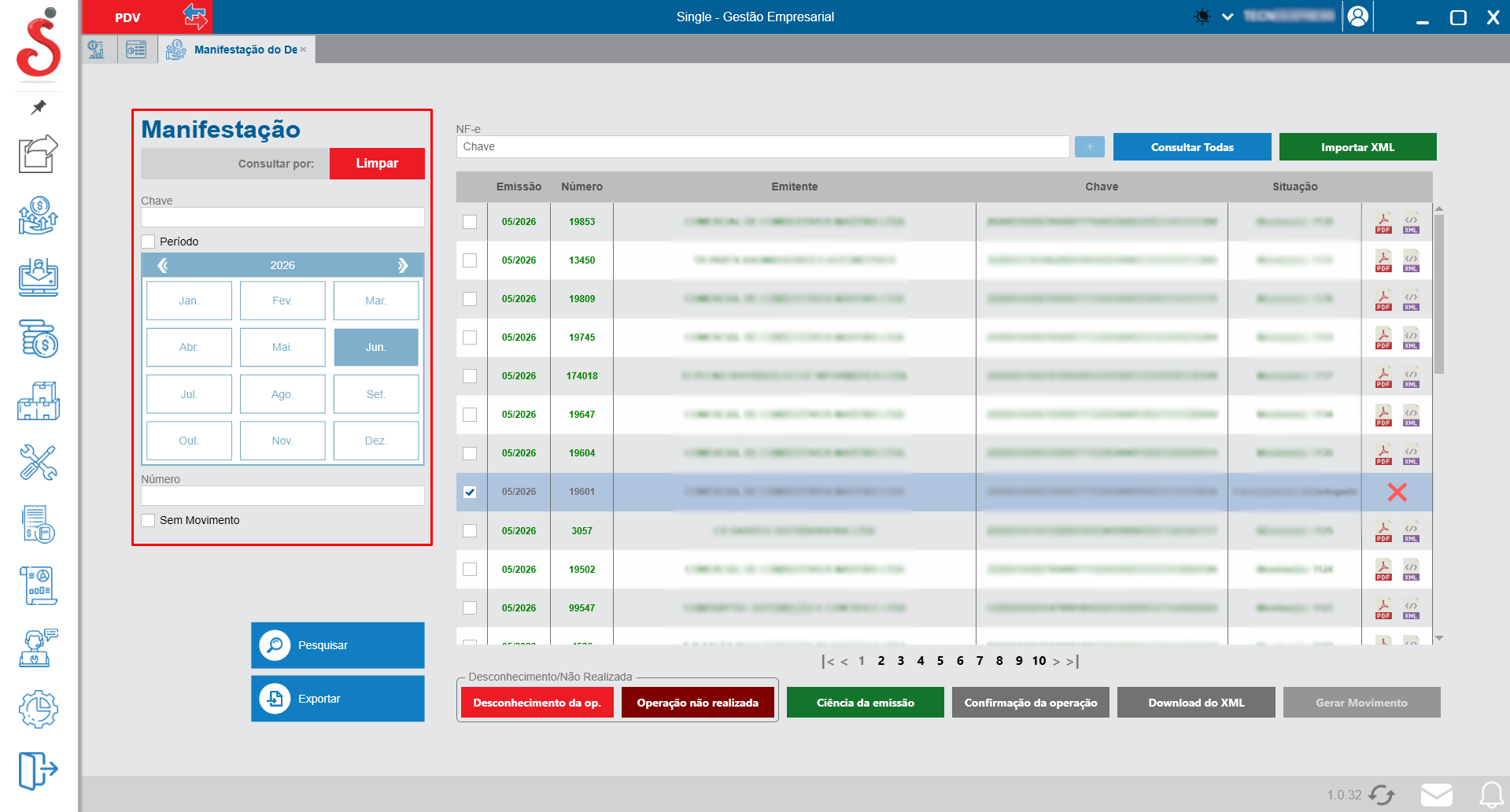
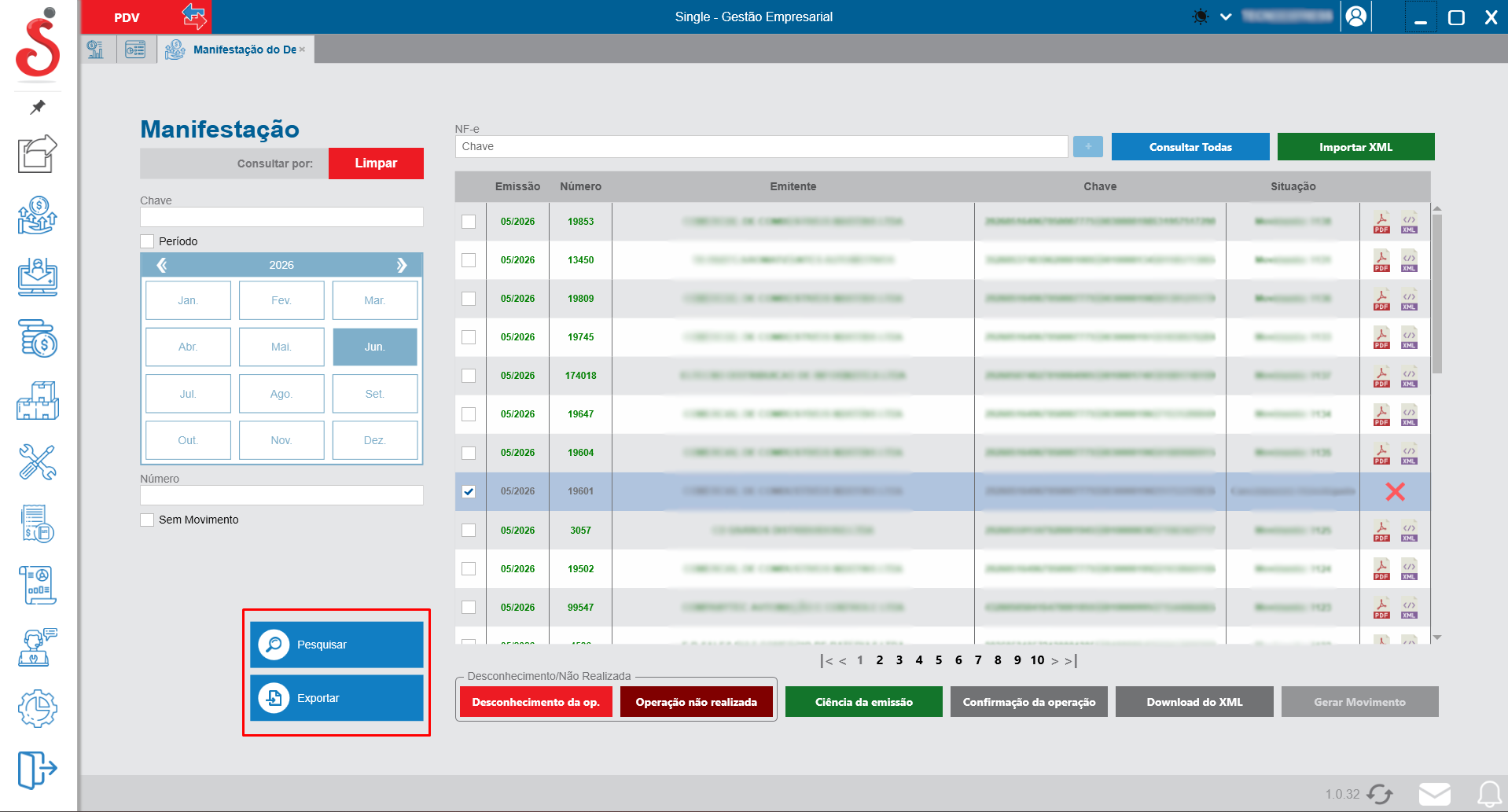
- Filtros de Pesquisa (Lateral Esquerda): Permitem buscar documentos utilizando parâmetros como Chave de acesso, Período (através de um seletor visual de ano e meses), Número da NF-e ou marcando a opção Sem Movimento. Após definir os filtros, utilize os botões Pesquisar para listar as notas ou Exportar para gerar um arquivo dos dados.
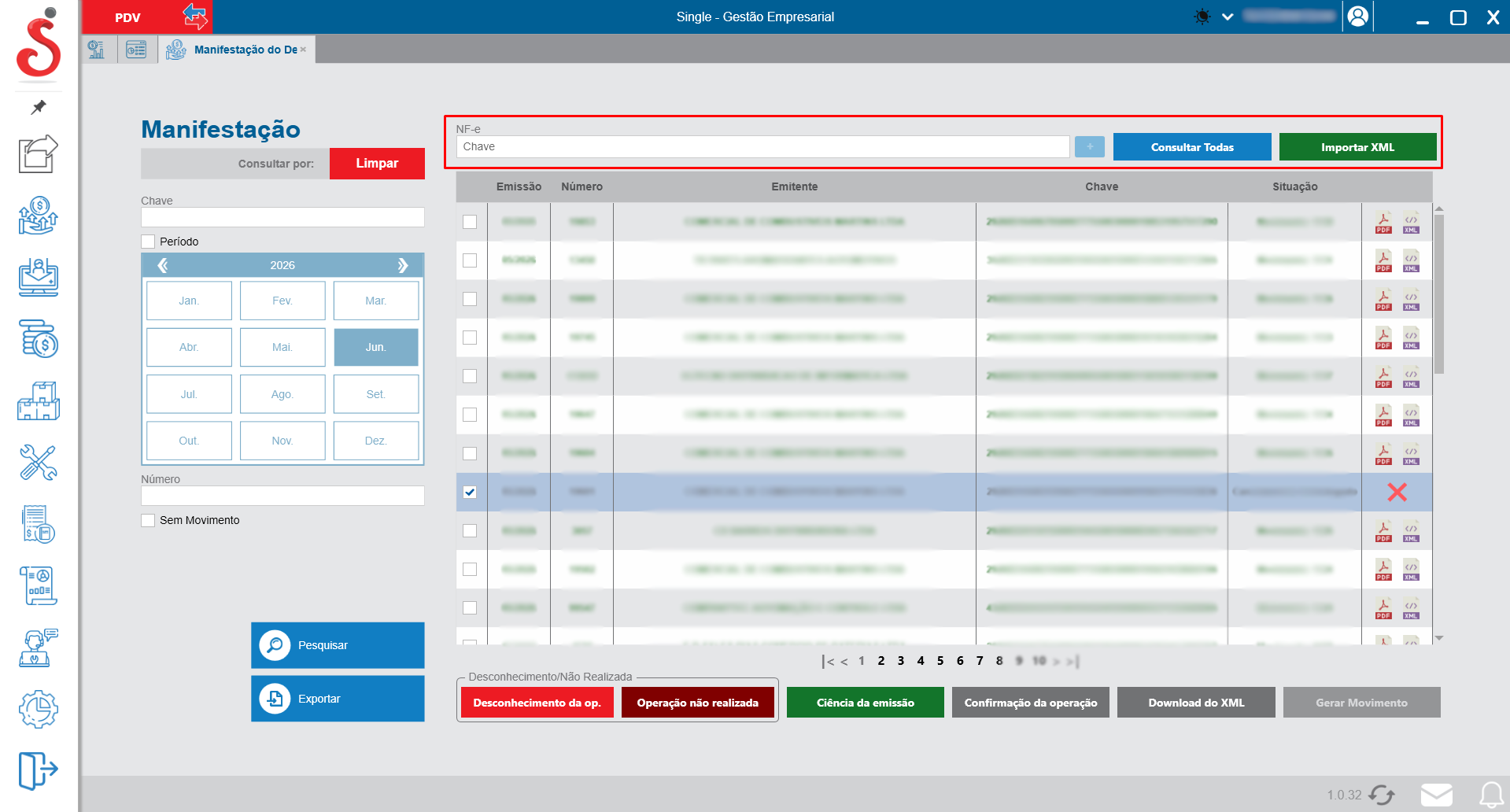
- Painel Central e Ações no Topo: Exibe a listagem das notas identificadas, apresentando colunas detalhadas como Emissão, Número, Emitente, Chave e Situação (ex: "Movimento" ou "Cancelamento Homologado"). Na barra superior, é possível colar a Chave da NF-e e usar os botões Consultar Todas e Importar XML. No final da linha de cada nota, você encontra ícones de atalho práticos para abrir o PDF ou o XML.
Tipos de Manifestação:
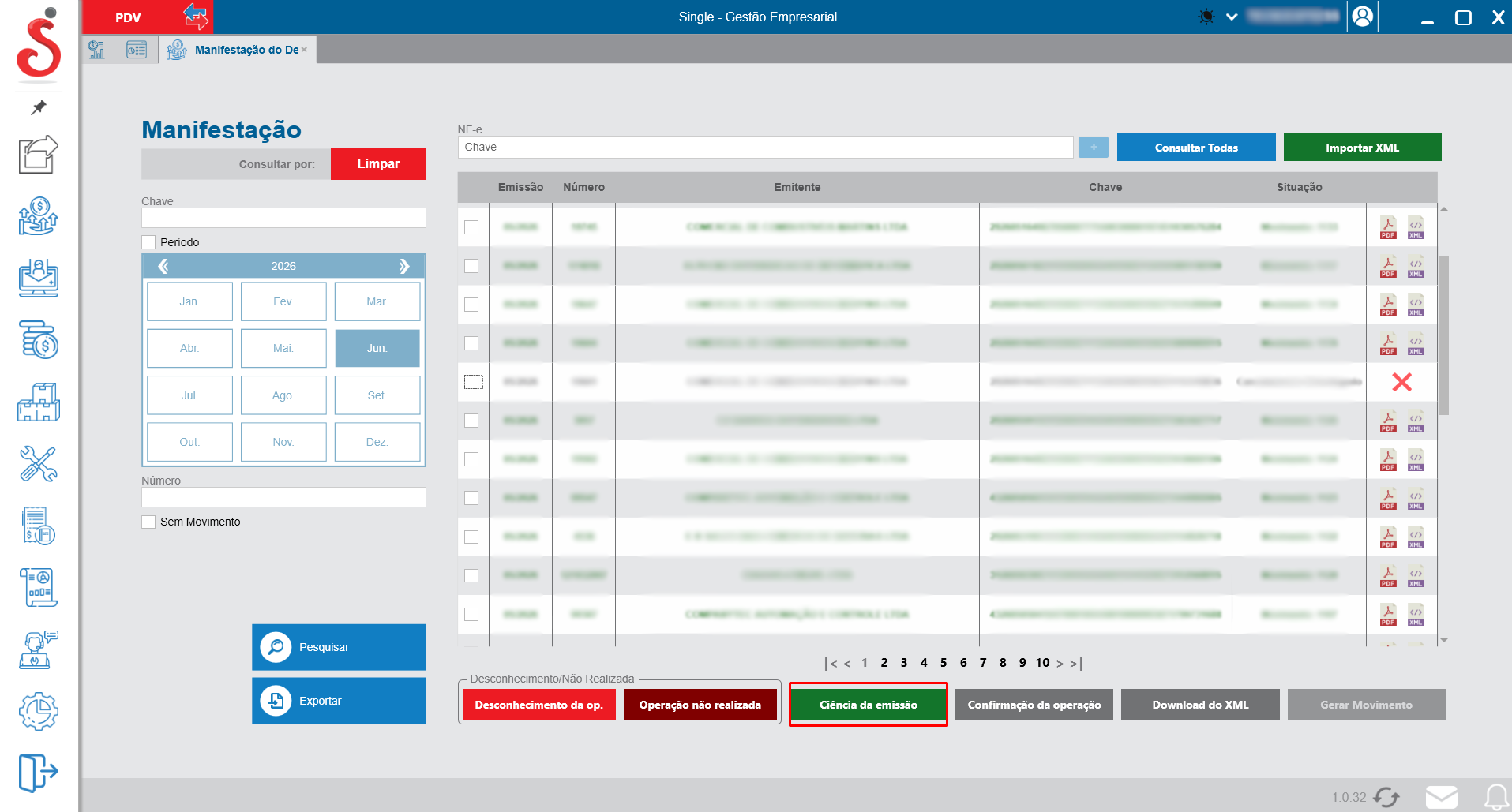
- Ciência da Emissão (Verde): É uma mensagem não obrigatória. Trata-se de um evento que não é uma manifestação conclusiva, portanto, não pode ser registrado após você enviar uma manifestação final. Pode ser acionado pelo botão inferior verde.
- Confirmação da Operação (Cinza): É classificada como uma das manifestações conclusivas. Confirma que a operação ocorreu conforme descrito na nota.
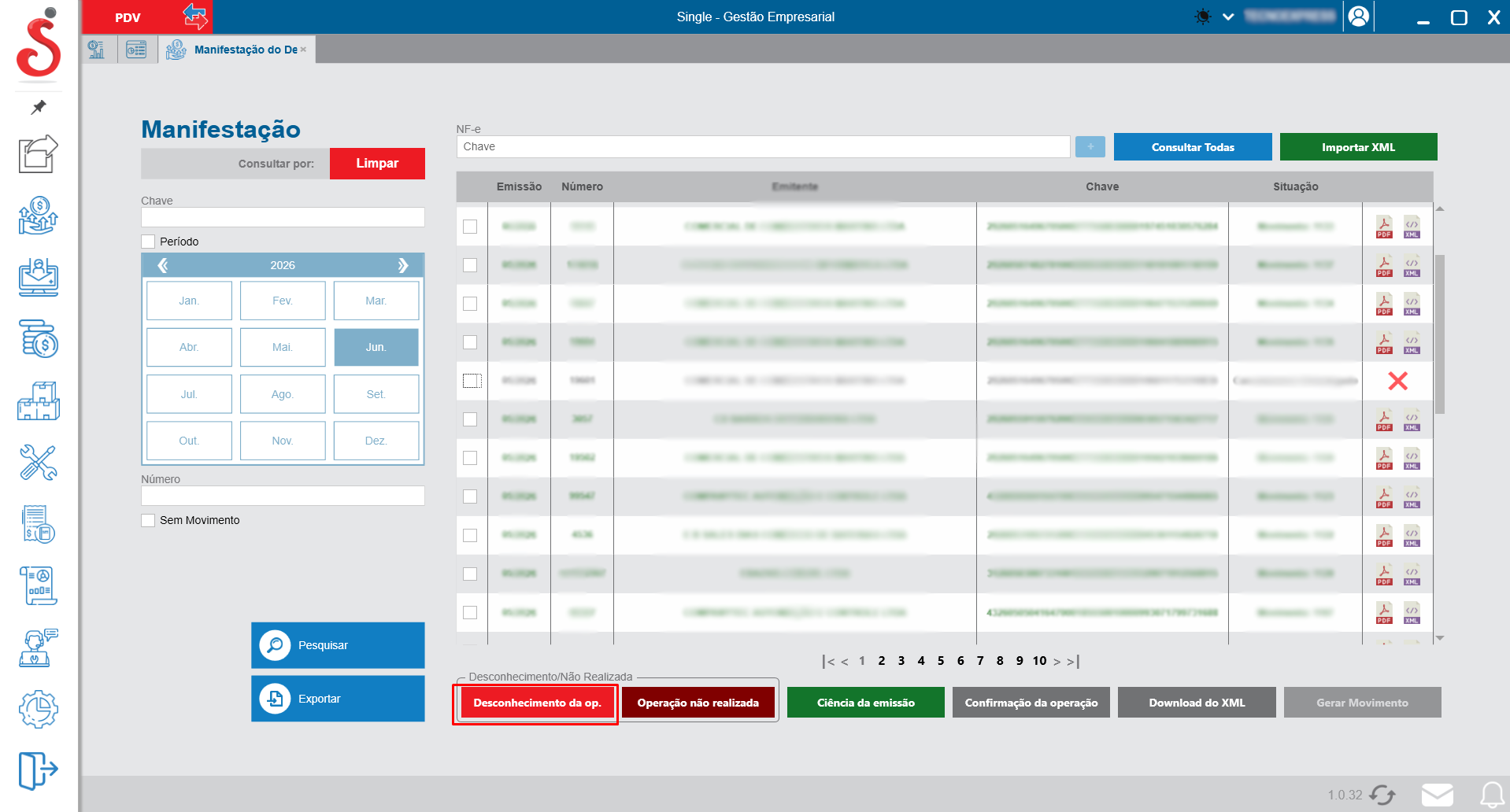
- Desconhecimento da op. (Vermelho): Manifestação conclusiva utilizada quando a empresa não reconhece a operação descrita na NF-e emitida contra ela.
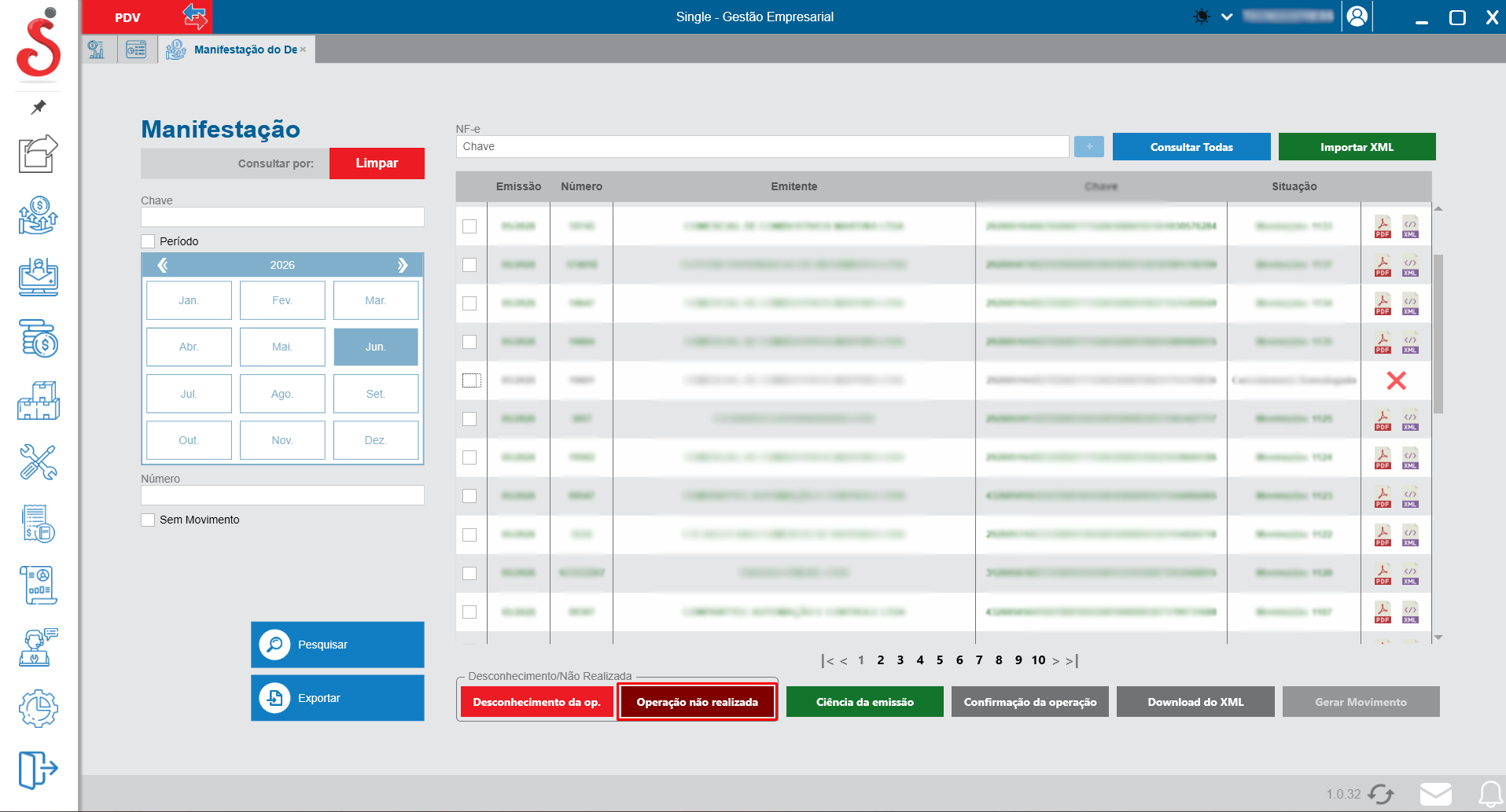
- Operação não realizada (Vermelho escuro): Outra manifestação conclusiva, aplicada quando a operação era conhecida, mas por algum motivo não se concretizou (ex: devolução em trânsito).
Regras Fiscais e Ações Posteriores:
- Limites de Envio: Pelo Ajuste SINIEF 43/23, o destinatário tem a possibilidade de registrar até duas manifestações conclusivas por NF-e, prevalecendo sempre a última registrada no sistema.
- Prazos: As manifestações conclusivas devem ser efetuadas em até 180 dias contados da autorização da NF-e.
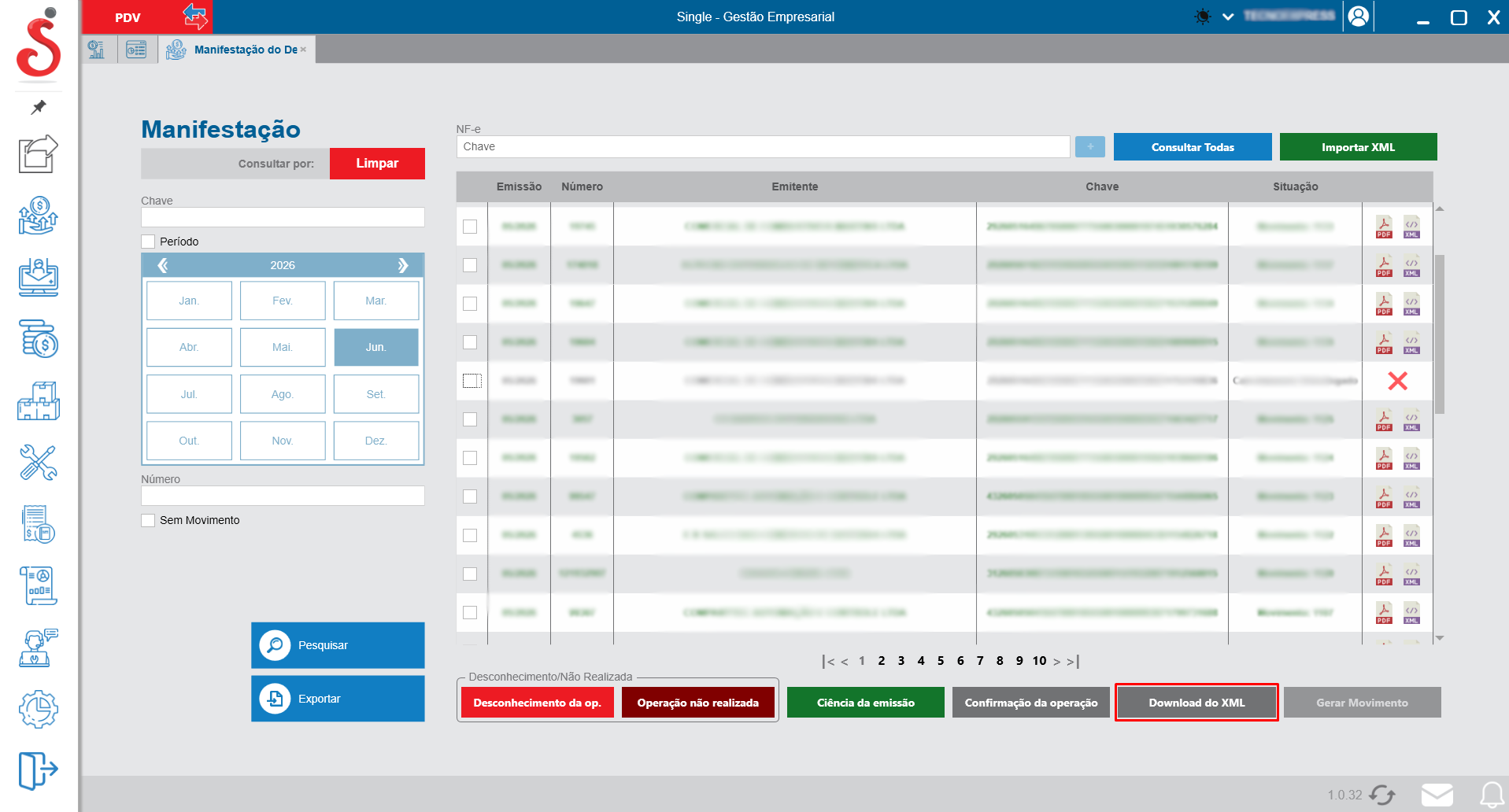
- Integrando o Sistema: Após concluir a manifestação devida, você pode utilizar os botões inferiores complementares Download do XML para salvar o arquivo ou Gerar Movimento para dar sequência à entrada da nota no estoque e financeiro do Singlesys.
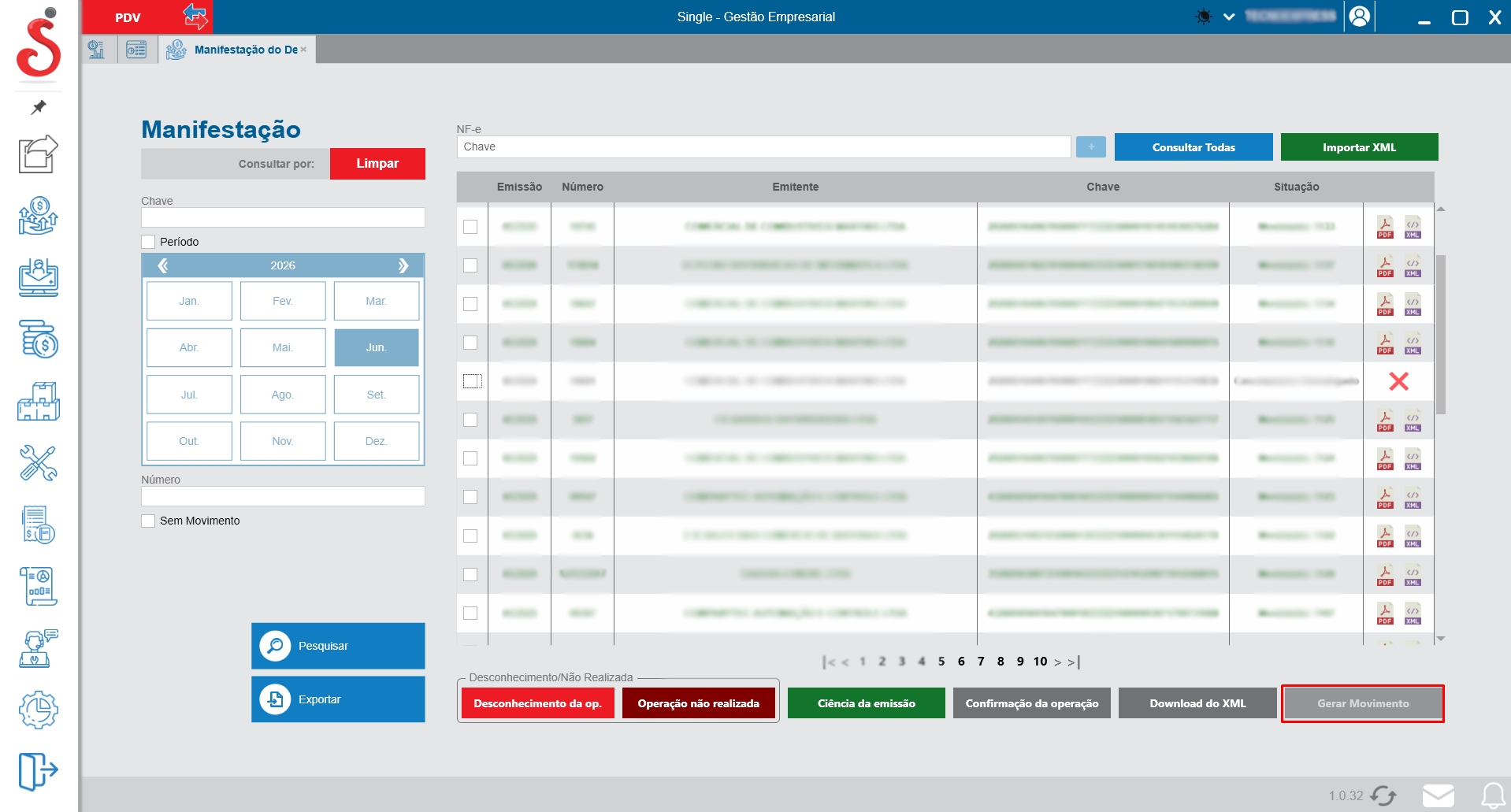
Gerar Movimento a partir da Manifestação
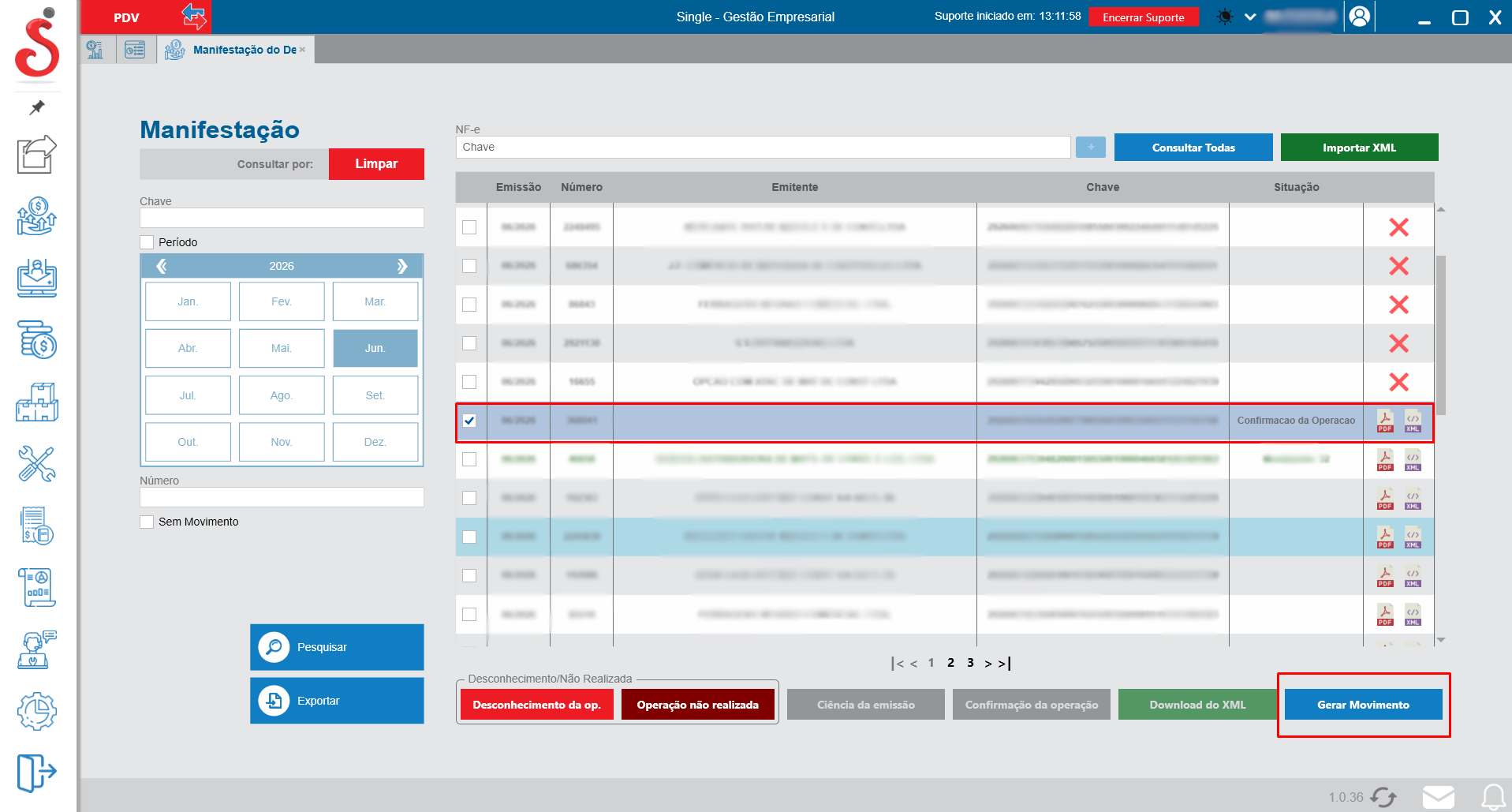
Detalhes: Após registrar uma manifestação conclusiva (como a "Confirmação da Operação"), o sistema permite automatizar a entrada dessa nota no seu estoque e financeiro, eliminando a digitação manual.
Como iniciar a importação:
- Seleção e Ação: Marque a caixa de seleção da nota desejada no grid (destaque vermelho). Em seguida, clique no botão azul Gerar Movimento localizado no canto inferior direito para que o Singlesys inicie a leitura estruturada do arquivo XML.
Leitura do XML - Cabeçalho da Nota
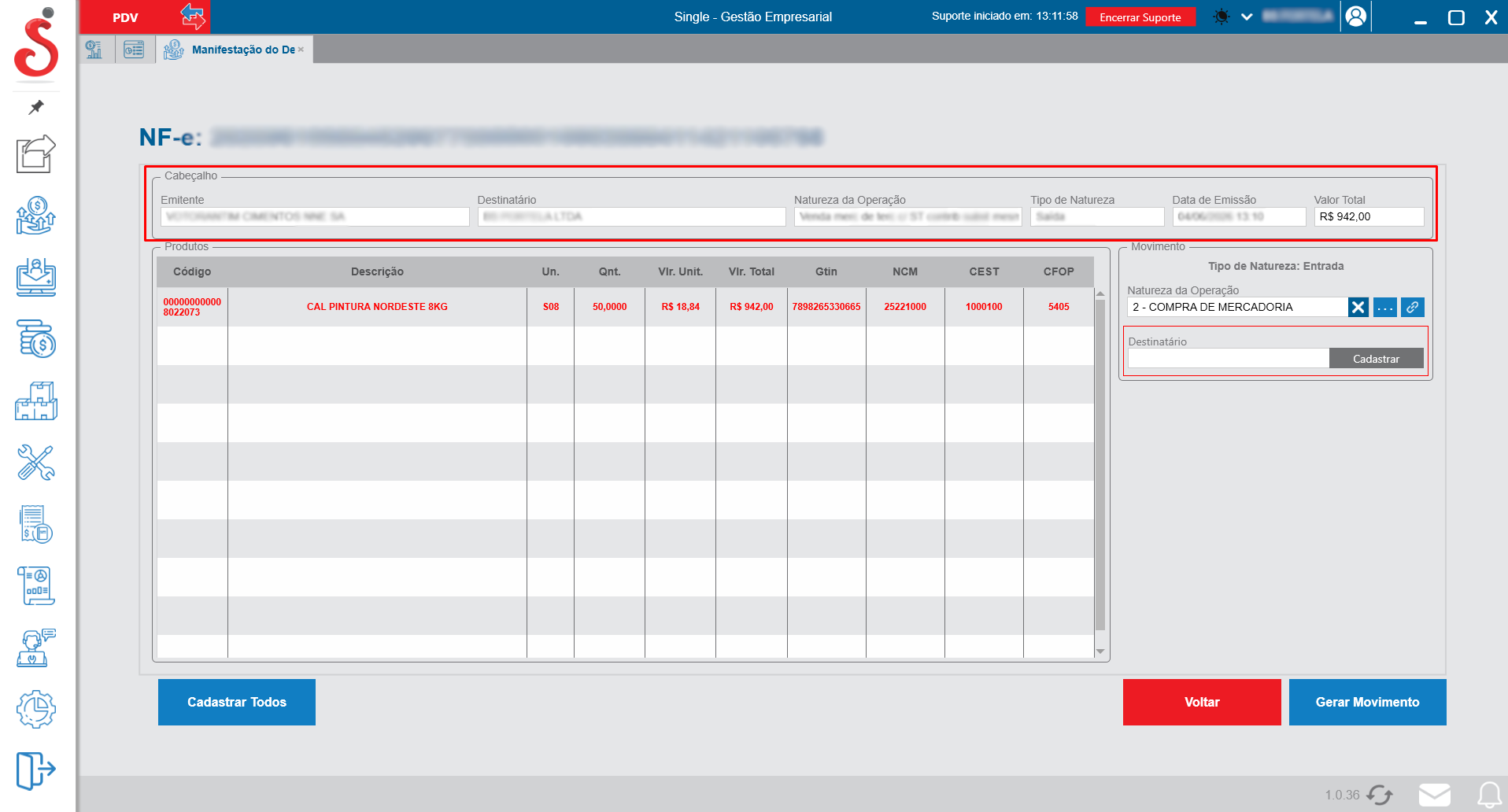
Detalhes: O sistema abre uma tela intermediária de conciliação. A primeira etapa é a leitura dos dados primários contidos no topo do documento fiscal emitido pelo seu fornecedor.
Dados do Cabeçalho:
- Revisão de Informações: O quadro superior (destacado em vermelho) exibe de forma clara quem é o Emitente (fornecedor), o Destinatário (sua empresa), a Natureza da Operação original, a Data de Emissão e o Valor Total do documento para sua conferência inicial.
Leitura do XML - Produtos e Cadastro Rápido
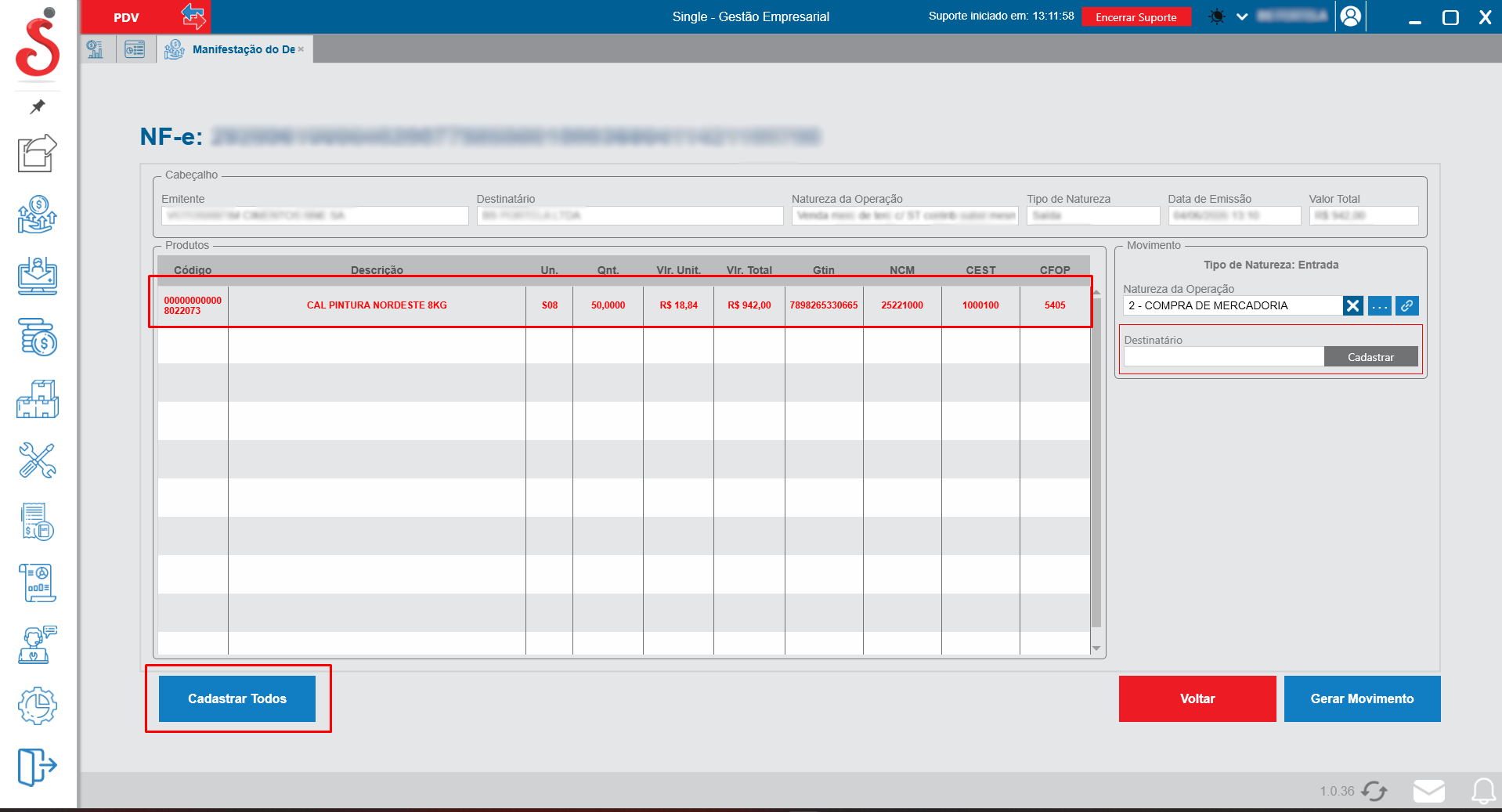
Detalhes: O central da lista todos os itens comprados conforme vieram na nota do fornecedor. O Singlesys possui inteligência para tentar relacionar esses itens com os produtos já existentes no seu estoque.
Identificação Visual e Ações:
- Itens em Vermelho: Quando a linha do produto aparece em vermelho (como destacado na imagem), significa que o sistema não encontrou um vínculo prévio desse item no seu banco de dados local.
- Botão Cadastrar Todos: O destaque no canto inferior esquerdo aponta para uma ferramenta de produtividade crucial. Clicando em Cadastrar Todos, o sistema cria o cadastro desses novos produtos automaticamente utilizando as informações do XML (Descrição, NCM, CEST, Unidade), poupando muito tempo.
Definições Fiscais do Movimento de Entrada
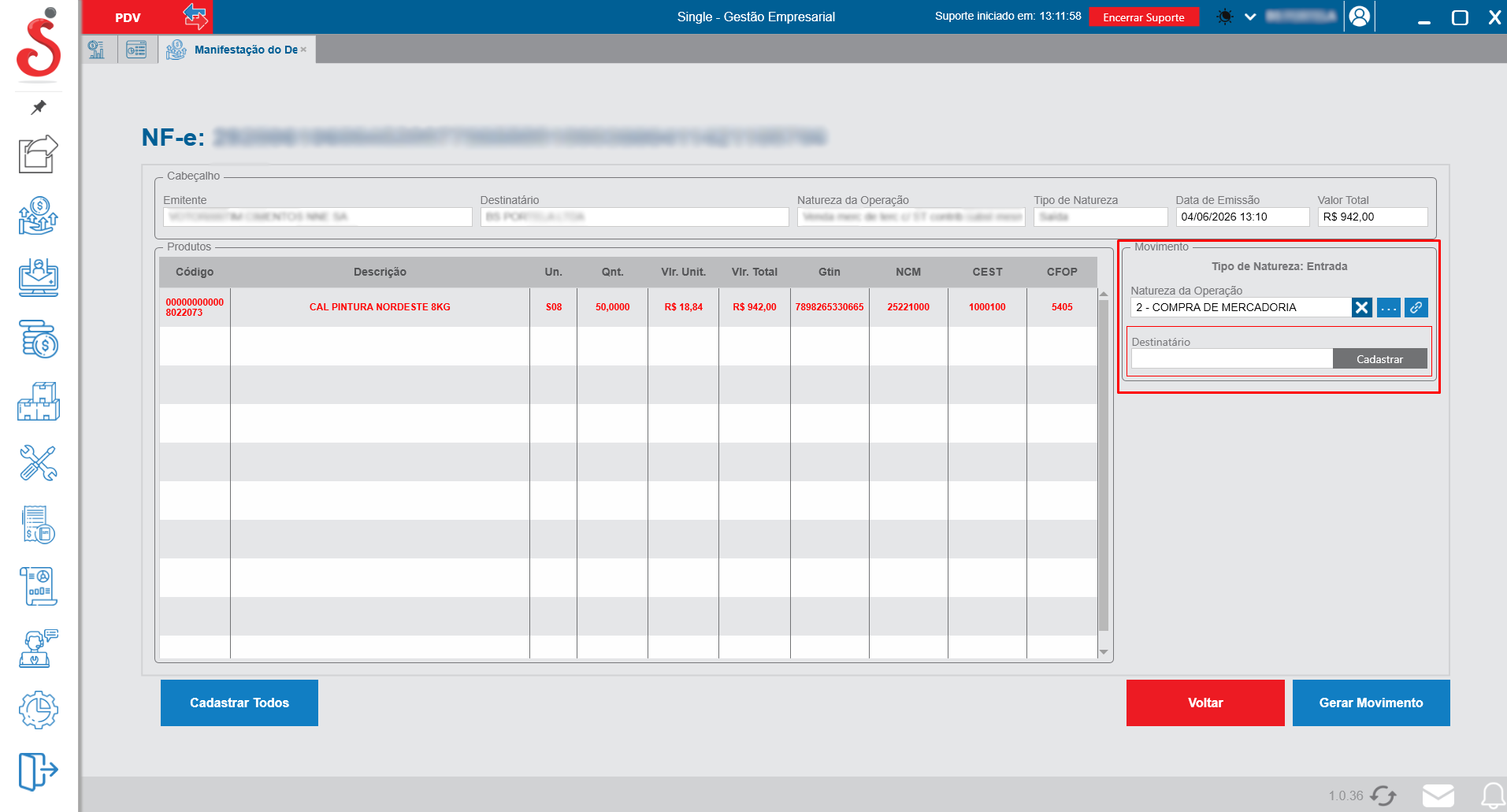
Detalhes: Para que a importação obedeça às regras contábeis da sua empresa, é necessário informar ao sistema como essa nota deve ser tratada internamente.
Configuração no Painel Direito:
- Natureza da Operação Local: O bloco em destaque exige que você vincule uma Natureza da Operação (ex: "2 - COMPRA DE MERCADORIA"). Isso define os CFOPs de entrada corretos e orienta se o movimento vai ou não movimentar o estoque e gerar títulos financeiros.
Vínculo de Destinatário / Fornecedor
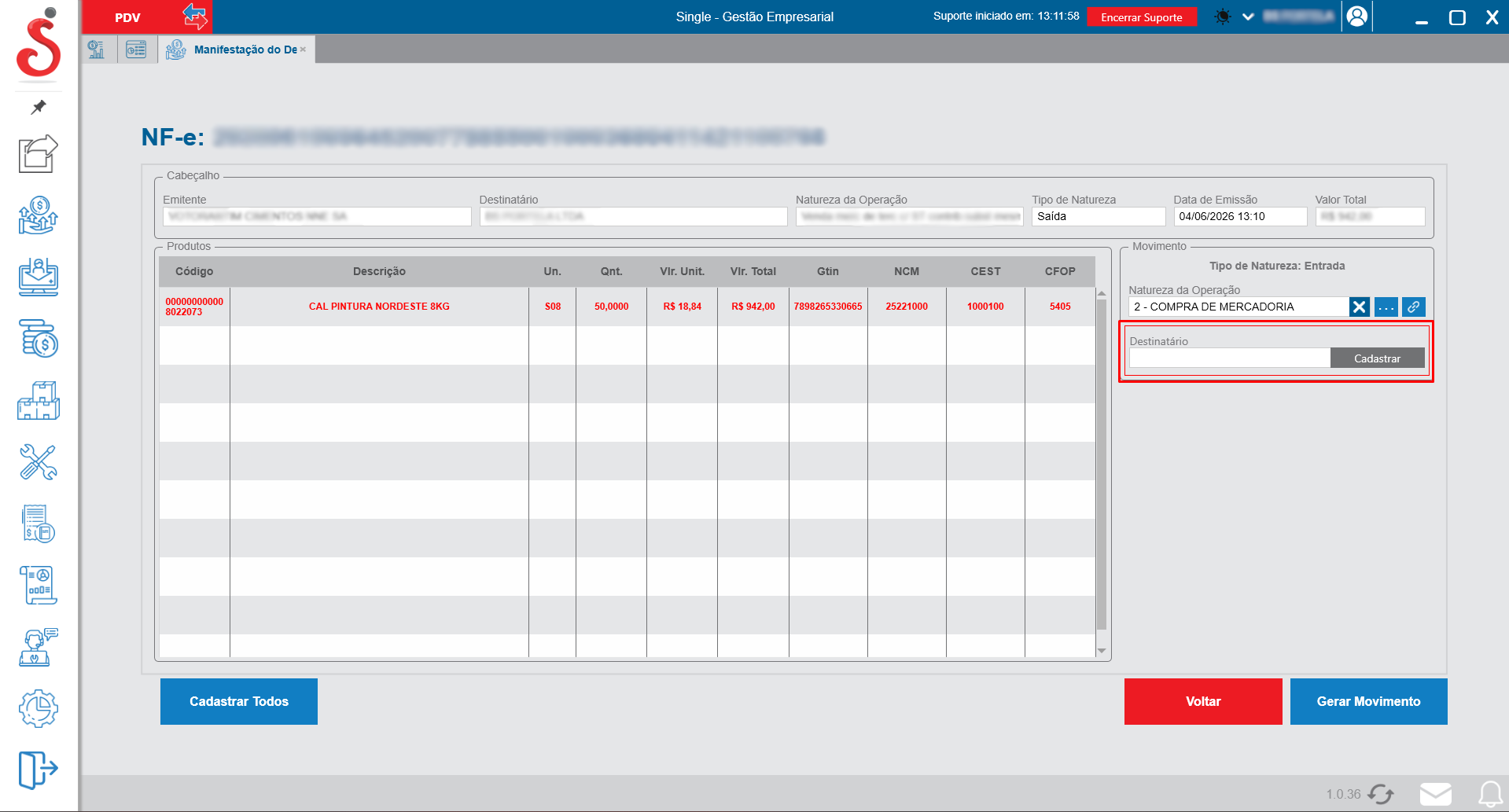
Detalhes: Ainda no painel de conciliação do lado direito, o sistema verifica se a empresa que emitiu a nota já possui um cadastro formal de fornecedor no seu Singlesys.
Cadastro Express:
- Botão Cadastrar: Se o campo "Destinatário" estiver em branco e exigindo preenchimento, basta utilizar o botão cinza Cadastrar adjacente a ele. O sistema criará o cadastro do fornecedor importando automaticamente o CNPJ, Razão Social e Endereço direto do XML.
Tela de Movimento (Consolidação da Entrada)
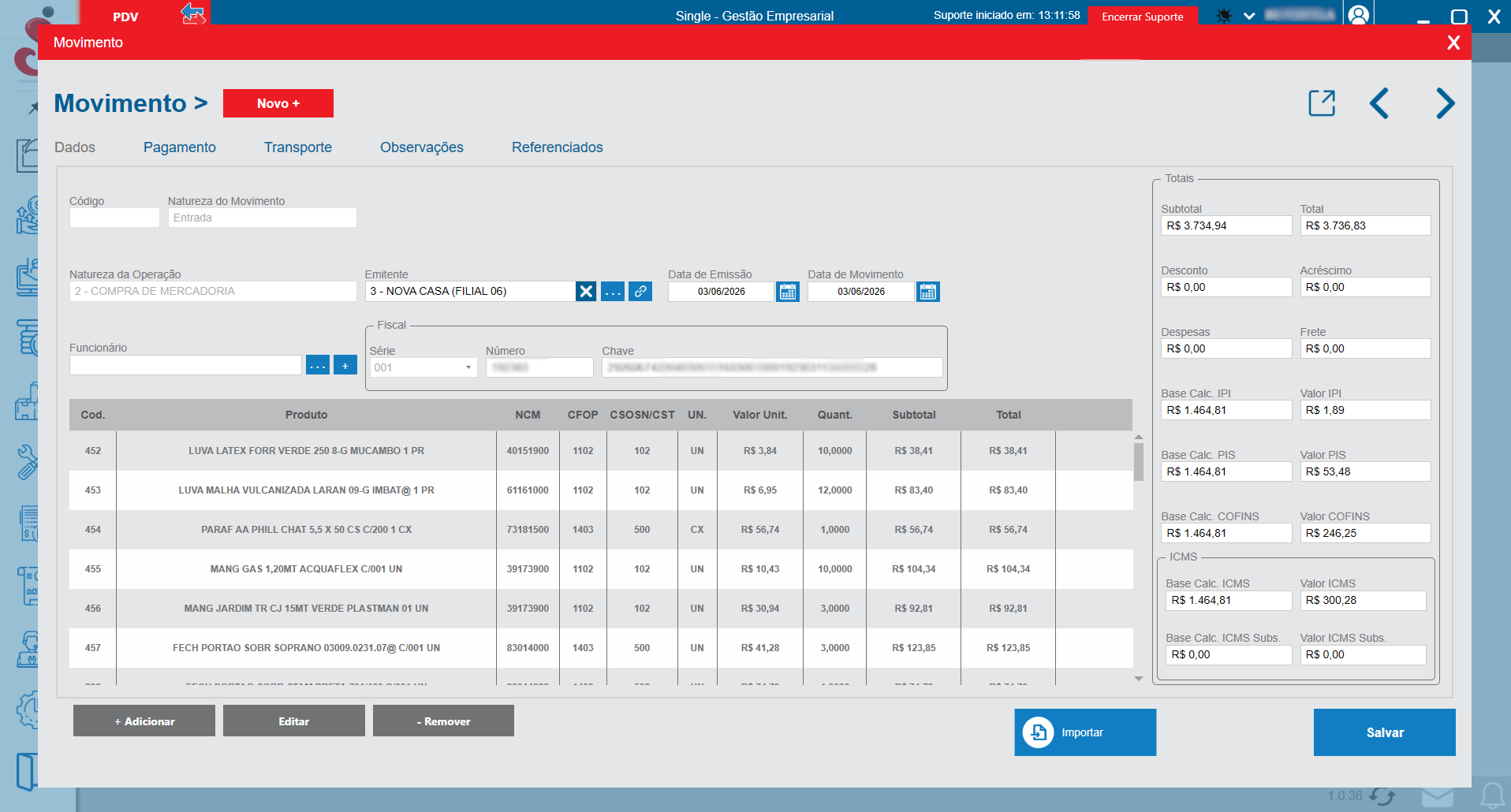
Detalhes: Após concluir a tela de leitura e clicar em "Gerar Movimento", o sistema compila todas as informações e abre o registro oficial de Movimento. Esta é a consolidação final da compra.
Estrutura do Movimento:
- Visão Geral: A aba "Dados" concentra a listagem de produtos com seus respectivos custos, quantidades e tributos traduzidos para a sua operação local. Na lateral direita, o painel de Totais destrincha as bases de cálculo, IPI, PIS, COFINS, ICMS e os valores líquidos e brutos da nota.
Financeiro do Movimento (Contas a Pagar)
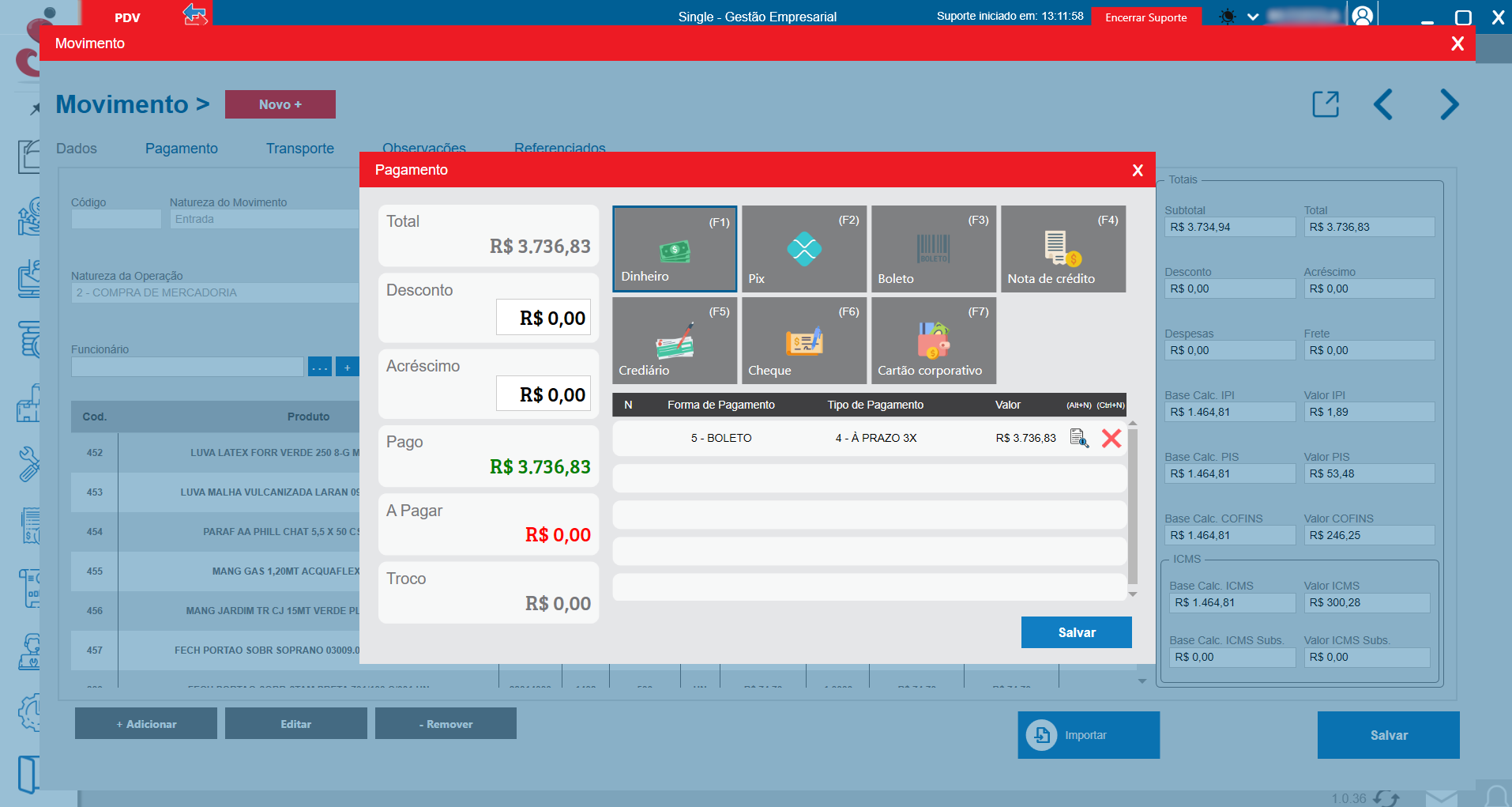
Detalhes: Acessando a janela de Pagamento dentro do Movimento, você informa como essa compra foi negociada com o fornecedor, alimentando seu módulo de Despesas/Contas a Pagar automaticamente.
Lançamento de Parcelas:
- Formas de Pagamento: Selecione a modalidade acordada (ex: Boleto, Pix, Prazo). Na imagem, um lançamento de Boleto foi registrado, assumindo o valor total da nota. Ao Salvar este movimento, os títulos financeiros serão gerados com suas respectivas datas de vencimento.
Precificação Automática - Aplicação de Margem Global
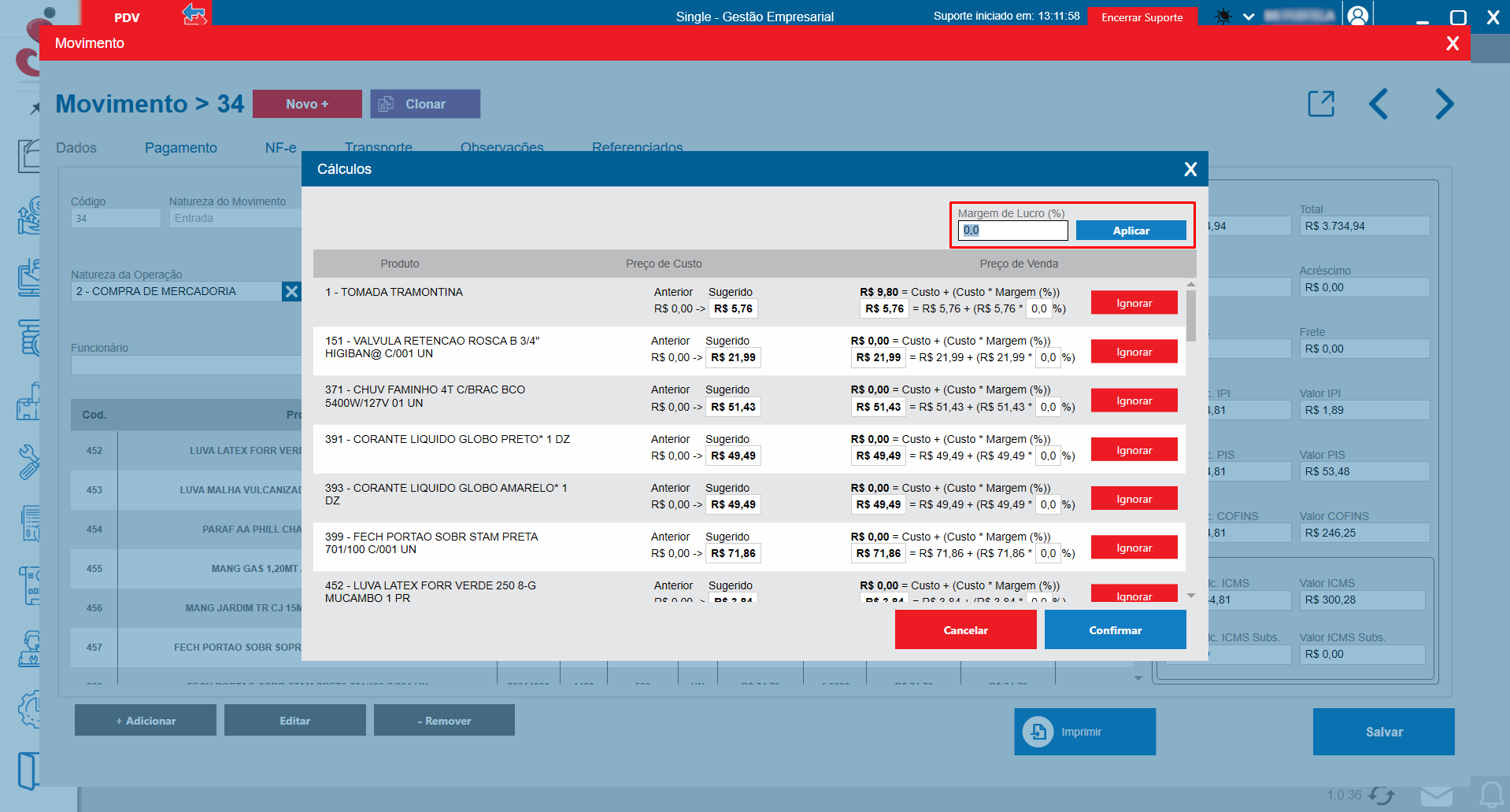
Detalhes: Se o custo dos produtos importados sofreu alteração, o Singlesys pode acionar a janela de Cálculos logo após salvar a nota, auxiliando na atualização inteligente dos seus preços de venda.
Ferramenta de Margem:
- Margem de Lucro (%): No topo direito (destacado em vermelho), você pode digitar um percentual padrão desejado e clicar em Aplicar. O sistema projetará instantaneamente esse markup sobre os novos custos de todos os produtos listados, sugerindo novos preços de venda em massa.
Precificação Automática - Detalhamento Matemático por Item
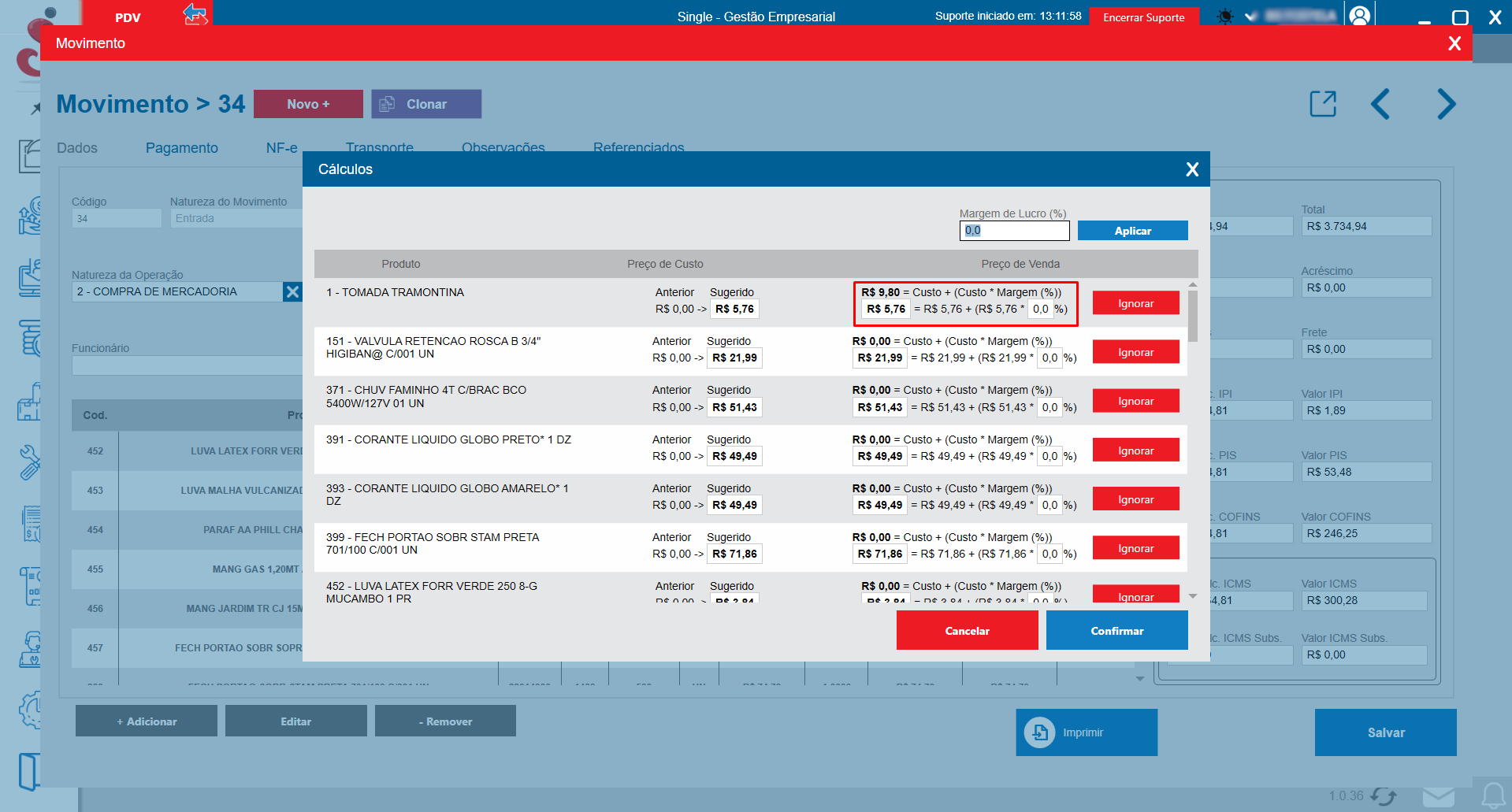
Detalhes: O sistema preza pela transparência e permite a gestão fina do preço, item a item, mostrando exatamente como chegou ao valor sugerido para o consumidor final.
Análise da Fórmula de Preço:
- Exposição do Cálculo: O destaque central mostra a fórmula aplicada:
Preço = Custo + (Custo * Margem). Ele compara o Preço de Custo Anterior com o Sugerido, e exibe o cálculo exato para o novo Preço de Venda. - Decisão do Operador: Você pode aceitar a sugestão como está, editar o valor manualmente clicando sobre ele, ou utilizar o botão vermelho Ignorar para descartar a sugestão e manter o preço de venda que já praticava anteriormente em sua loja. Após revisar, clique em Confirmar.