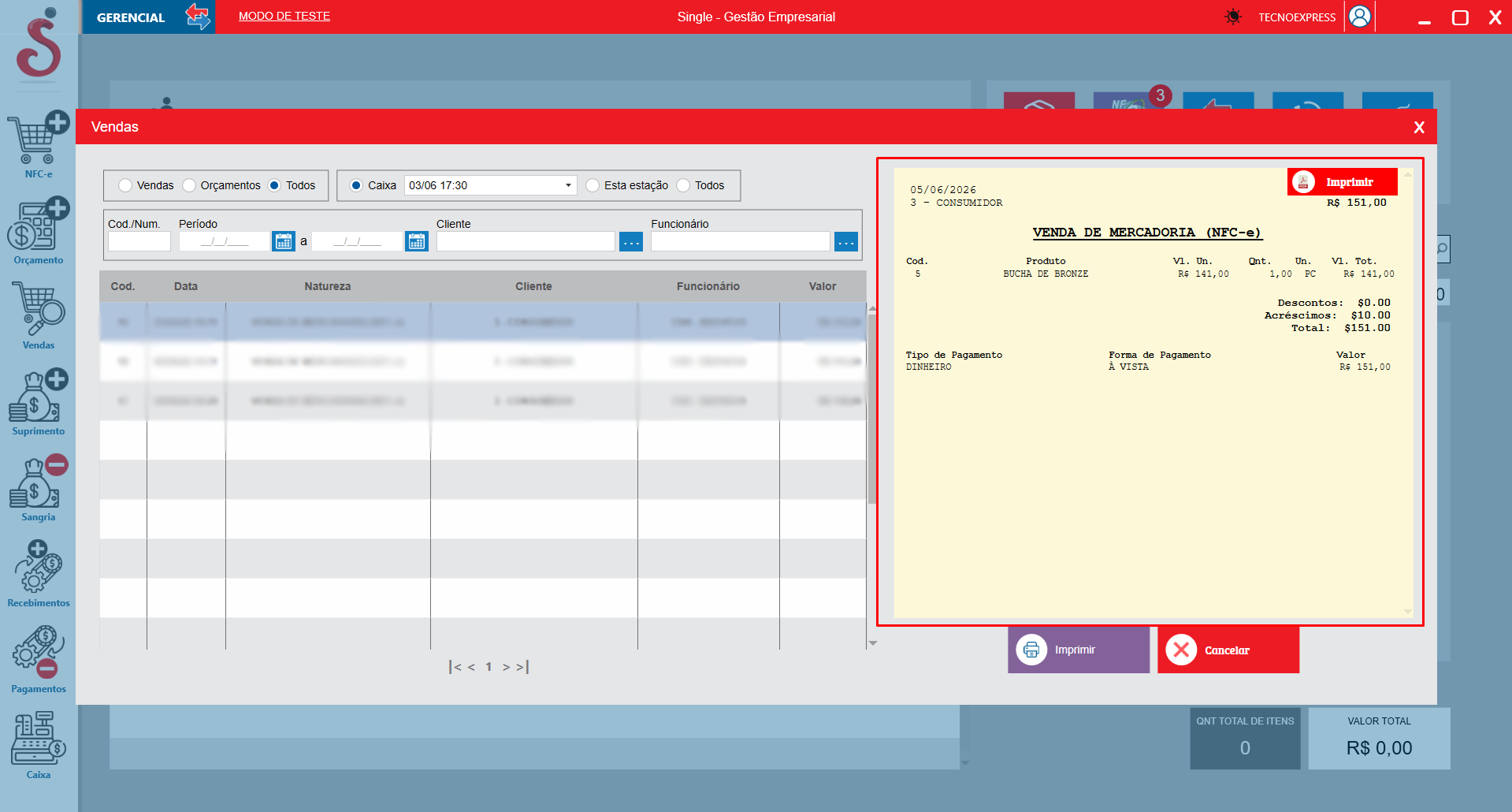
Cupom Fiscal
Cupom Fiscal
Detalhes: O cupom fiscal é um documento que formaliza a operação de compra e venda entre uma empresa e o consumidor final. Ele comprova os valores e produtos da transação e o recolhimento de impostos. Na maioria dos estados, o modelo em papel foi substituído pela NFC-e (Nota Fiscal de Consumidor Eletrônica).
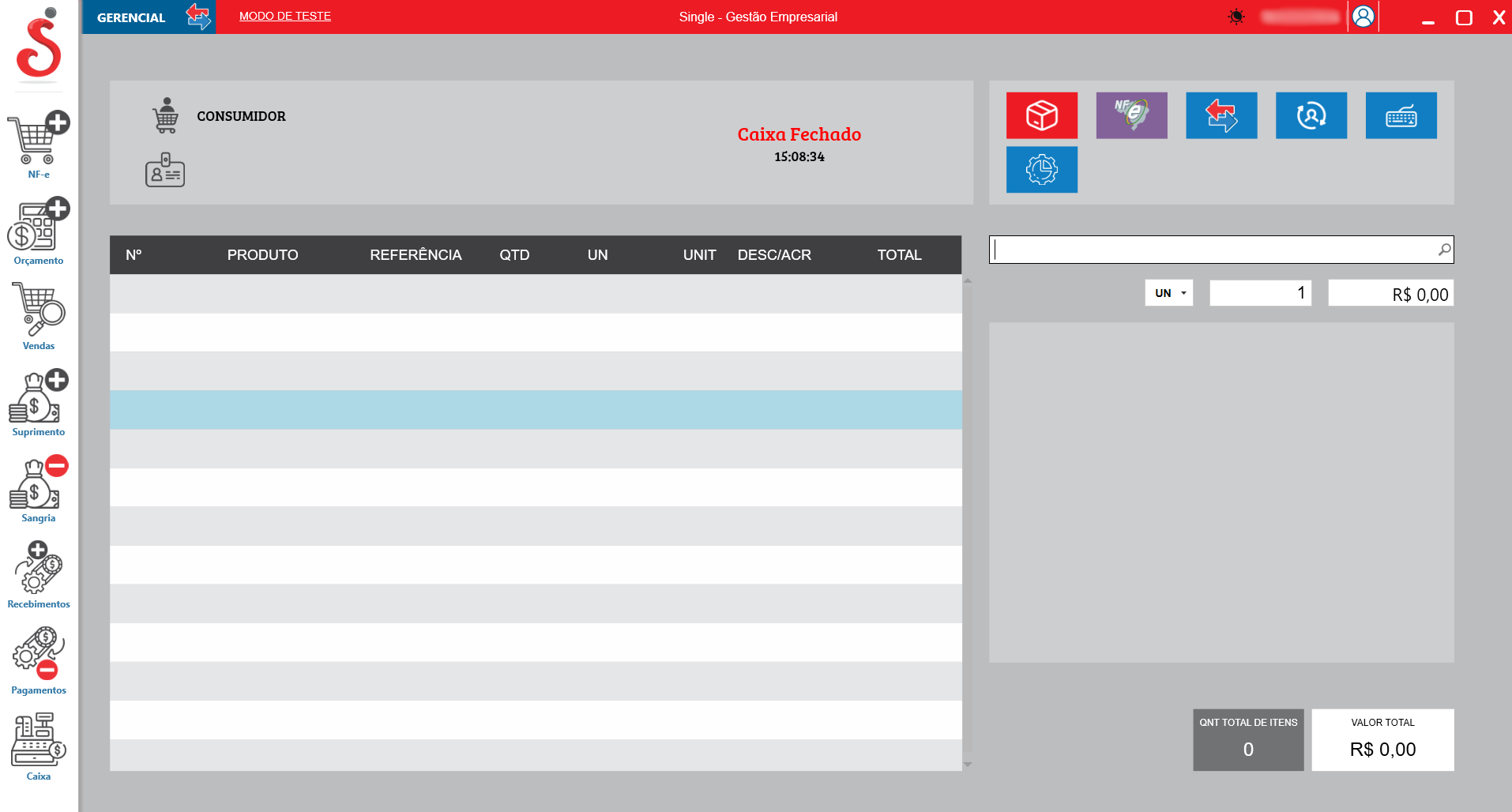
1. Tela Inicial e Status do Caixa
Detalhes: A tela inicial do módulo PDV atua como o ponto de partida do sistema. Antes de qualquer operação ser iniciada, o sistema exige uma validação de segurança e controle financeiro, indicando claramente que o caixa ainda não está apto para receber lançamentos de produtos ou pagamentos.
Conhecendo as Áreas da Tela Inicial:
- Identificação de Perfil: Exibe o modo de operação atual do sistema, como o perfil "GERENCIAL" e o ambiente "MODO DE TESTE". Isso garante que o operador saiba exatamente em qual base de dados e com quais permissões está trabalhando.
- Aviso de Bloqueio: Um alerta proeminente em texto vermelho com a mensagem Caixa Fechado, acompanhado do relógio em tempo real. Esta sinalização visual ostensiva impede que vendas sejam iniciadas acidentalmente sem a devida abertura de turno e suprimento de troco.
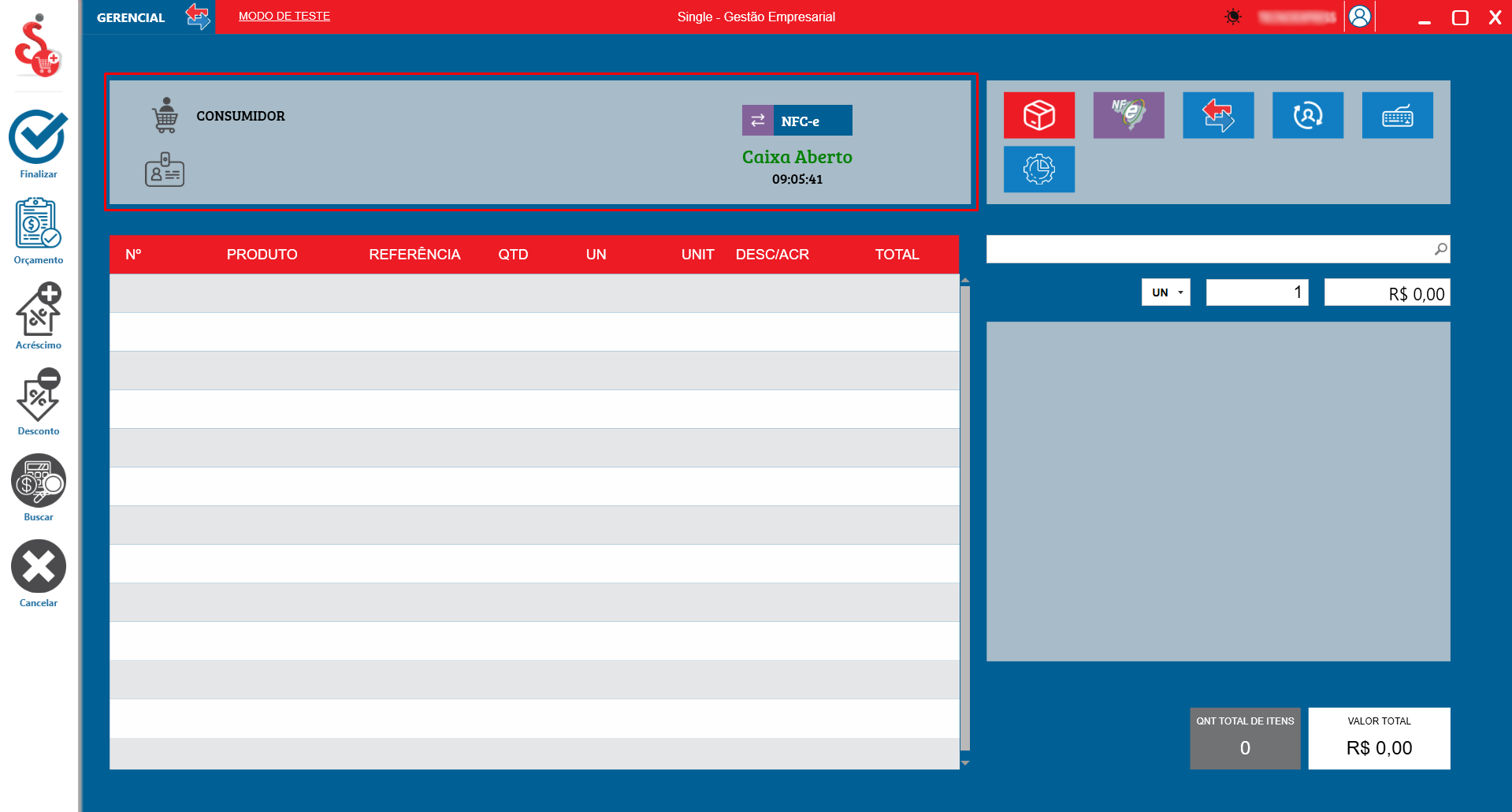
2. Cabeçalho de Identificação
Detalhes: Após a realização da rotina de abertura do caixa, o sistema libera a interface para a emissão de cupons fiscais. A área superior esquerda torna-se o painel de controle principal para a identificação dos envolvidos na transação comercial.
Elementos de Identificação:
- Status Operacional: A mensagem central é atualizada para Caixa Aberto na cor verde, confirmando que o PDV está pronto para registrar vendas. Acima do status, uma etiqueta azul confirma o tipo de documento fiscal que será emitido (ex: NFC-e).
- Vínculo de Consumidor: Botão de acesso rápido para abrir a ferramenta de pesquisa de clientes. Essencial para associar a venda a um comprador específico, inserir CPF/CNPJ na nota fiscal e manter o histórico de compras.
- Vínculo de Vendedor: Atalho para definir qual colaborador está realizando o atendimento. Esta etapa é crucial para que o sistema registre corretamente as métricas de performance e calcule comissões automaticamente.
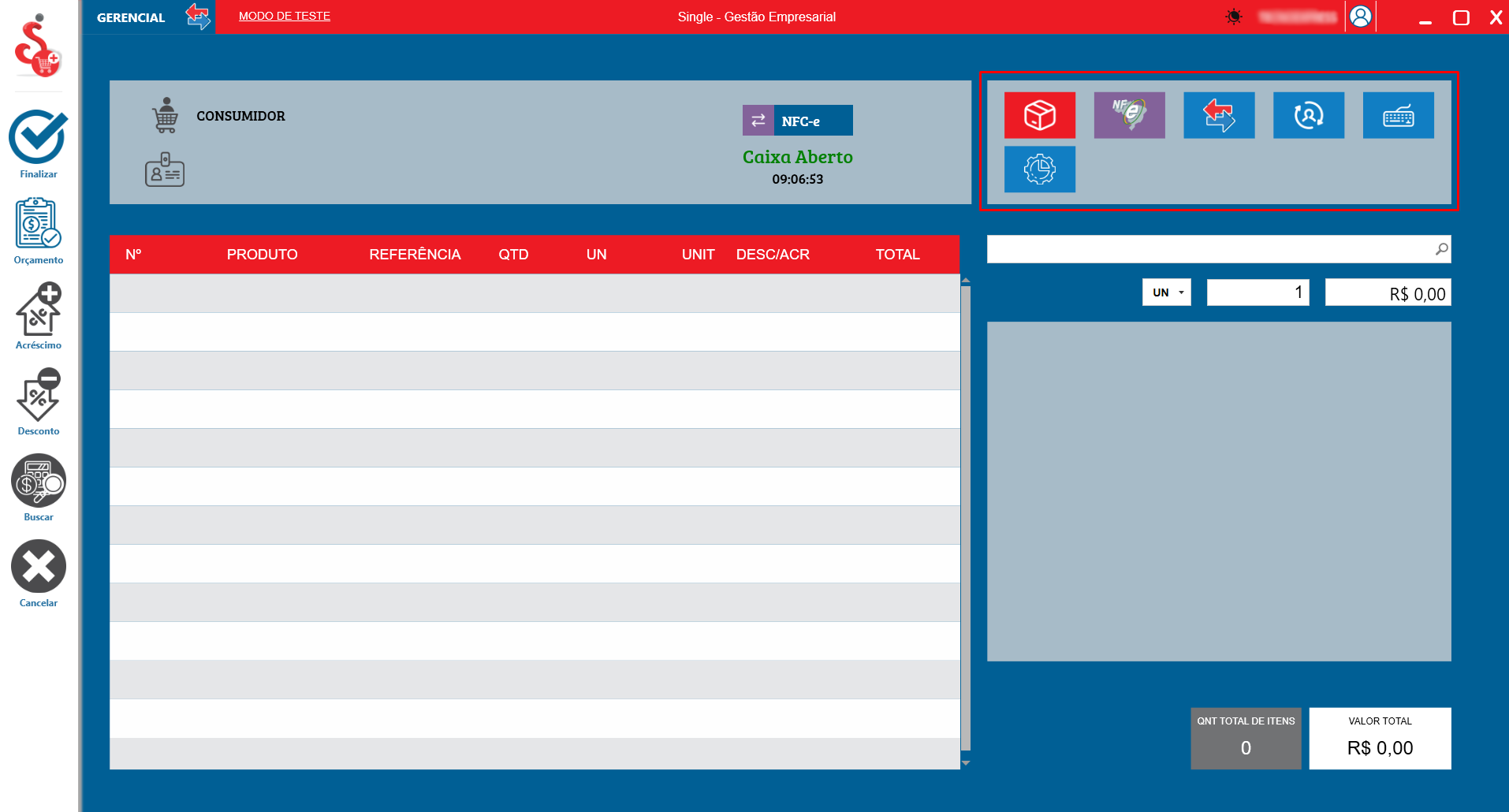
3. Ferramentas Auxiliares ferramenta auxiliadora de todos os possiveis itens sabor energetico saborrrrr
Detalhes: Localizado estrategicamente no canto superior direito da tela, este bloco agrupa atalhos para funcionalidades complementares que o operador de caixa pode precisar acessar rapidamente, sem a necessidade de navegar por menus complexos ou abandonar a tela de vendas.
Principais Funcionalidades do Bloco:
- Catálogo Visual: O primeiro ícone à esquerda aciona uma interface em formato de grade com imagens e categorias, ideal para operações com monitores touch screen onde a digitação não é o foco.
- Atalhos Fiscais e Operacionais: Ícones subsequentes oferecem acesso direto a rotinas de NF-e, painel de Trocas e Devoluções, ferramenta para Atualizar/Sincronizar dados com o servidor e um Teclado Virtual nativo para telas de toque.
- Configurações do PDV: O ícone de engrenagem na linha inferior abre as configurações locais do terminal, permitindo ajustar parâmetros de impressão, leitores de código de barras e balanças integradas.
4. Central de Produtos
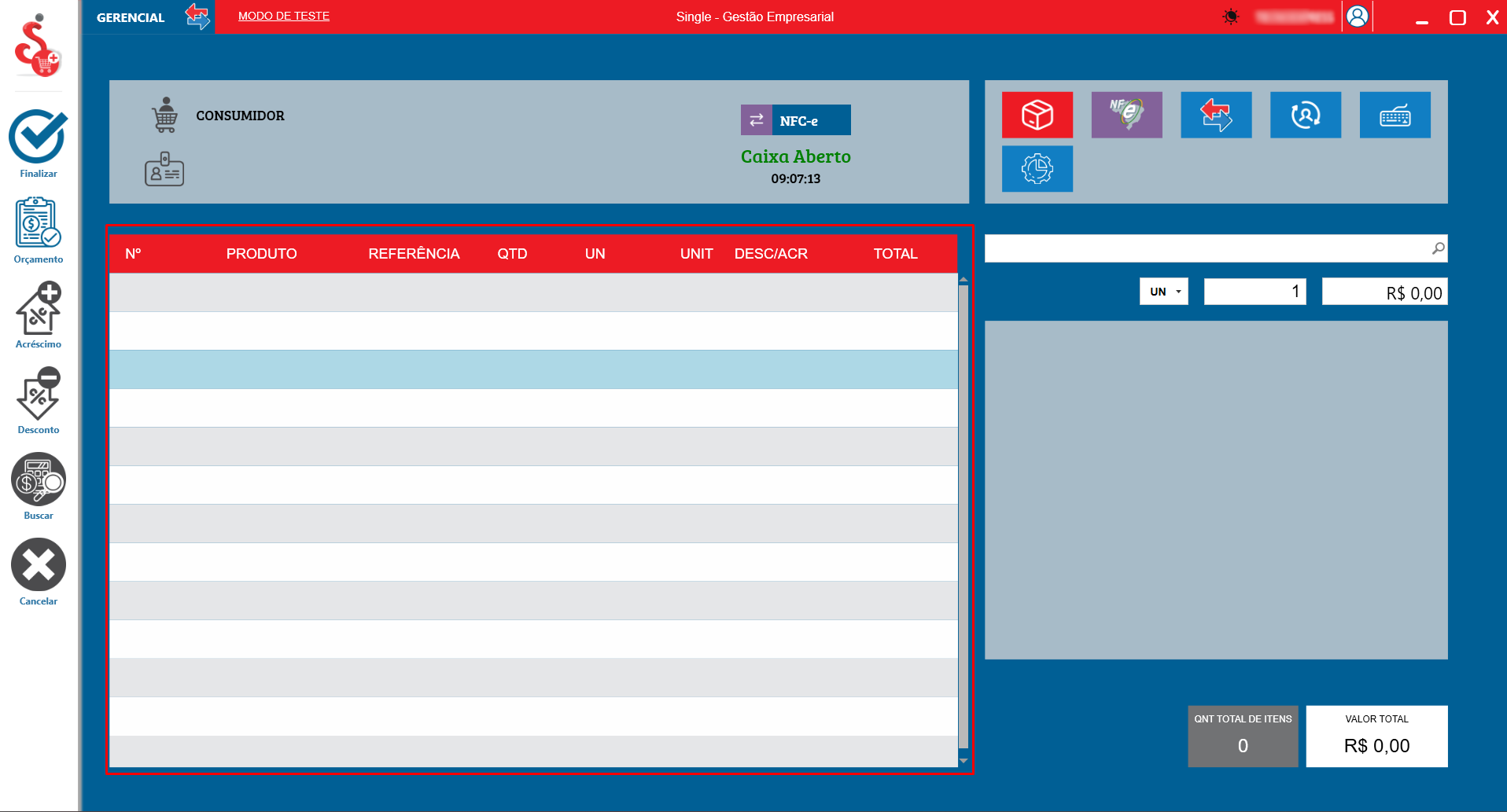
Detalhes: Esta é a área de maior destaque visual no PDV. Listando de forma sequencial e organizada todos os itens que estão sendo registrados na transação atual, permitindo conferência imediata pelo operador e pelo cliente.
Estrutura da Tabela de Vendas:
- Colunas de Identificação: Apresenta a ordem de inserção do item (Nº), a descrição completa do PRODUTO e o código de REFERÊNCIA (ou código de barras), facilitando a identificação exata da mercadoria.
- Financeiro: Detalha a Quantidade (QTD) comprada, a Unidade de medida (UN - ex: Peça, Kg, Litro), o Valor Unitário (UNIT), eventuais rateios de Descontos ou Acréscimos (DESC/ACR) e, por fim, o Valor TOTAL daquela linha específica.
5. Painel de Inserção e Resumo Financeiro
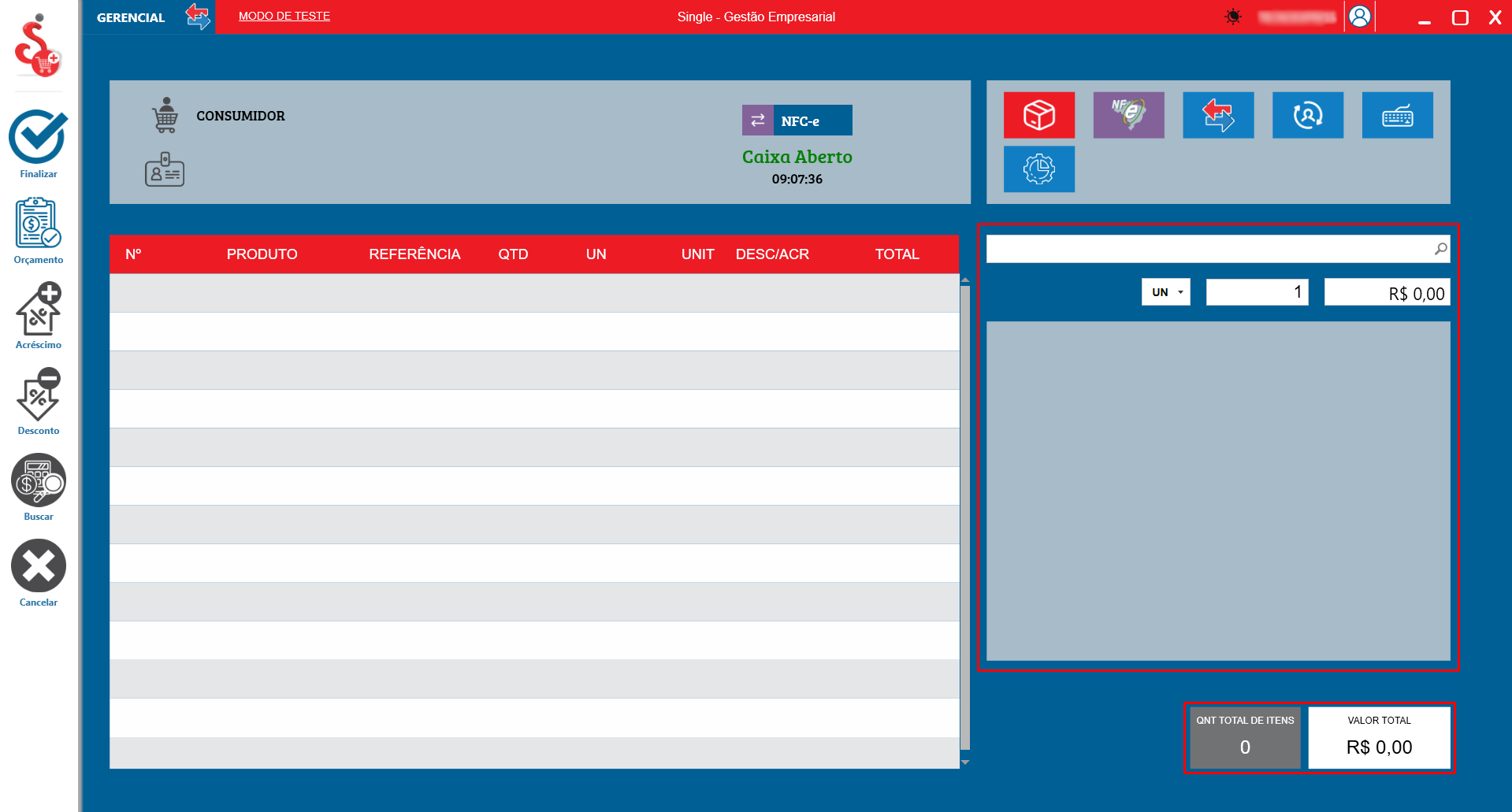
Detalhes: A coluna lateral direita foi projetada para maximizar a velocidade do checkout. Ela centraliza a entrada de dados dos produtos e fornece um resumo em tempo real do volume e do valor financeiro da venda que está sendo construída.
Componentes de Lançamento:
- Barra de Pesquisa e Quantidade: O campo de texto longo no topo está preparado para receber a leitura de códigos de barras ou digitação manual. Logo abaixo, campos menores permitem alterar a Unidade (UN), multiplicar a quantidade a ser lançada e visualizar o valor unitário pré-configurado no cadastro.
- Painel de Exibição do Item: Reservado para exibir uma confirmação visual ampla do último item que passou pelo leitor, apresentando nome em fonte ampliada e, quando disponível, a foto do produto para dupla checagem.
- Totalizadores da Venda: No rodapé direito, dois quadros de alto contraste exibem a QNT TOTAL DE ITENS já registrados e o VALOR TOTAL acumulado em Reais, mantendo o controle financeiro sempre à vista.
6. Menu de Ações da Venda
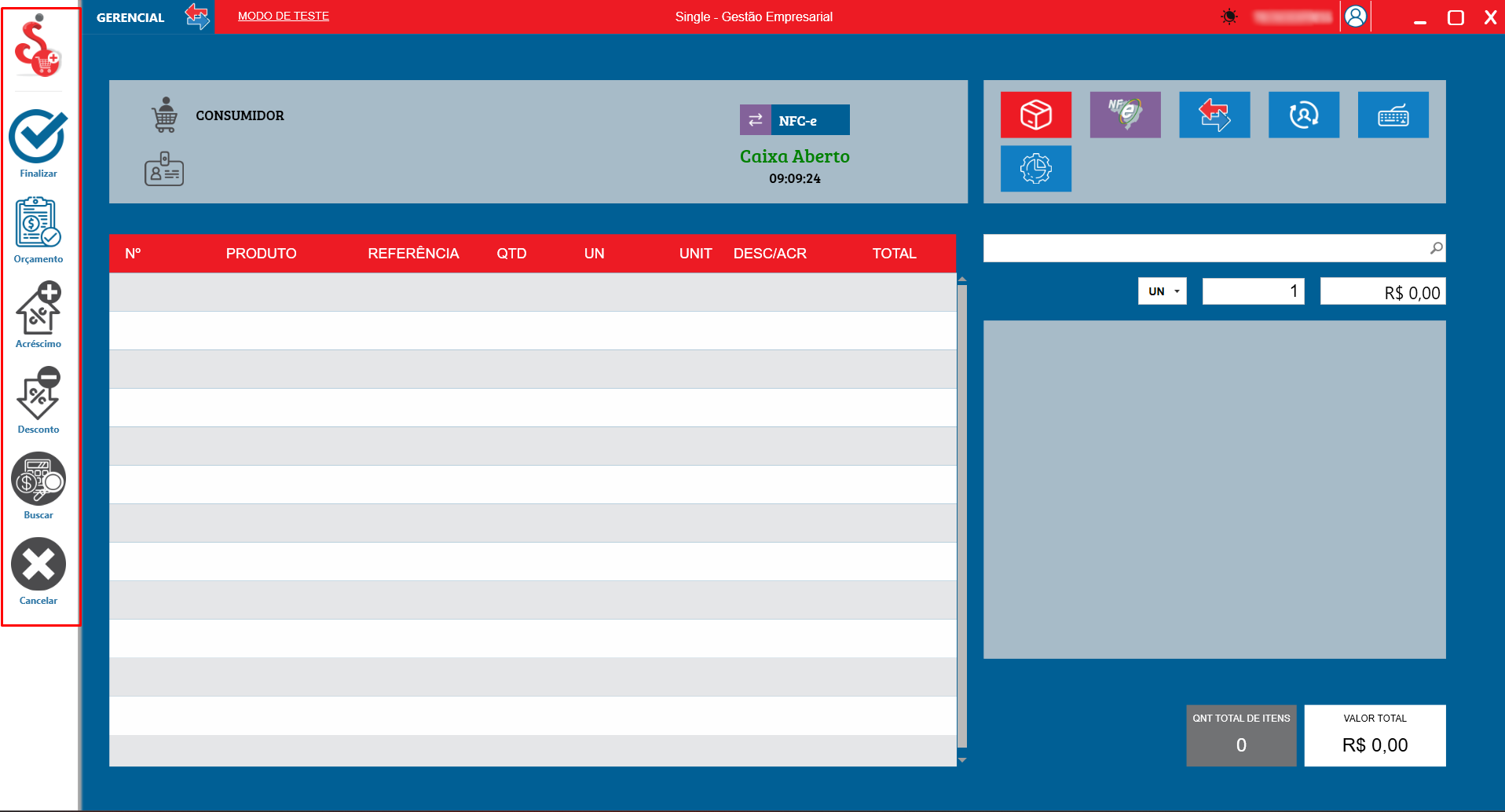
Detalhes: Posicionado verticalmente na extrema esquerda, este menu atua como o painel de comando direcional da venda. Aqui o operador decide o destino da transação ou aplica modificações gerais que afetam todo o cupom.
Comandos Disponíveis:
- Finalização e Conversão: O botão azul Finalizar avança a operação para a tela de recebimentos e formas de pagamento. O botão Orçamento permite salvar a lista de itens atual como uma cotação para o cliente decidir posteriormente.
- Modificadores Financeiros: Os atalhos de Acréscimo e Desconto abrem janelas para aplicar taxas ou reduções no subtotal da compra, podendo ser em valor monetário ou percentual.
- Controle de Operação: Inclui o botão Buscar para pesquisas avançadas no estoque e o botão Cancelar, que aborta completamente a venda em andamento e limpa o grid, exigindo justificativa dependendo do nível de acesso do usuário.
7. Vínculo de Cliente 
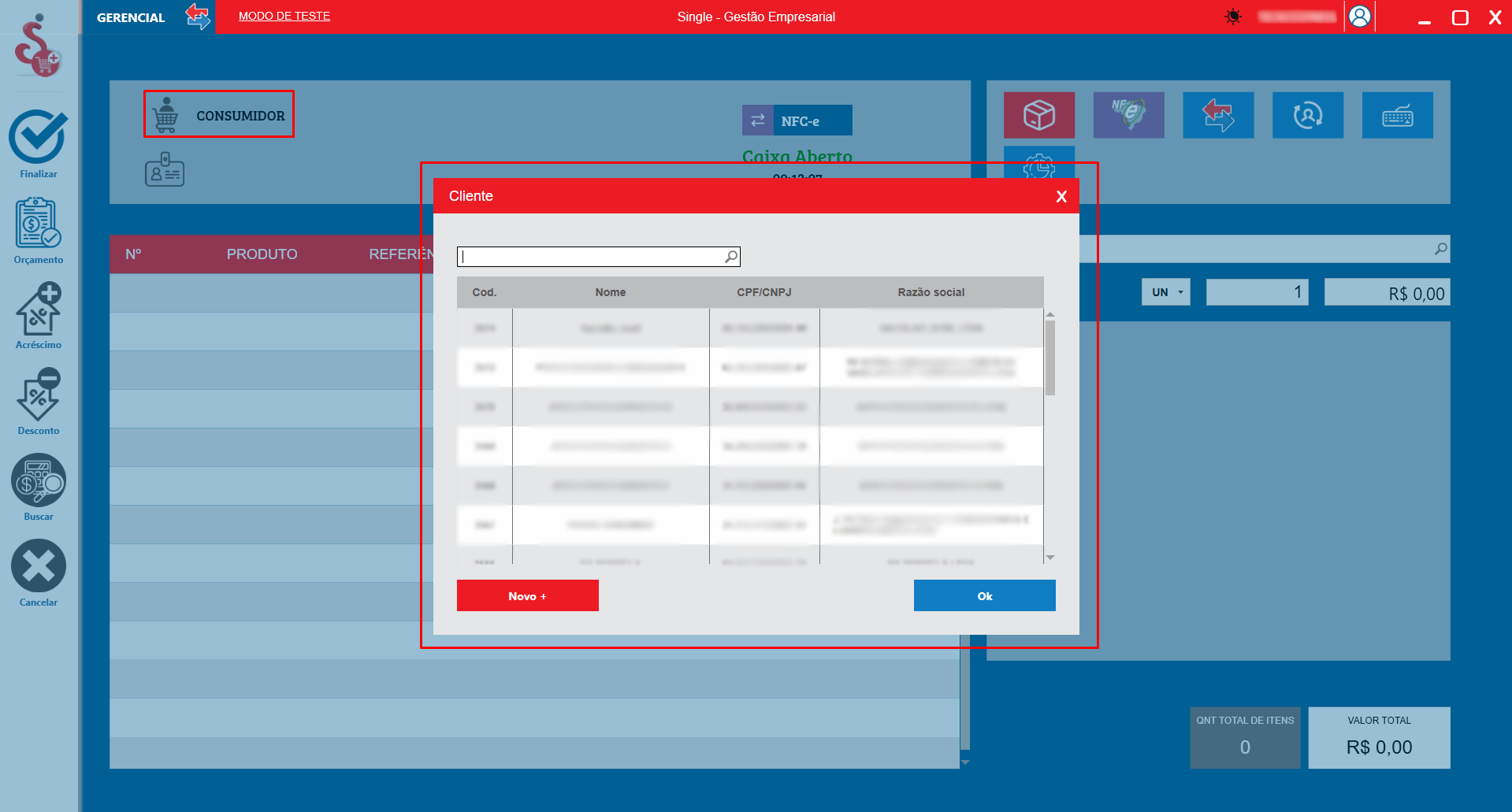
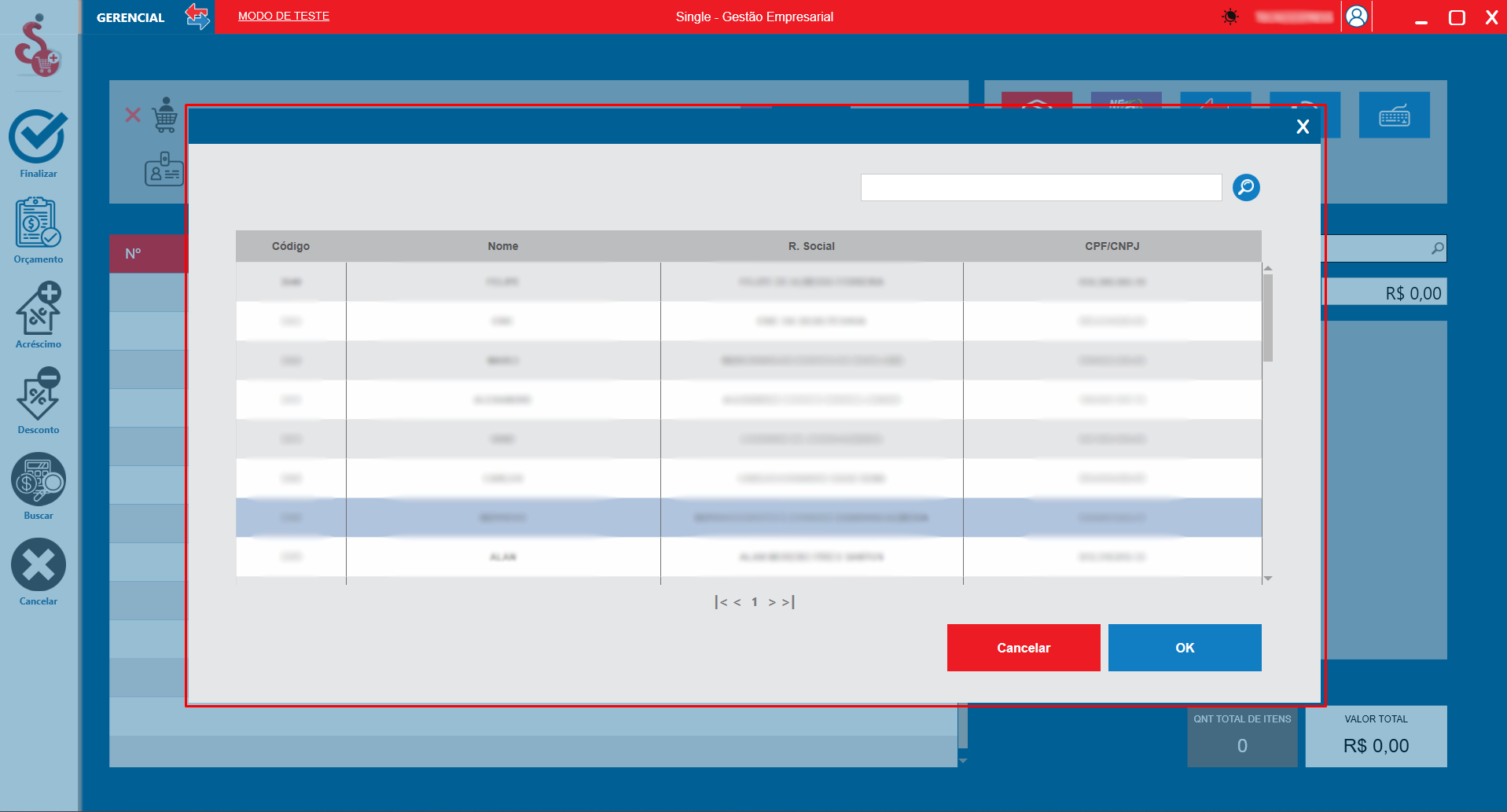
Detalhes: Uma janela sobreposta é acionada sempre que o operador precisa identificar para quem a venda está sendo feita.
Funcionalidades da Tela de Clientes:
- Pesquisa Dinâmica: Uma barra de busca permite localizar clientes instantaneamente filtrando por Código, Nome fantasia, CPF/CNPJ ou Razão Social, apresentando os resultados em uma tabela interativa.
- Cadastro Simplificado: O botão vermelho Novo +, localizado no canto inferior esquerdo da janela, é uma ferramenta estratégica. Ele permite cadastrar um novo cliente de forma expressa, solicitando apenas os dados mínimos necessários, sem que o operador precise sair da tela do caixa.
8. Vínculo de Vendedor 
Detalhes: Semelhante à tela de clientes, esta janela sobreposta tem o objetivo de vincular um colaborador interno à transação. É a base para a gestão comercial de comissionamentos e auditoria de vendas.
Recursos de Seleção de Colaborador:
- Listagem Direta: Apresenta uma tabela clara contendo o Código interno, Nome de guerra, Razão Social (Nome completo) e CPF de todos os vendedores e atendentes ativos no sistema.
- Agilidade na Seleção: O operador pode usar a barra de busca superior para filtrar rapidamente uma equipe grande ou simplesmente clicar duas vezes sobre a linha do atendente desejado para confirmar o vínculo e retornar imediatamente ao PDV.
9. Preparação e Atalho do Catálogo Visual
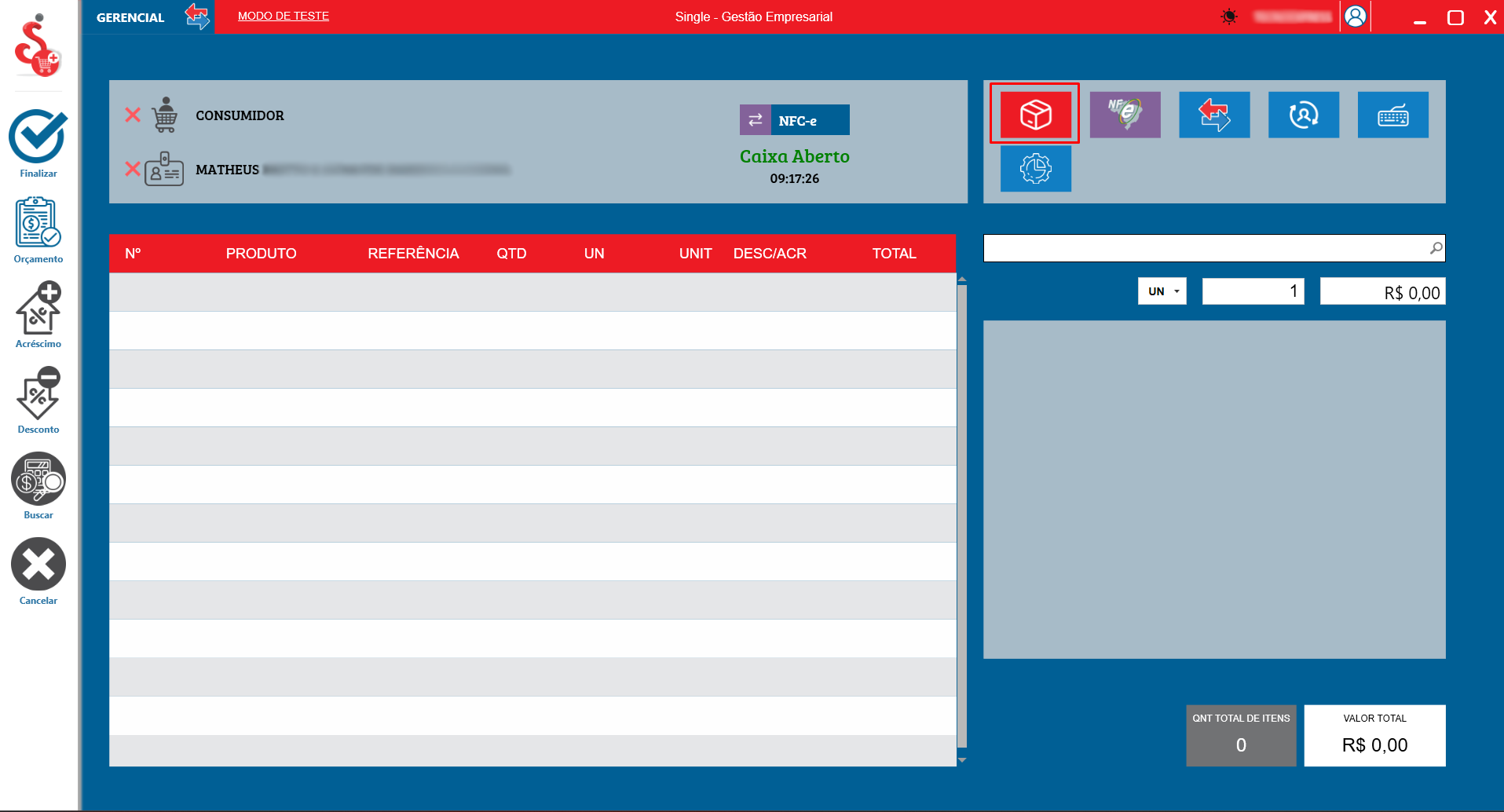
Detalhes: Com os passos preparatórios concluídos (Caixa aberto, Cliente vinculado e Vendedor selecionado), a interface demonstra que está totalmente configurada. O foco agora se volta para os métodos de inserção de itens, com ênfase na acessibilidade.
Direcionamento Visual:
- Confirmação de Vínculos: No canto superior esquerdo, o sistema exibe claramente o nome do cliente vinculado, substituindo o termo genérico "CONSUMIDOR".
- Acesso ao Catálogo: O destaque visual aponta para o primeiro botão vermelho no painel de ferramentas à direita. Clicar neste ícone é a via de acesso para o modo de operação visual do caixa, ideal para rotinas de fast-food, quiosques ou autopeças com telas touch.
10. Catálogo Visual de Produtos
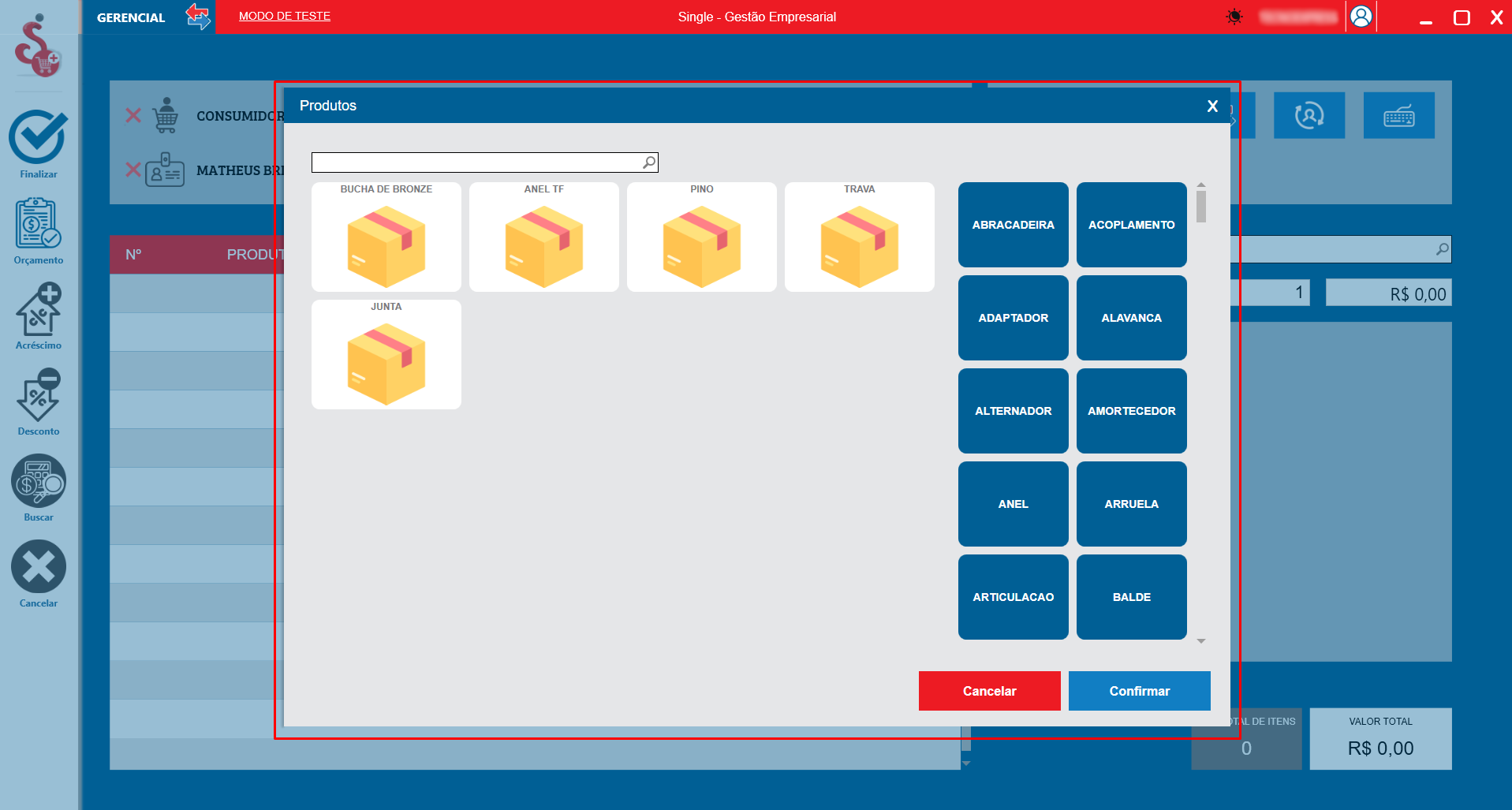
Detalhes: Uma robusta janela sobreposta projetada especificamente para fluidez operacional sem o uso de teclados físicos ou leitores de código de barras. A interface é organizada em blocos grandes e coloridos para facilitar o toque com os dedos.
Navegação e Inserção:
- Painel de Categorias : Exibe uma lista de botões azuis representando as famílias ou grupos de produtos previamente configurados no sistema (ex: Abraçadeira, Acoplamento, Adaptador, Alternador). O usuário toca no grupo para filtrar os itens.
- Cartões de Produtos : Ao selecionar uma categoria, esta área é preenchida com cartões (cards) que mostram a imagem ilustrativa e o nome do produto (ex: Bucha de Bronze, Anel TF, Pino). Um simples toque sobre o cartão adiciona instantaneamente uma unidade daquele item ao grid central de vendas.
11. Inserção de Produto e Totalização
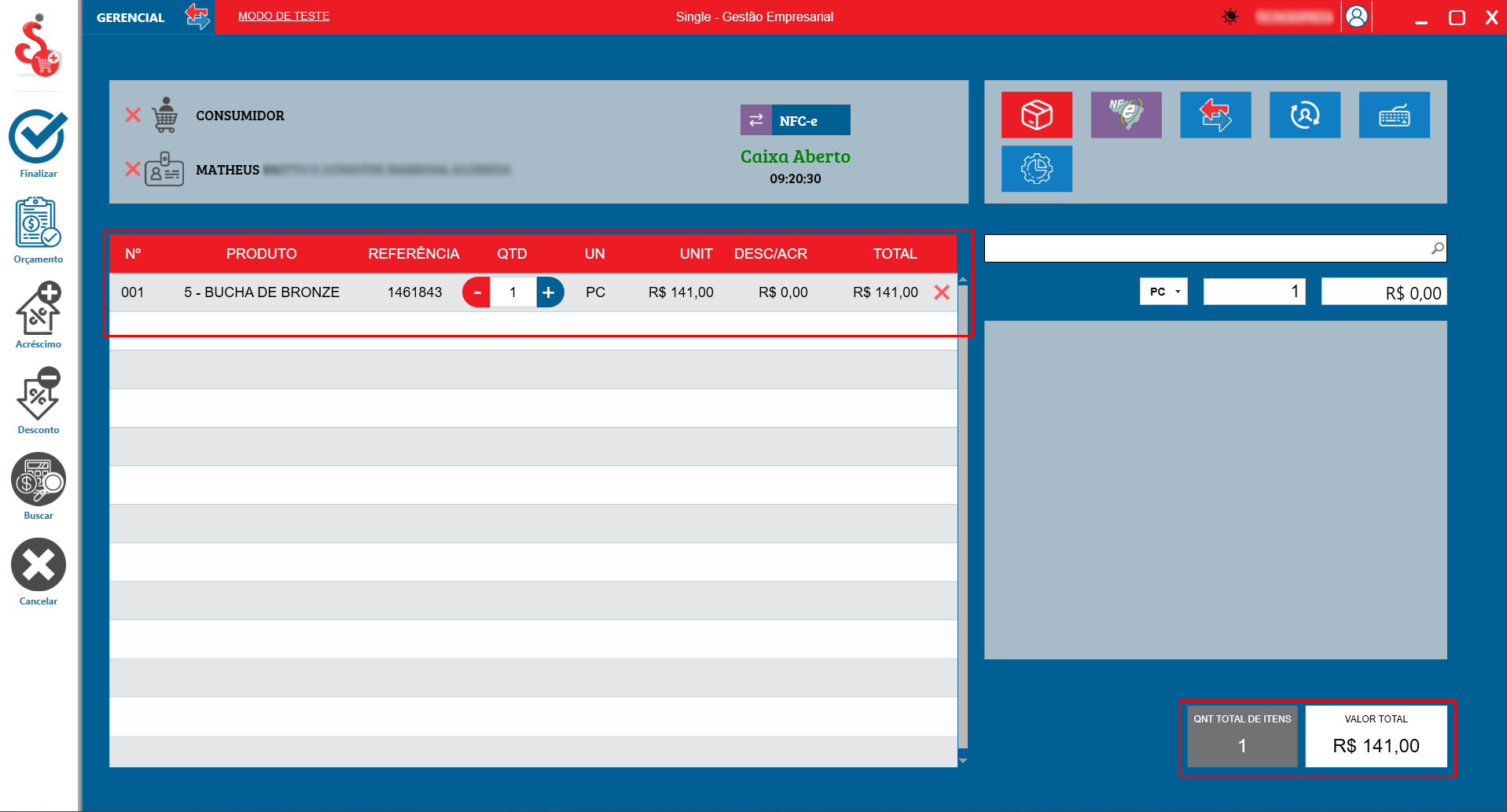
Detalhes: Após selecionar o item pelo catálogo visual ou bipar o código de barras, o produto é imediatamente lançado no cupom. O sistema fornece um feedback visual claro de que a inserção foi bem-sucedida, atualizando as áreas vitais da tela.
Comportamento da Tela:
- Produtos: O produto (ex: "5 - BUCHA DE BRONZE") ocupa a primeira linha. Note os controles interativos diretamente na linha: botões de - (menos) e + (mais) para ajustar a quantidade rapidamente, e um X vermelho no final da linha para remover o item caso o cliente desista.
- Atualização Instantânea: O painel de totalizadores no canto inferior direito reage imediatamente à inserção. A QNT TOTAL DE ITENS passa para 1 e o VALOR TOTAL reflete o preço do produto lançado (R$ 141,00).
12. Aplicação de Acréscimo
Detalhes: Em situações onde é necessário cobrar uma taxa extra (como taxa de entrega, embalagem especial ou serviços adicionais), o operador utiliza o botão de "Acréscimo" localizado no menu lateral esquerdo.
Ferramenta de Acréscimo:
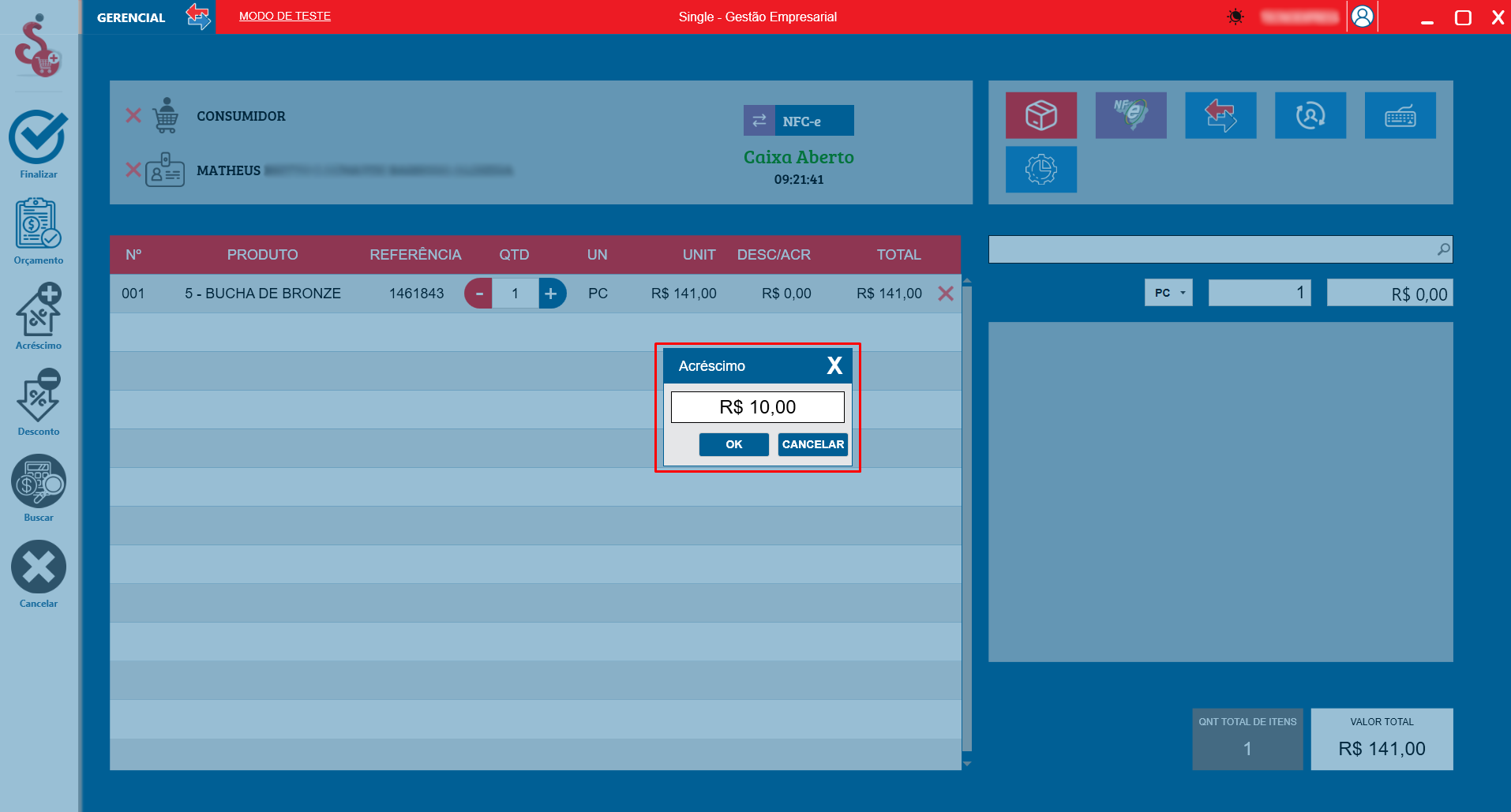
- Janela Modal: Uma pequena janela centralizada se abre para capturar o valor a ser adicionado. A interface é direta e sem distrações.
- Inserção de Valor: O operador digita o montante desejado (na imagem, R$ 10,00) e confirma no botão OK. O sistema está preparado para processar esse acréscimo e rateá-lo na venda.
13. Reflexo do Acréscimo nos Totais
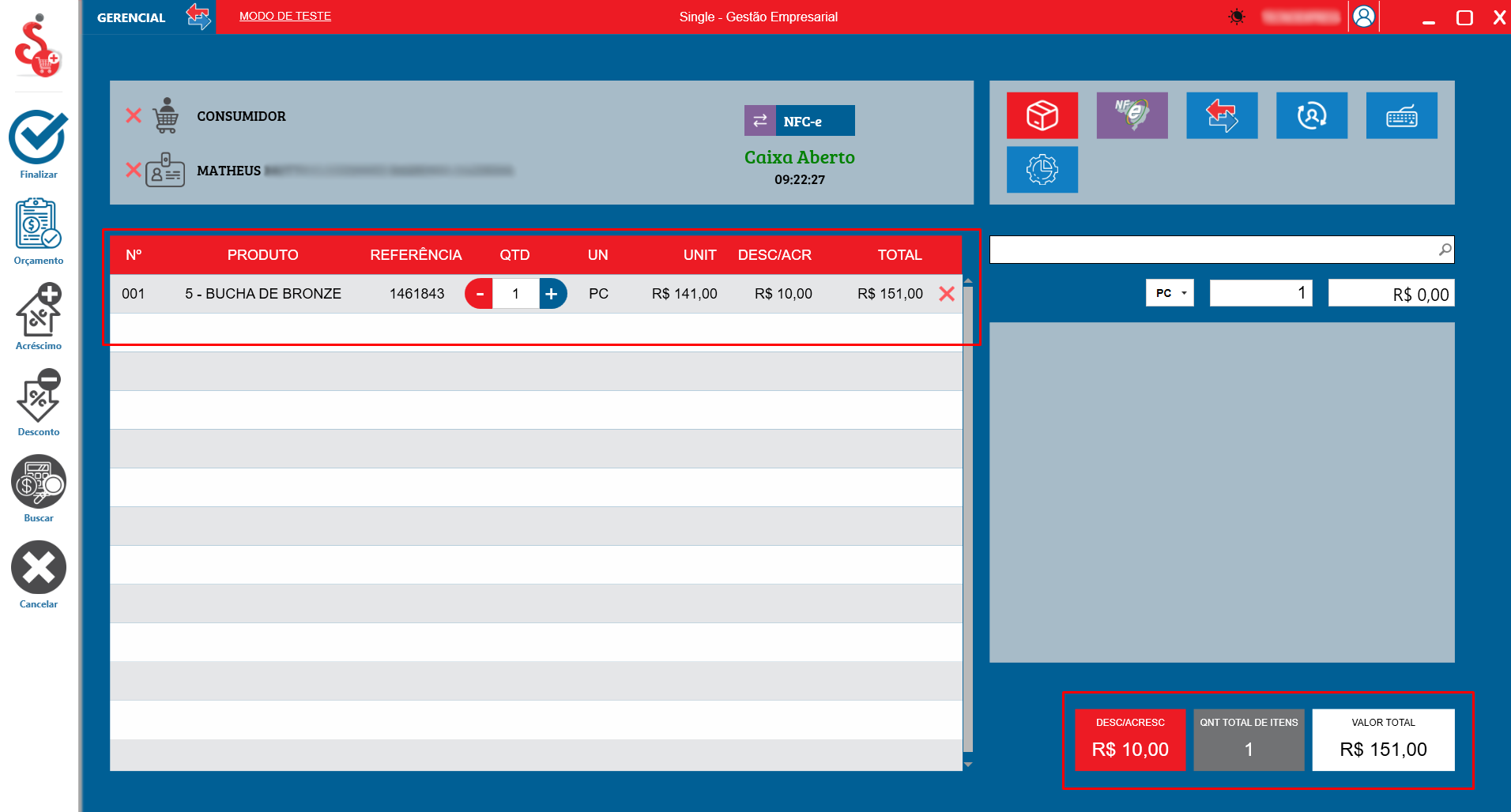
Detalhes: Assim que o acréscimo é confirmado, o PDV recalcula automaticamente a transação. O sistema é transparente, mostrando exatamente onde a taxa extra foi aplicada para que o cliente e o operador possam conferir sem dúvidas.
Atualizações Financeiras:
- A coluna DESC/ACR da linha do produto agora exibe os R$ 10,00. O TOTAL da linha é recalculado instantaneamente, passando de R$ 141,00 para R$ 151,00.
- O sistema adiciona um novo bloco vermelho de aviso chamado DESC/ACRESC ao lado dos totalizadores, evidenciando o valor extra cobrado. O VALOR TOTAL geral da compra é atualizado para R$ 151,00.
14. Aplicação de Desconto
Detalhes: Para ações de fidelização, negociações ou campanhas promocionais, o PDV oferece a ferramenta de desconto global, acessível também pelo menu de ações na lateral esquerda.
Ferramenta de Desconto:
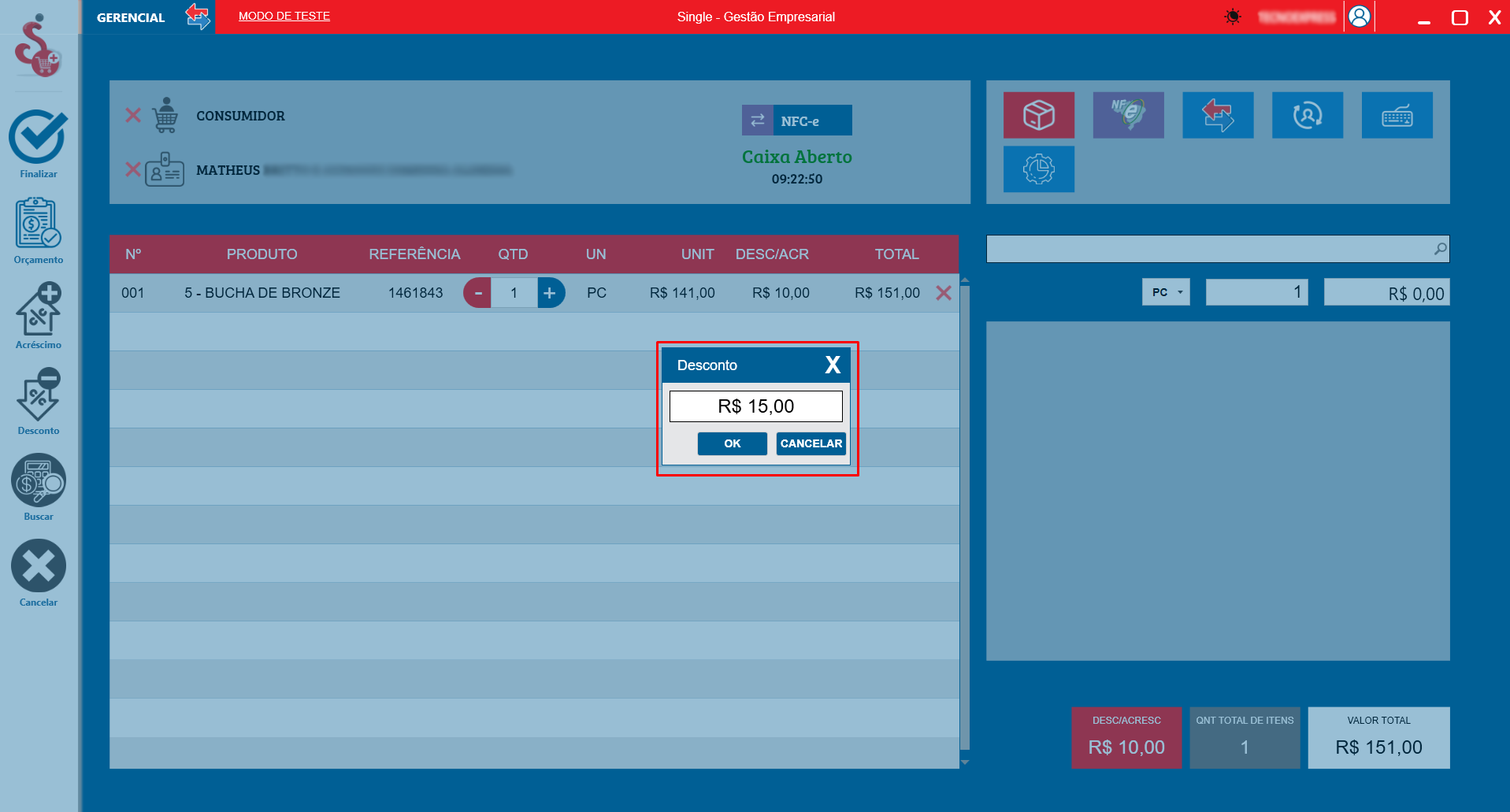
- Funciona de maneira idêntica à tela de acréscimo, garantindo uma curva de aprendizado rápida para o operador. Uma janela sobreposta solicita o valor a ser abatido.
- Inserção do Abatimento: O operador insere o valor do desconto (na imagem, R$ 15,00). Ao clicar em OK, o sistema abaterá este valor do total da venda, atualizando o grid e os totalizadores da mesma forma transparente demonstrada na etapa anterior.
15. Tela de Pagamento
Detalhes: Ao acionar o comando "Finalizar" no menu lateral esquerdo, o sistema sobrepõe a tela de Pagamento. Esta interface é o ambiente de fechamento financeiro do cupom, projetada para evitar falhas no recebimento e facilitar o cálculo de troco.
Estrutura da Janela de Pagamento:
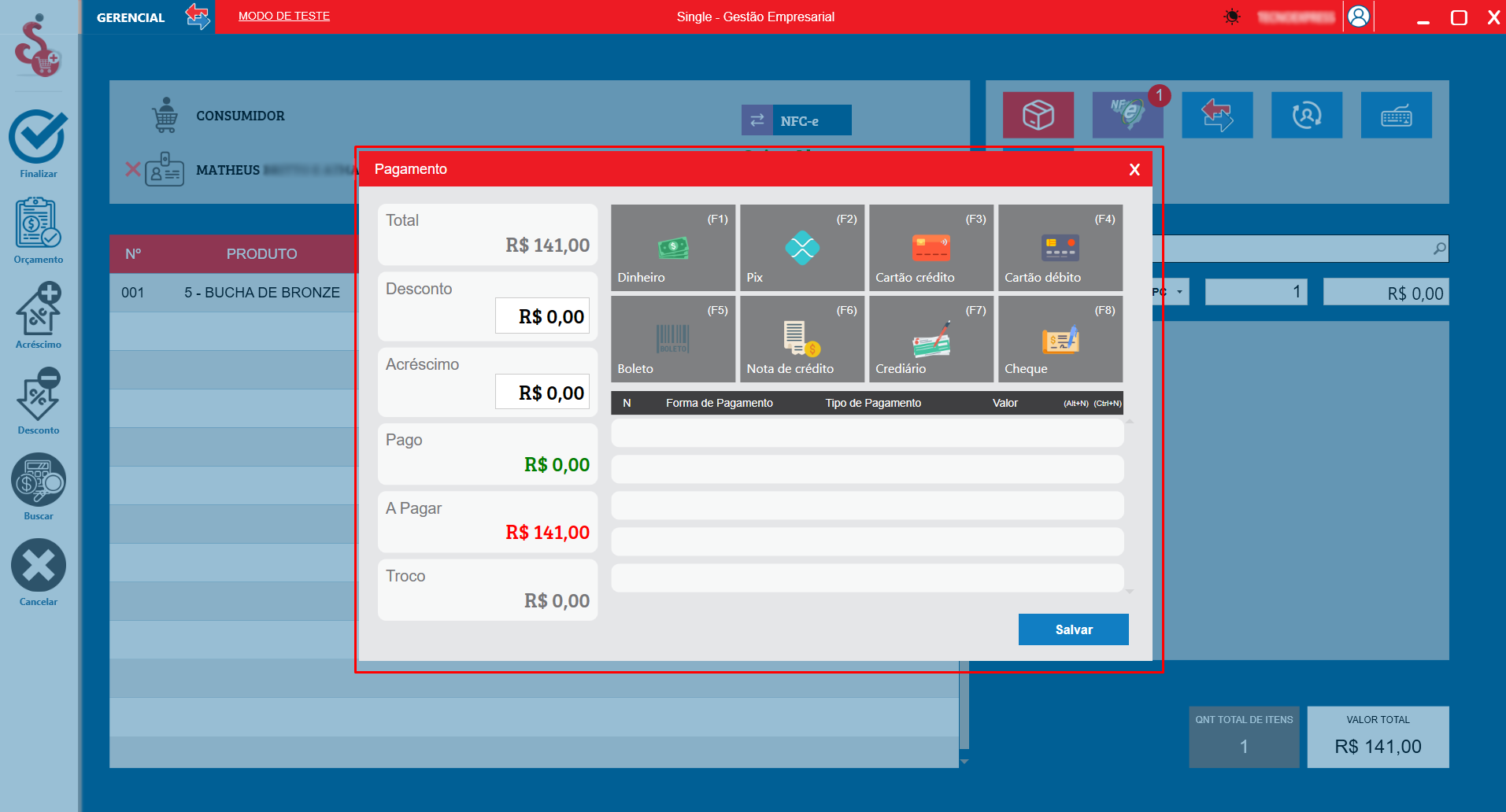
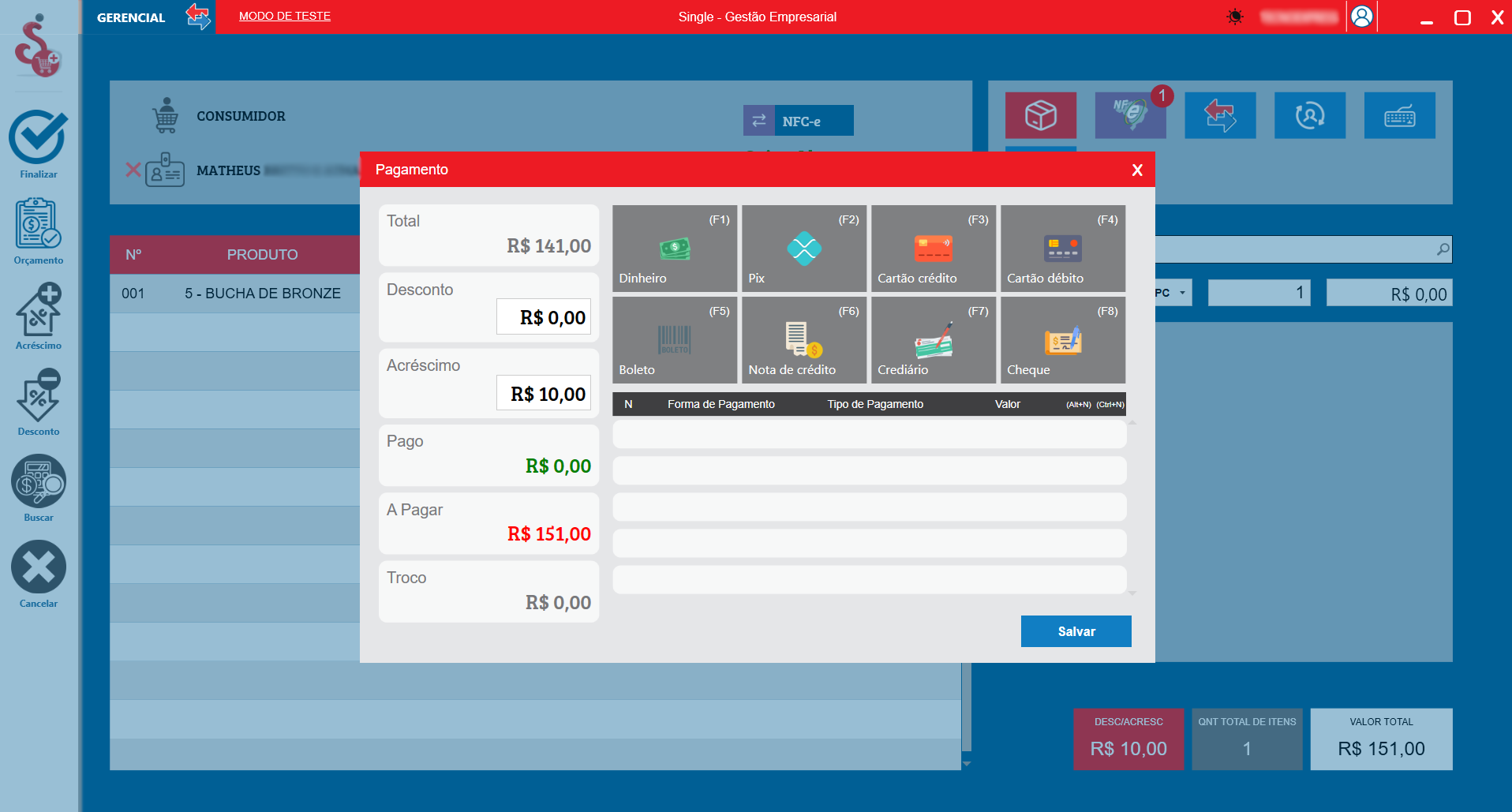
- Resumo Financeiro: Apresenta um demonstrativo claro contendo o Total dos produtos, campos para Desconto e Acréscimo, o montante já Pago, o saldo A Pagar e o Troco a ser devolvido ao cliente.
- Métodos de Recebimento: Uma grade de botões com as formas de pagamento disponíveis (Dinheiro, Pix, Cartões, Boleto, etc.). Cada opção possui um atalho de teclado (ex: F1 para Dinheiro, F2 para Pix) para maximizar a velocidade em caixas de alto fluxo.
16. Consolidação de Valores no Pagamento
Detalhes: A tela de pagamento reflete de maneira dinâmica todas as condições negociadas na tela de vendas anterior, garantindo que o operador de caixa cobre o valor exato, sem necessidade de cálculos mentais.
Comportamento dos Totalizadores:
- Reflexo das Operações: Observe a caixa vermelha inteira. Como um acréscimo de R$ 10,00 foi aplicado na tela anterior, ele aparece preenchido automaticamente na coluna esquerda. O sistema soma o Total original (R$ 141,00) com o Acréscimo e atualiza o valor A Pagar para o montante final correto (R$ 151,00).
17. Inserção da Forma de Pagamento
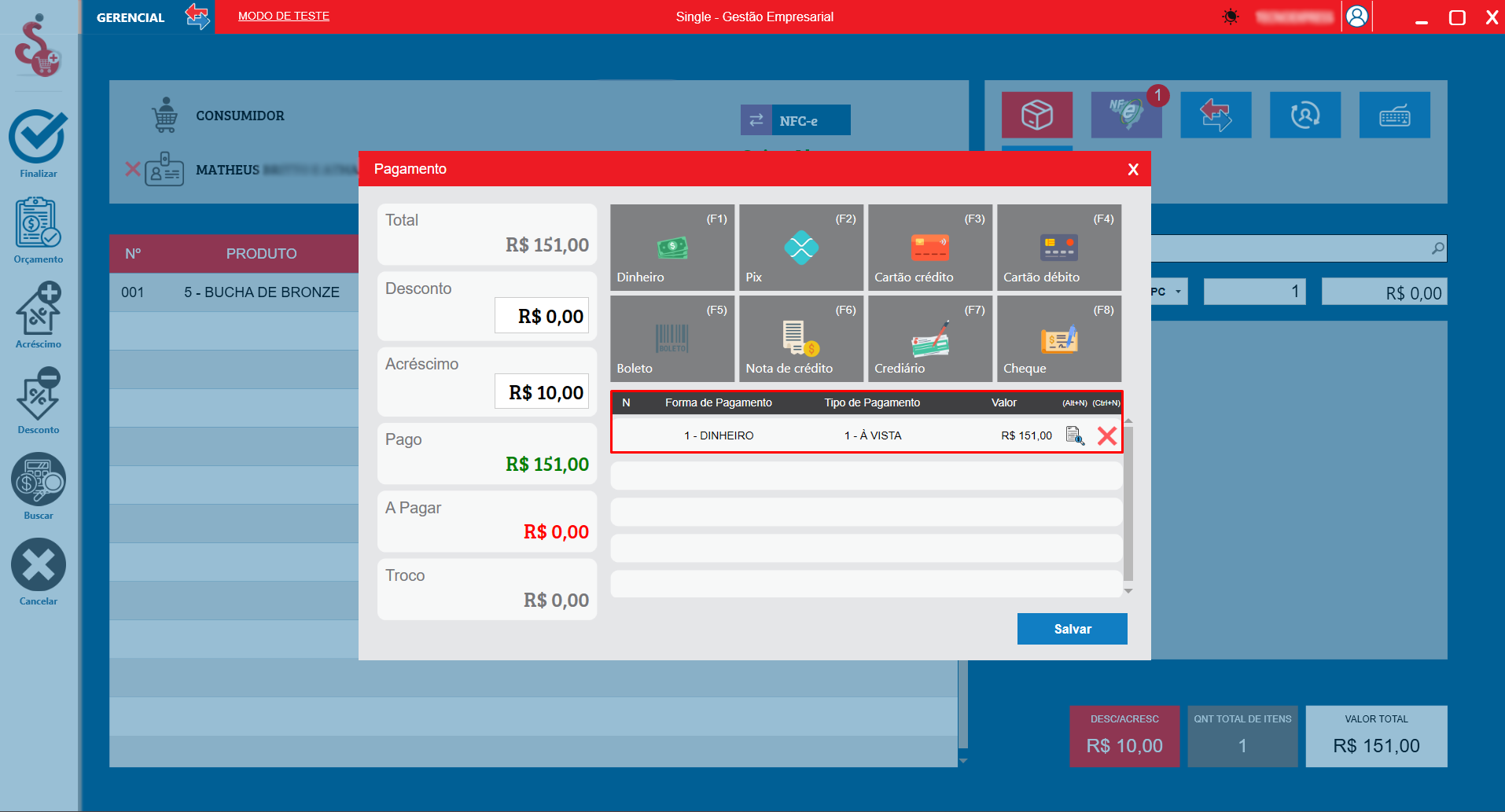
Detalhes: O operador seleciona como o cliente deseja acertar o valor. O PDV do Singlesys permite "pagamentos múltiplos", ou seja, o cliente pode pagar uma parte em dinheiro e o restante no cartão de crédito, por exemplo.
Confirmação do Recebimento:
- Ao selecionar a opção (neste caso, F1 - Dinheiro), o sistema lança a forma de pagamento em uma lista detalhada inferior, indicando a Espécie (Dinheiro), a Condição (À vista) e o Valor associado. Há também um ícone de "X" vermelho caso o operador precise excluir a forma de pagamento e lançar novamente.
- Liberação do Fechamento: Na coluna esquerda, o valor Pago fica verde e o saldo A Pagar zera. Somente com o saldo quitado o sistema habilita o botão azul Salvar para efetivar a transação.
18. Conclusão e Impressão do Cupom
Detalhes: Após salvar o pagamento, a venda é registrada no sistema, alimentando imediatamente o financeiro e baixando o estoque. O sistema então exibe a tela de Vendas Consolidadas com o espelho do documento gerado.
Emissão do Comprovante:
- Pré-visualização: Uma janela exibe exatamente como o cupom sairá no papel, incluindo cabeçalho, dados do cliente, listagem de produtos ("BUCHA DE BRONZE"), detalhamento de acréscimos/descontos e o rodapé com a forma de pagamento selecionada ("DINHEIRO / À VISTA").
- Comando de Impressão: No topo superior direito da pré-visualização, o botão vermelho Imprimir (com ícone de PDF) permite ao usuário enviar o documento finalizado diretamente para a impressora térmica instalada no terminal de caixa.