Transferências - Singlesys
Aba de Transferências - Inicial e Pesquisa
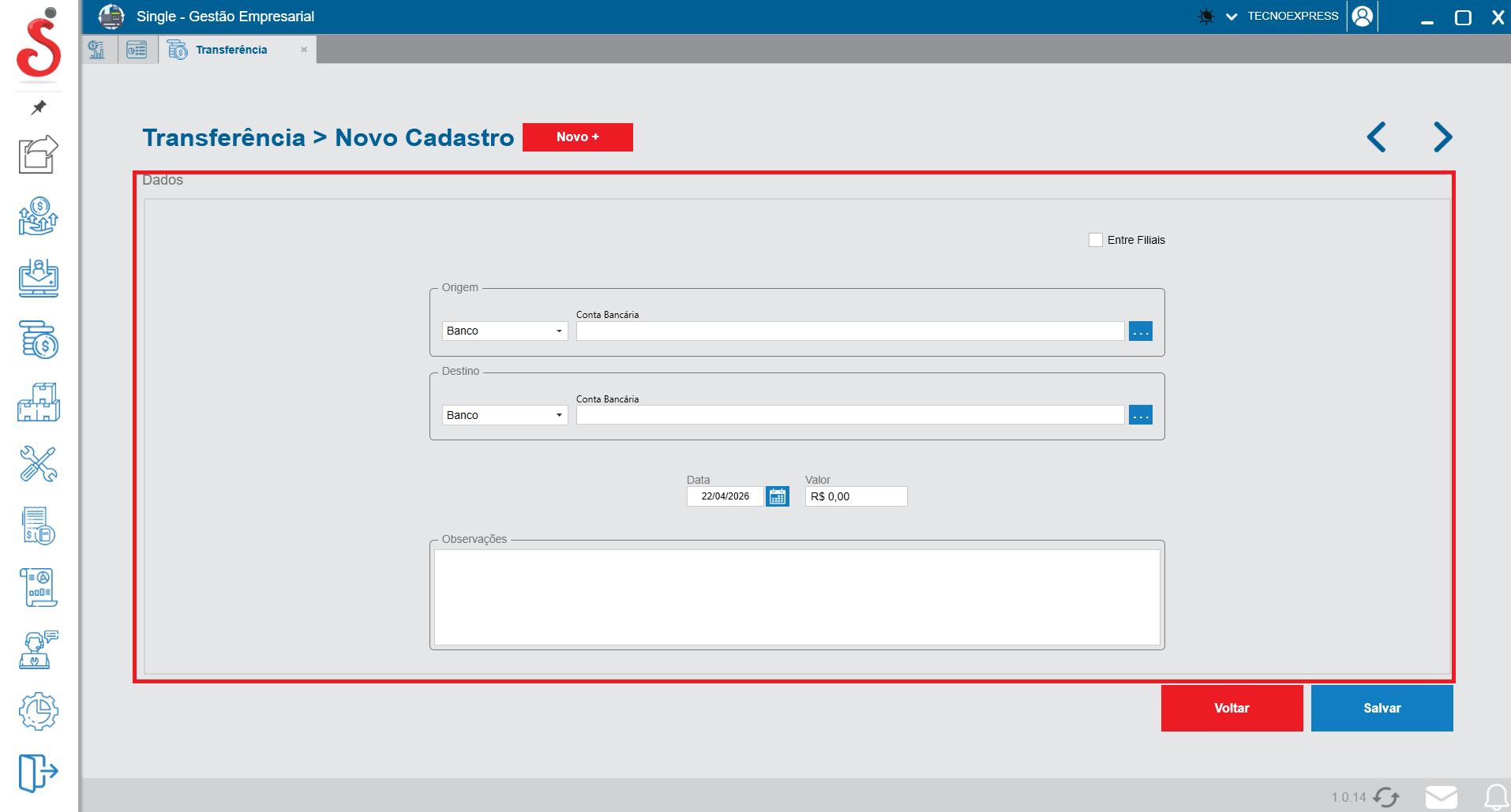
Detalhes: Esta é a tela inicial do módulo de Transferências (utilizado para registrar e gerenciar a movimentação de valores entre suas próprias contas bancárias ou carteiras de caixa interno).
No lado esquerdo, você tem um filtro para facilitar a busca de movimentações anteriores. É possível pesquisar por Período específico, conta de Origem (de onde o dinheiro saiu) e conta de Destino (para onde o dinheiro foi). Há também caixas de seleção para visualizar transferências Canceladas ou aquelas realizadas De Filial. Após configurar os filtros, clique no botão azul Pesquisar.
No lado direito, a tabela central exibe o histórico dos resultados, listando as colunas de Código, Data da operação, conta de Origem, conta de Destino e o Valor transferido. Na parte inferior da tabela, você pode utilizar a paginação para navegar por todos os registros cadastrados.
Aba de Transferência - Novo Cadastro
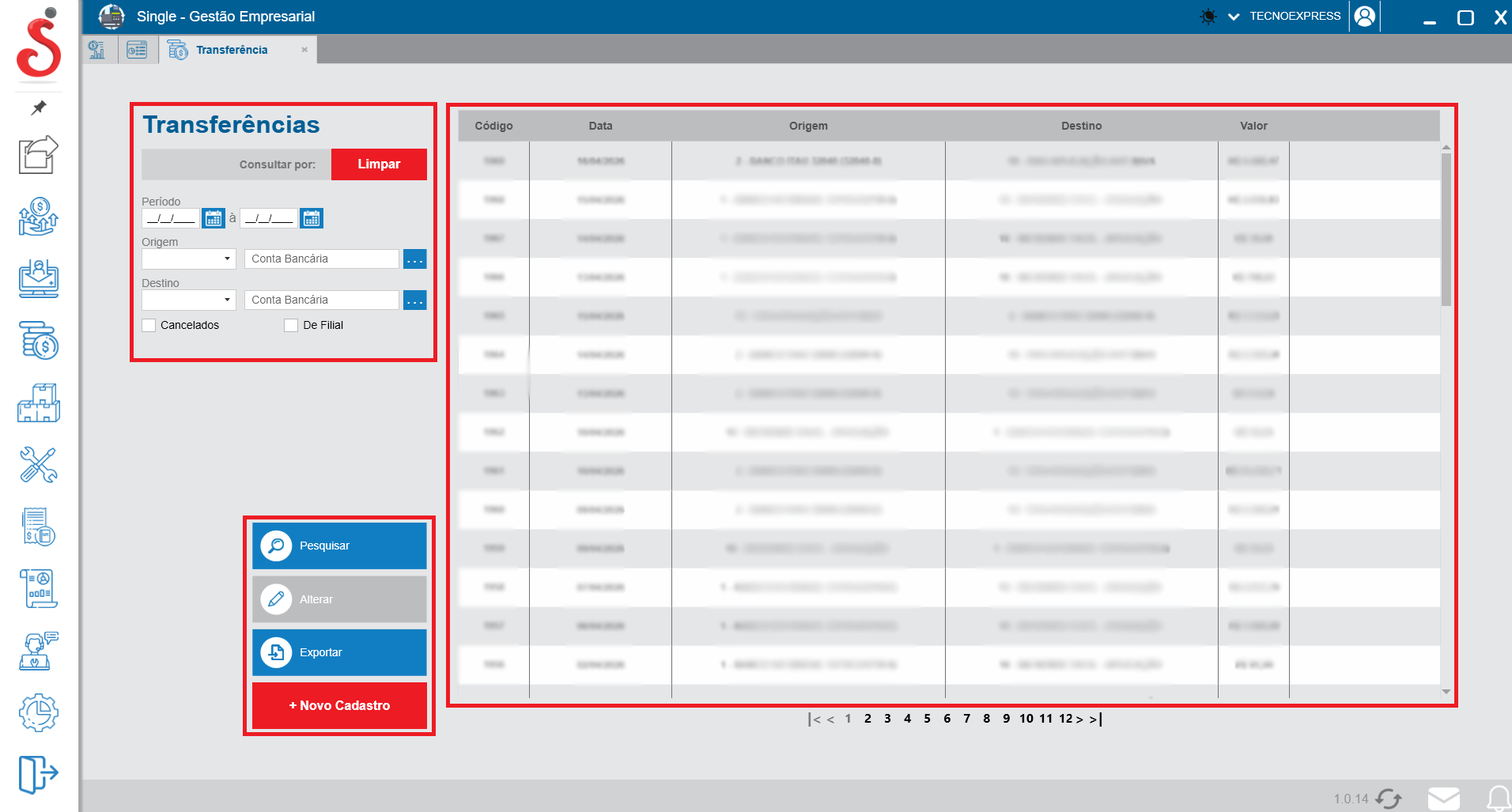
Detalhes: Esta é a tela de Novo Cadastro de Transferência. O formulário é bem intuitivo e logicamente dividido. Na aba de Dados, caso a movimentação ocorra entre contas de filiais diferentes da sua empresa, você pode marcar a caixa de seleção Entre Filiais no canto superior direito.
Mais abaixo, o formulário é separado em dois blocos principais: no bloco Origem, selecione o tipo (ex: Banco ou Carteira) no menu suspenso e utilize o botão de busca ('...') para escolher a conta de onde o valor será retirado. Repita o mesmo processo no bloco Destino, indicando a conta que receberá o valor. Em seguida, confirme a Data da operação no calendário e informe o Valor numérico a ser transferido. O sistema também disponibiliza um quadro amplo de Observações em branco para anotações detalhadas sobre o motivo da movimentação.
Após preencher e conferir as informações, clique no botão azul Salvar localizado no canto inferior direito para efetivar a transferência e atualizar os saldos das contas no sistema. Caso queira cancelar a operação, basta clicar no botão vermelho Voltar.