
Cadastro de Fornecedores - Singlesys
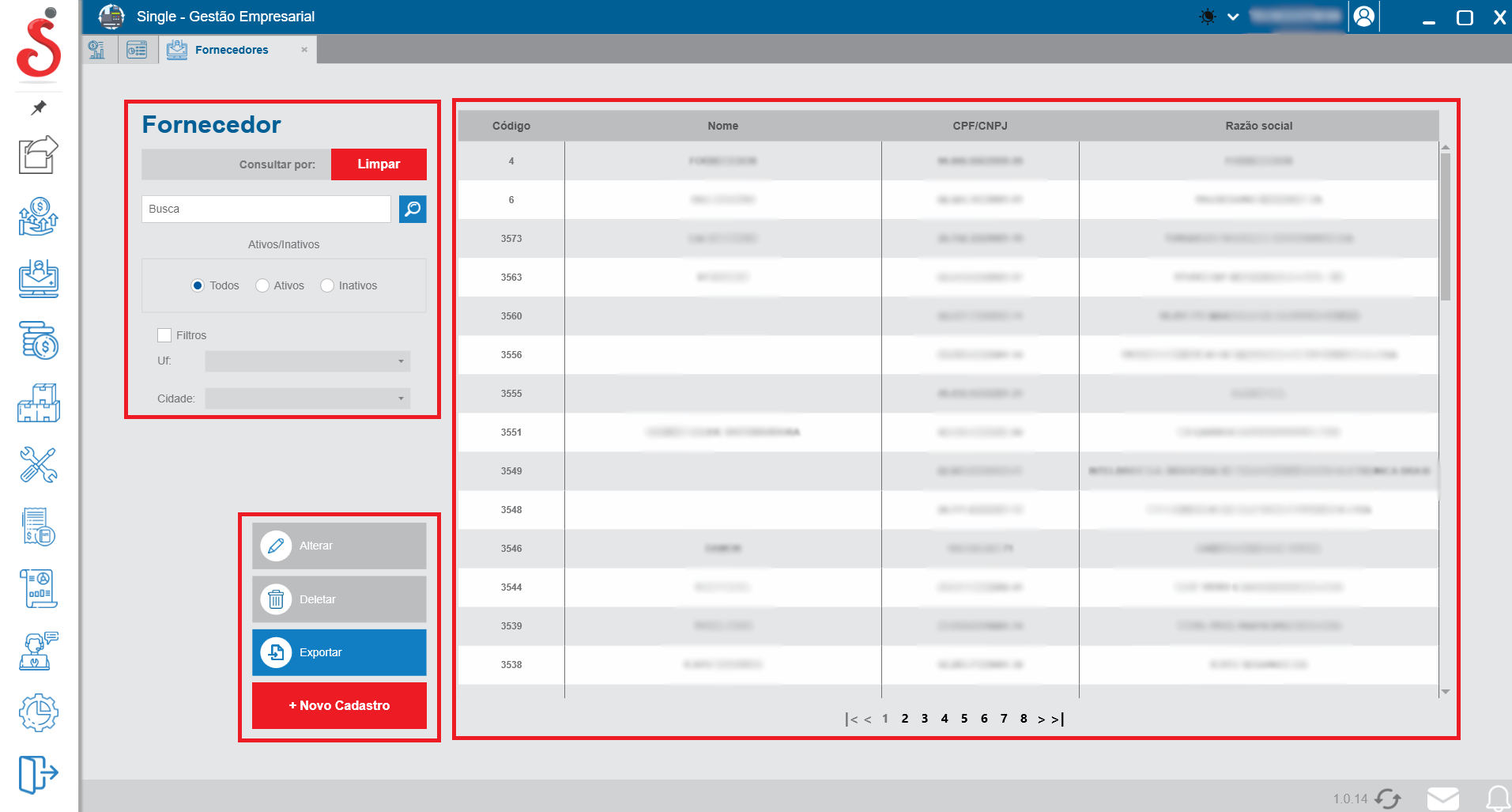
Aba de Fornecedores - Inicial
Detalhes: Esta é a tela inicial do módulo de Fornecedores. Para começar, você pode buscar um registro específico utilizando o campo de Busca e clicando no ícone da lupa, ou utilizar o botão Limpar para refazer a pesquisa. No canto esquerdo, você tem opções para definir a visualização por status (Todos, Ativos, Inativos) e aplicar filtros avançados habilitando a caixa de Filtros (selecionando por UF ou Cidade). Logo abaixo das opções de busca, encontram-se os botões de ação para a gestão dos fornecedores: Alterar, Deletar, Exportar e + Novo Cadastro. No lado direito, a tabela central exibe os resultados listando as colunas de Código, Nome, CPF/CNPJ e Razão social. Na parte inferior da tabela, você pode utilizar a paginação para navegar por todos os registros cadastrados.
Aba de Fornecedores - Novo Cadastro
Detalhes: Esta é a tela de Novo Cadastro de Fornecedores. Aqui você deve preencher todas as informações do novo fornecedor. O formulário está organizado em blocos: Dados principais (como Natureza, CNPJ/CPF, Nome e Fantasia), Endereço (com campos para CEP, Logradouro, Bairro, etc.), Contato (que permite adicionar múltiplos telefones e e-mails na lista clicando no botão azul com o símbolo '+'), além de caixas para Observações e configurações de Regime Tributário. Após inserir todos os dados necessários, clique no botão azul Salvar localizado no canto inferior direito para gravar o registro no sistema. Caso queira cancelar a operação, basta clicar no botão vermelho Voltar.