Cadastro de Templates de E-mail - Singlesys
Aba de Templates de E-mail - Inicial
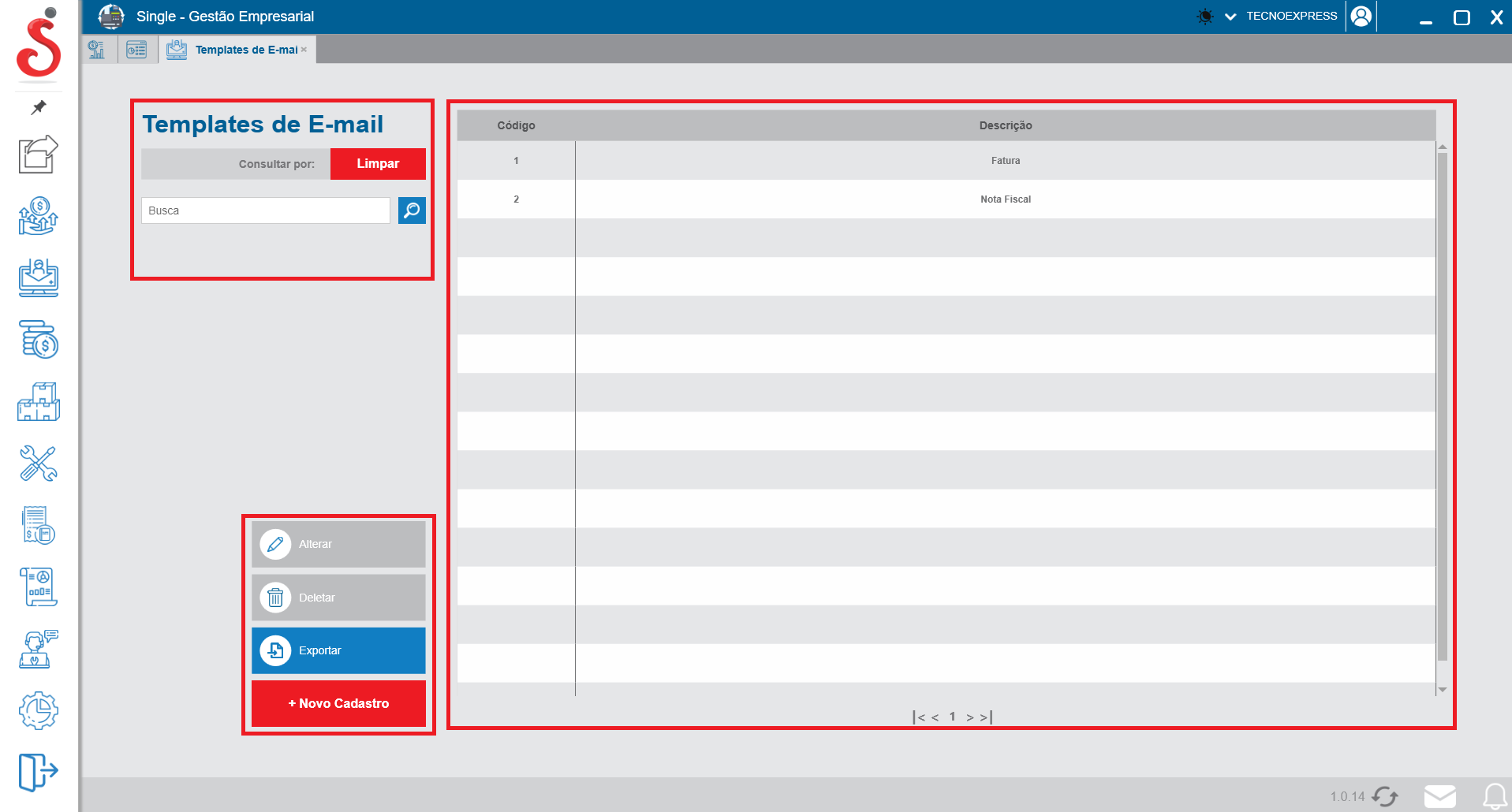
Detalhes: Esta é a tela inicial do módulo de Templates de E-mail (utilizado para padronizar as mensagens enviadas automaticamente pelo sistema). Para começar, você pode buscar um registro específico utilizando o campo de Busca e clicando no ícone da lupa, ou utilizar o botão Limpar para refazer a pesquisa. No canto esquerdo, você tem opções para definir a visualização por status (Todos, Ativos, Inativos). Logo abaixo das opções de busca, encontram-se os botões de ação para a gestão dos templates: Alterar, Deletar, Exportar e + Novo Cadastro. No lado direito, a tabela central exibe os resultados de forma clara, listando as colunas de Código e Descrição (ex: Fatura, Nota Fiscal). Na parte inferior da tabela, você pode utilizar a paginação para navegar por todos os registros cadastrados.
Aba de Templates de E-mail - Novo Cadastro
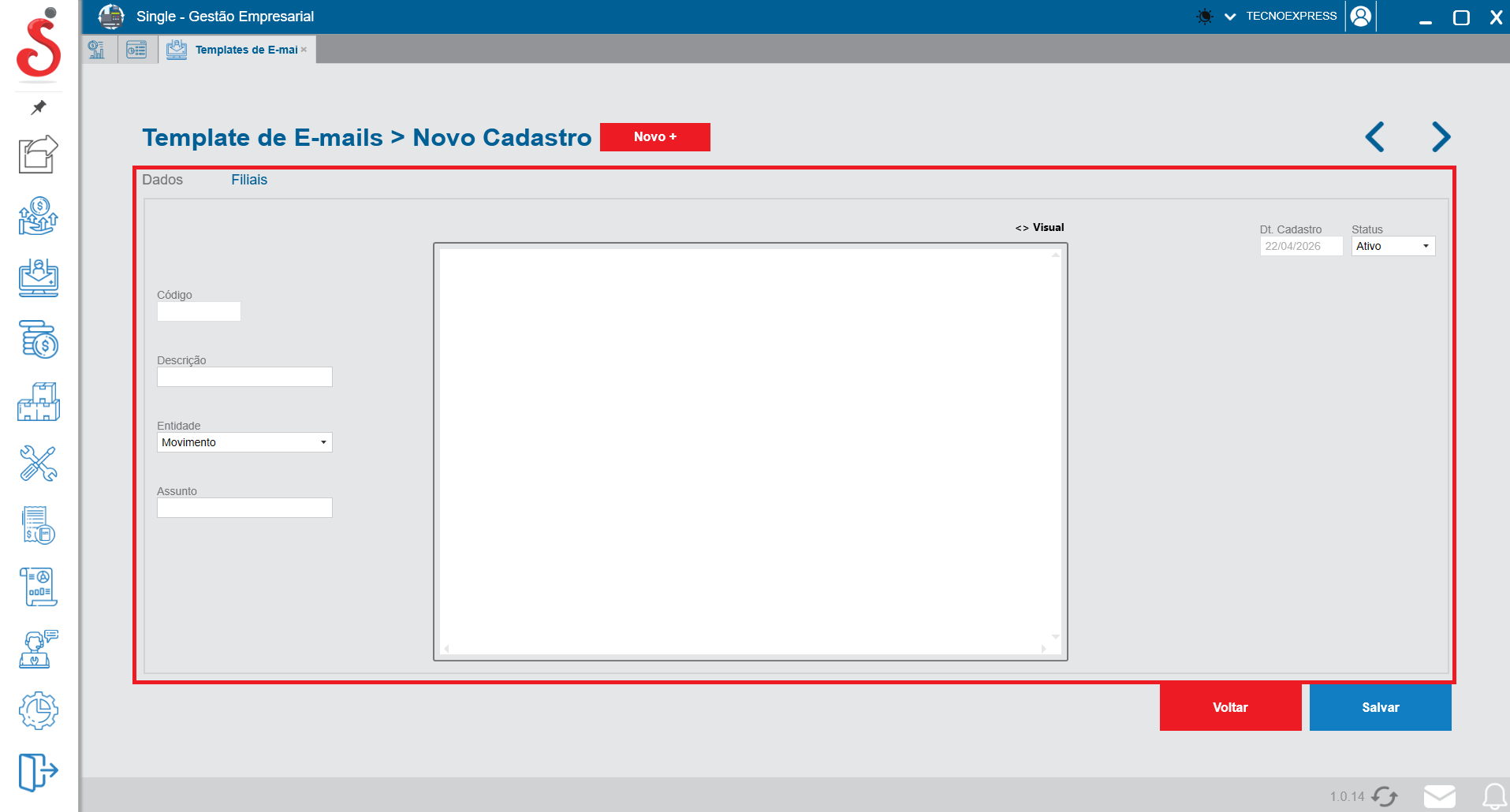
Detalhes: Esta é a tela de Novo Cadastro de Template de E-mails. É aqui que você cria a estrutura e o conteúdo das mensagens. Na aba de Dados, preencha a Descrição para identificar o template internamente. Em seguida, selecione a qual Entidade este e-mail está relacionado (ex: Movimento) no menu suspenso e defina o Assunto que chegará na caixa de entrada do destinatário. O campo Código é gerado pelo sistema. No canto superior direito, você visualiza a Data de Cadastro e define o Status (Ativo ou Inativo). No centro da tela, há um amplo editor de texto para você compor o corpo do e-mail. Você pode alternar o modo de edição clicando em <> Visual no canto superior direito do quadro para editar diretamente em código HTML, se preferir. Após compor sua mensagem, clique no botão azul Salvar localizado no canto inferior direito para gravar o novo template no sistema. Caso queira cancelar a operação, basta clicar no botão vermelho Voltar.