Cadastro de Contratos - Singlesys
Aba de Contratos - Inicial
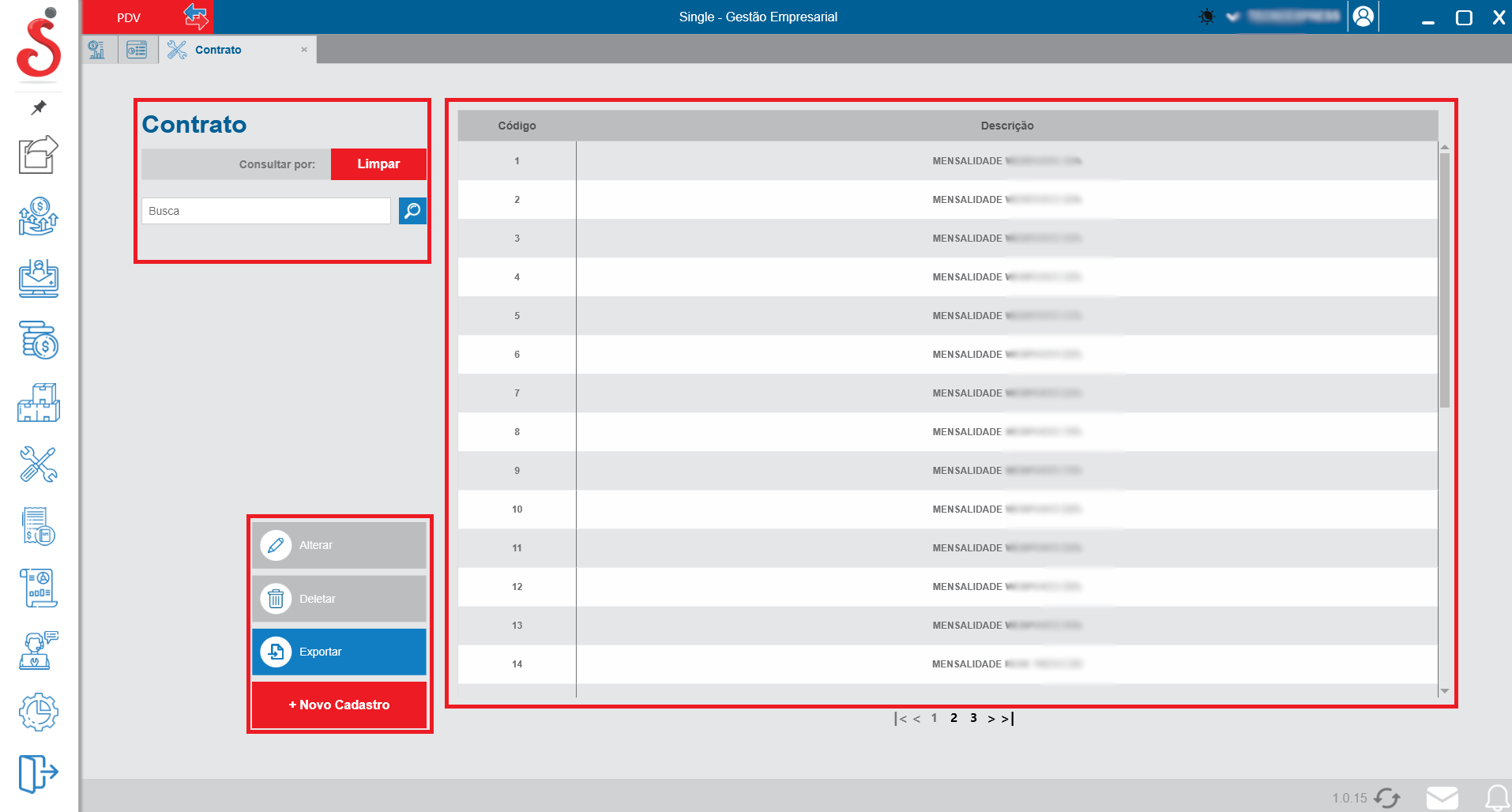
Detalhes: Esta é a tela inicial do módulo de Contratos (utilizado para configurar modelos e regras de cobranças recorrentes, como mensalidades). Para começar, você pode buscar um registro específico utilizando o campo de Busca e clicando no ícone da lupa, ou utilizar o botão vermelho Limpar para refazer a pesquisa. No canto esquerdo, você tem opções para definir a visualização por status (Todos, Ativos, Inativos). Logo abaixo das opções de busca, encontram-se os botões de ação para a gestão dos contratos: Alterar, Deletar, Exportar e + Novo Cadastro. No lado direito, a tabela central exibe os resultados de forma clara, listando as colunas de Código e Descrição (ex: MENSALIDADE WEBPOSTO 35%). Na parte inferior da tabela, você pode utilizar a paginação para navegar por todos os registros cadastrados.
Aba de Contratos - Novo Cadastro
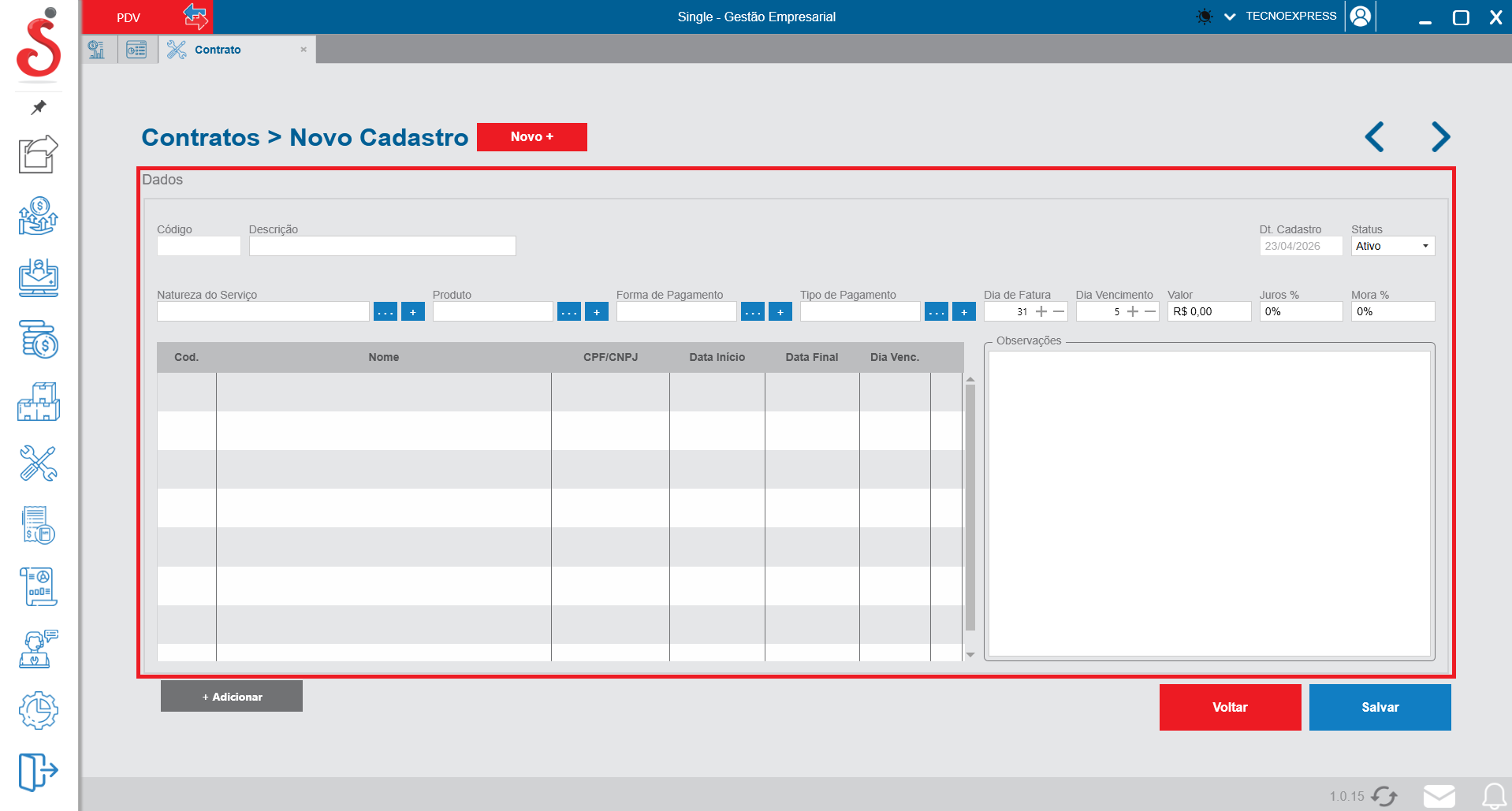
Detalhes: Esta é a tela de Novo Cadastro de Contratos. É o local onde você parametriza toda a base para o faturamento recorrente. Na aba de Dados, comece preenchendo a Descrição para identificar facilmente este modelo de contrato. O campo Código é gerado de forma automática, e no canto superior direito você visualiza a Data de Cadastro e define o Status (Ativo ou Inativo). Na linha seguinte, você deve amarrar as configurações financeiras essenciais: utilize os botões de busca ('...') para selecionar a Natureza do Serviço, o Produto vinculado, a Forma de Pagamento e o Tipo de Pagamento. Mais à direita, utilize os botões (+ e -) para parametrizar as datas de corte: defina o Dia de Fatura (dia em que o sistema vai gerar a cobrança) e o Dia Vencimento, além de informar o Valor base do contrato, Juros % e Mora %. A grade central da tela é dedicada à inclusão dos assinantes: clique no botão cinza + Adicionar localizado logo abaixo da tabela para selecionar e vincular os clientes a este contrato, estipulando as respectivas datas de Início e Final. Ao lado direito da grade, há um espaço amplo de Observações para anotações gerais. Após preencher os parâmetros e adicionar os clientes, clique no botão azul Salvar localizado no canto inferior direito para gravar o novo contrato no sistema. Caso queira cancelar a operação, basta clicar no botão vermelho Voltar.