Cadastro de Relatórios - Singlesys
Aba de Relatórios - Inicial
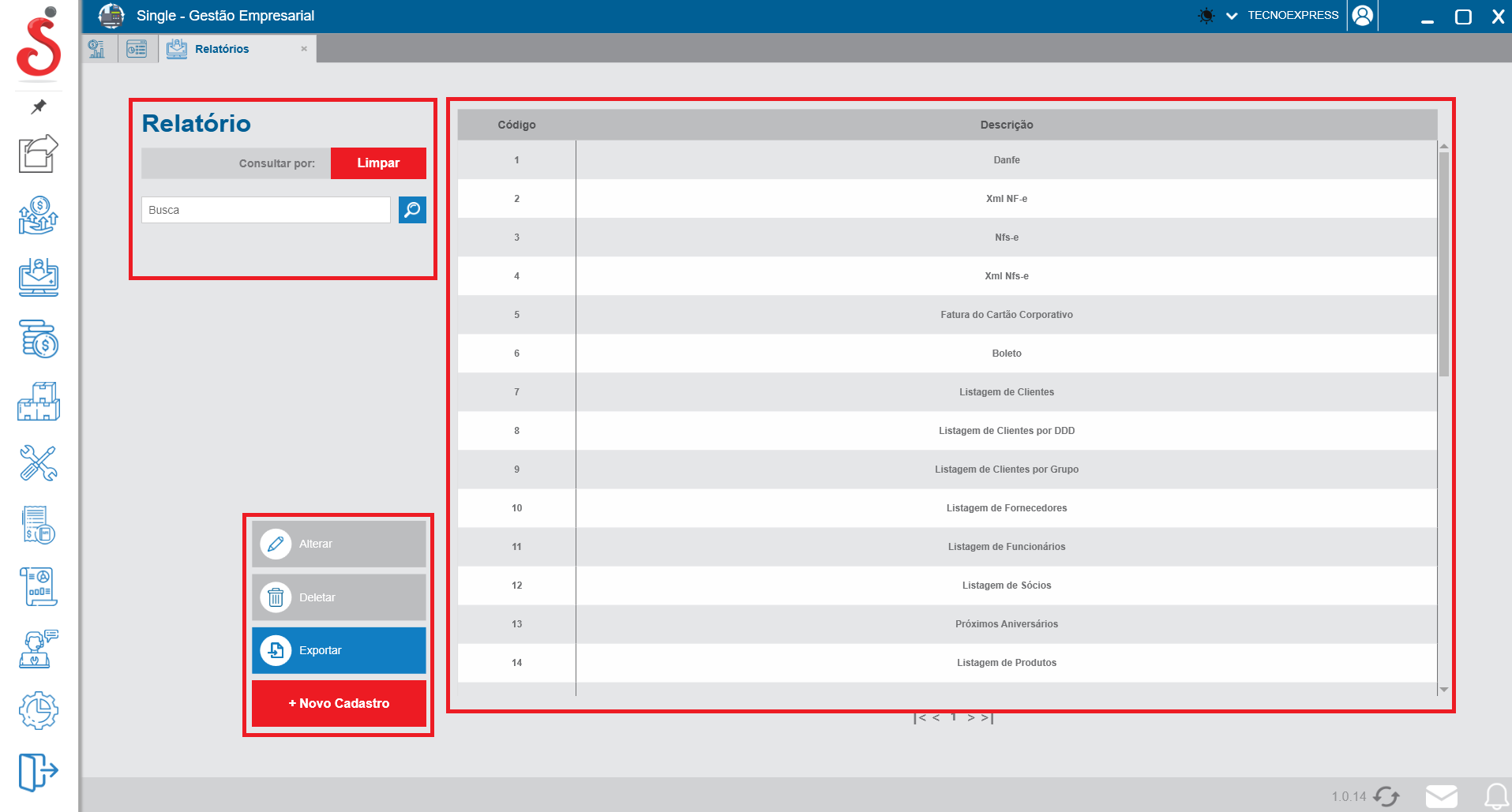
Detalhes: Esta é a tela inicial do módulo de Relatórios (utilizado para gerenciar a extração de dados, listagens e emissões de documentos do sistema). Para começar, você pode buscar um registro específico utilizando o campo de Busca e clicando no ícone da lupa, ou utilizar o botão Limpar para refazer a pesquisa. Logo abaixo das opções de busca, encontram-se os botões de ação para a gestão dos relatórios: Alterar, Deletar, Exportar e + Novo Cadastro. No lado direito, a tabela central exibe os resultados de forma clara, listando as colunas de Código e Descrição (ex: Danfe, Boleto, Listagem de Clientes, Listagem de Produtos). Na parte inferior da tabela, você pode utilizar a paginação para navegar por todos os registros cadastrados.
Aba de Relatórios - Novo Cadastro
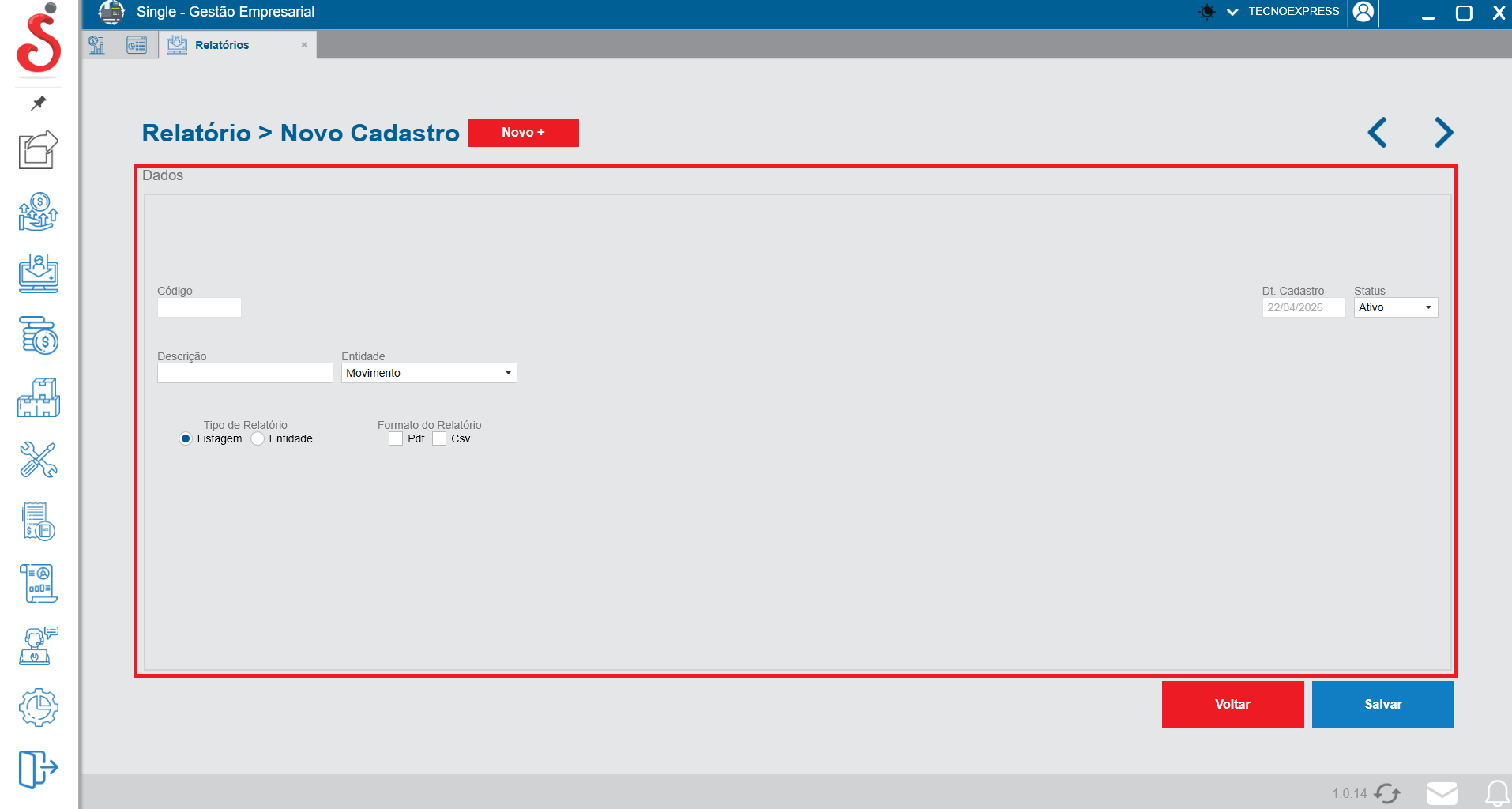
Detalhes: Esta é a tela de Novo Cadastro de Relatório. Aqui você configura a estrutura básica e os formatos para a geração dos dados. Na aba de Dados, comece preenchendo a Descrição para dar um nome ao relatório. Em seguida, selecione a qual Entidade do sistema ele pertence através do menu suspenso (ex: Movimento). Mais abaixo, você deve definir as opções de saída: escolha o Tipo de Relatório utilizando os botões de seleção (Listagem ou Entidade) e defina qual será o Formato do Relatório gerado marcando as caixas de seleção correspondentes (Pdf e/ou Csv). O campo Código é preenchido automaticamente. No canto superior direito, você visualiza a Data de Cadastro e define o Status (Ativo ou Inativo). Após concluir a configuração, clique no botão azul Salvar localizado no canto inferior direito para gravar o novo relatório no sistema. Caso queira cancelar a operação, basta clicar no botão vermelho Voltar.