Operações de PDV (Frente de Caixa) - Singlesys
PDV - Conhecendo a Interface Principal
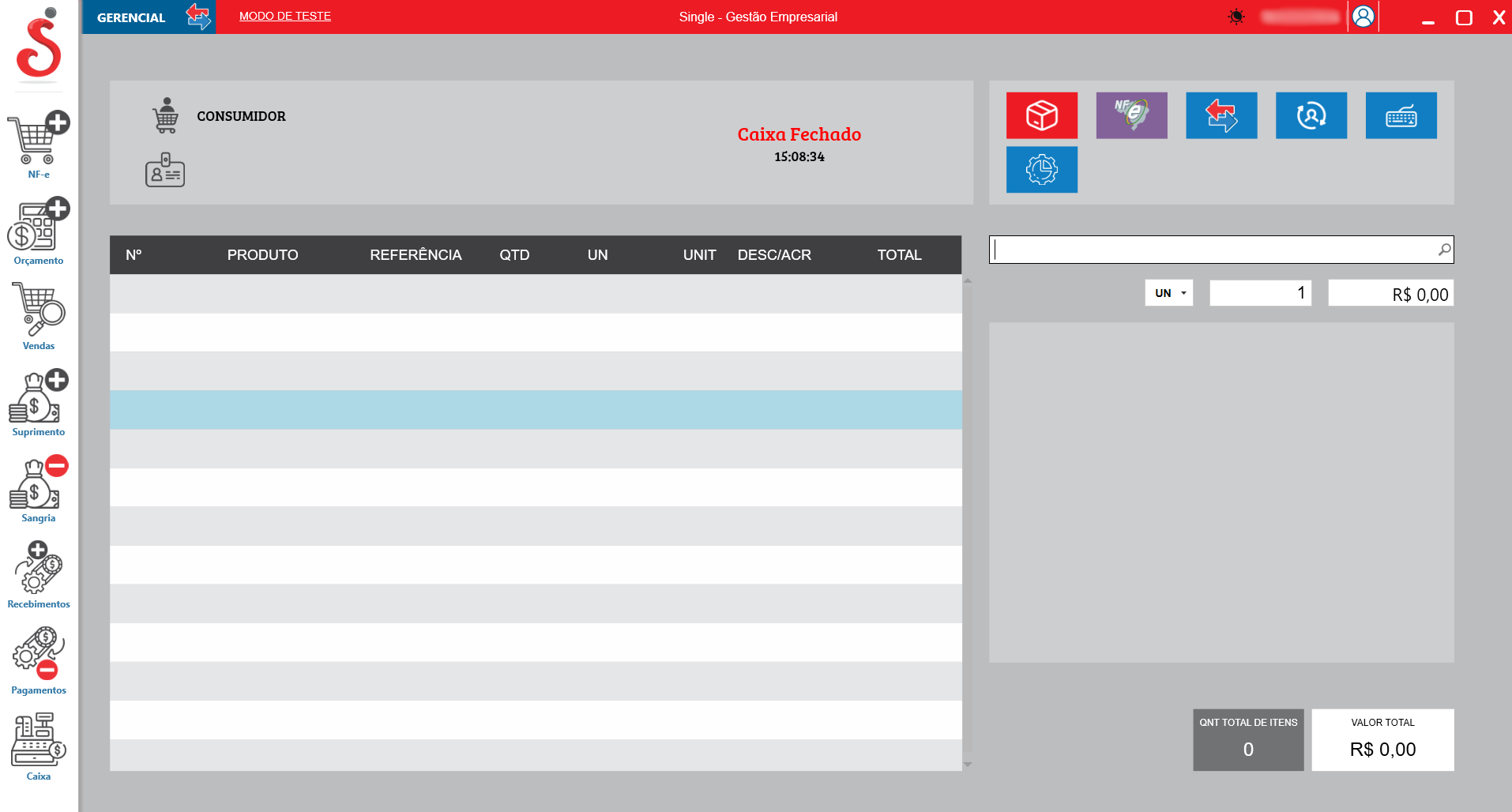
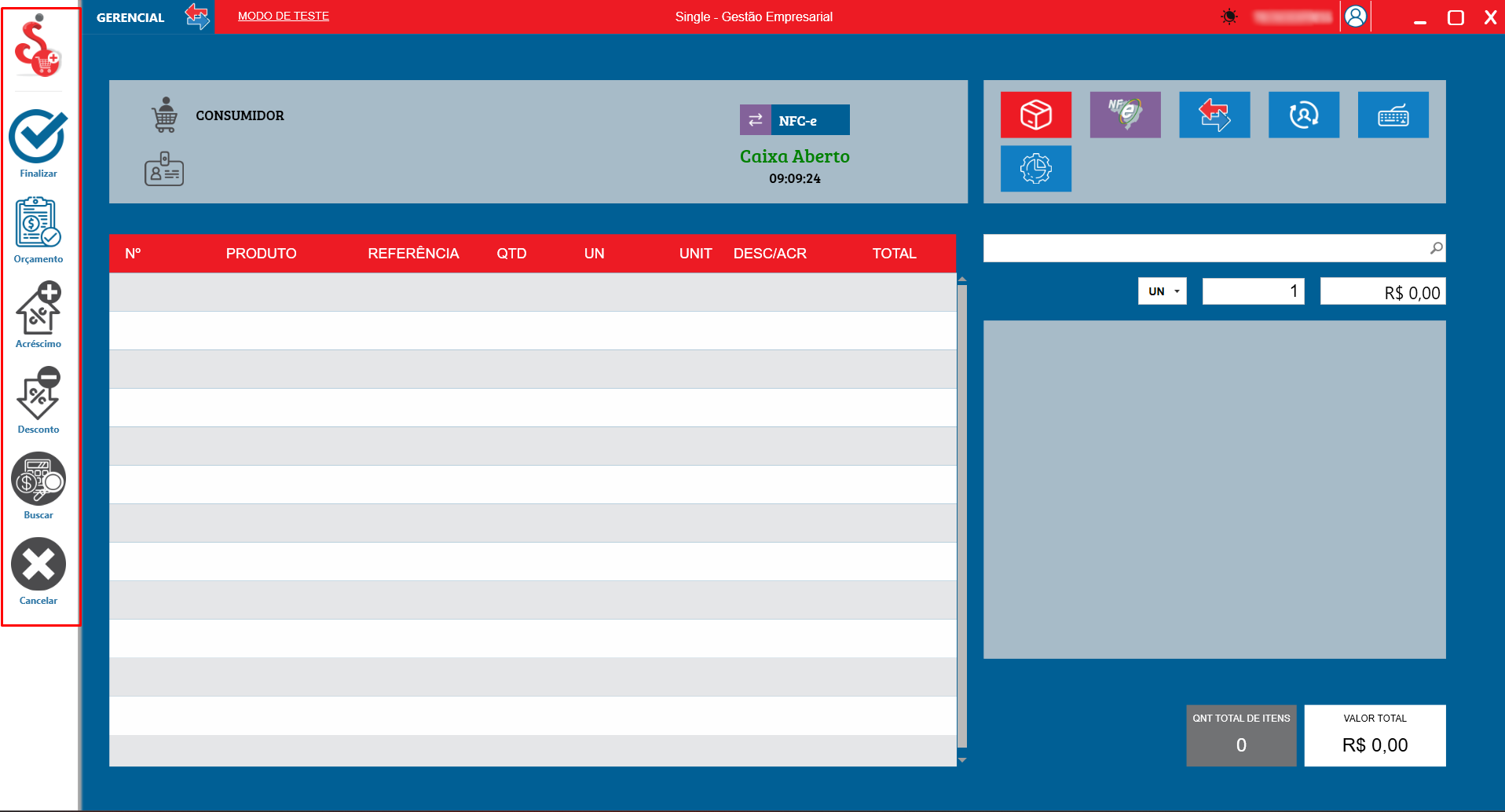
Detalhes: A tela inicial do PDV é dividida em áreas estratégicas para facilitar a operação diária. O módulo foi projetado para garantir máxima agilidade no atendimento ao cliente, concentrando rotinas de vendas, recebimentos e controle de caixa em uma única interface intuitiva.
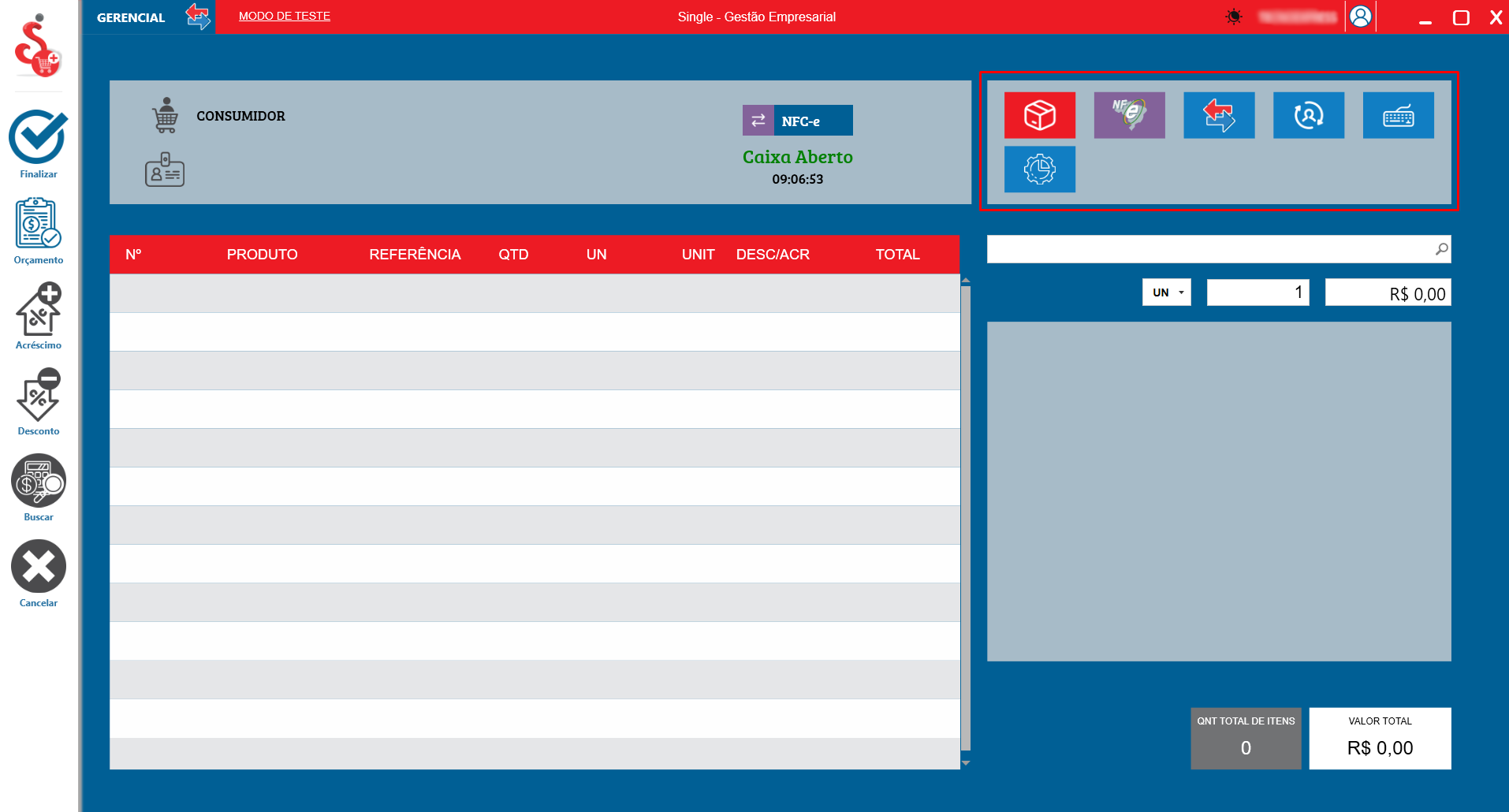
- Barra Lateral Esquerda (Menu Rápido): Acesso imediato a funções como emissão de NF-e, Orçamentos, Vendas, Suprimento, Sangria, Recebimentos, Pagamentos e controle do Caixa.
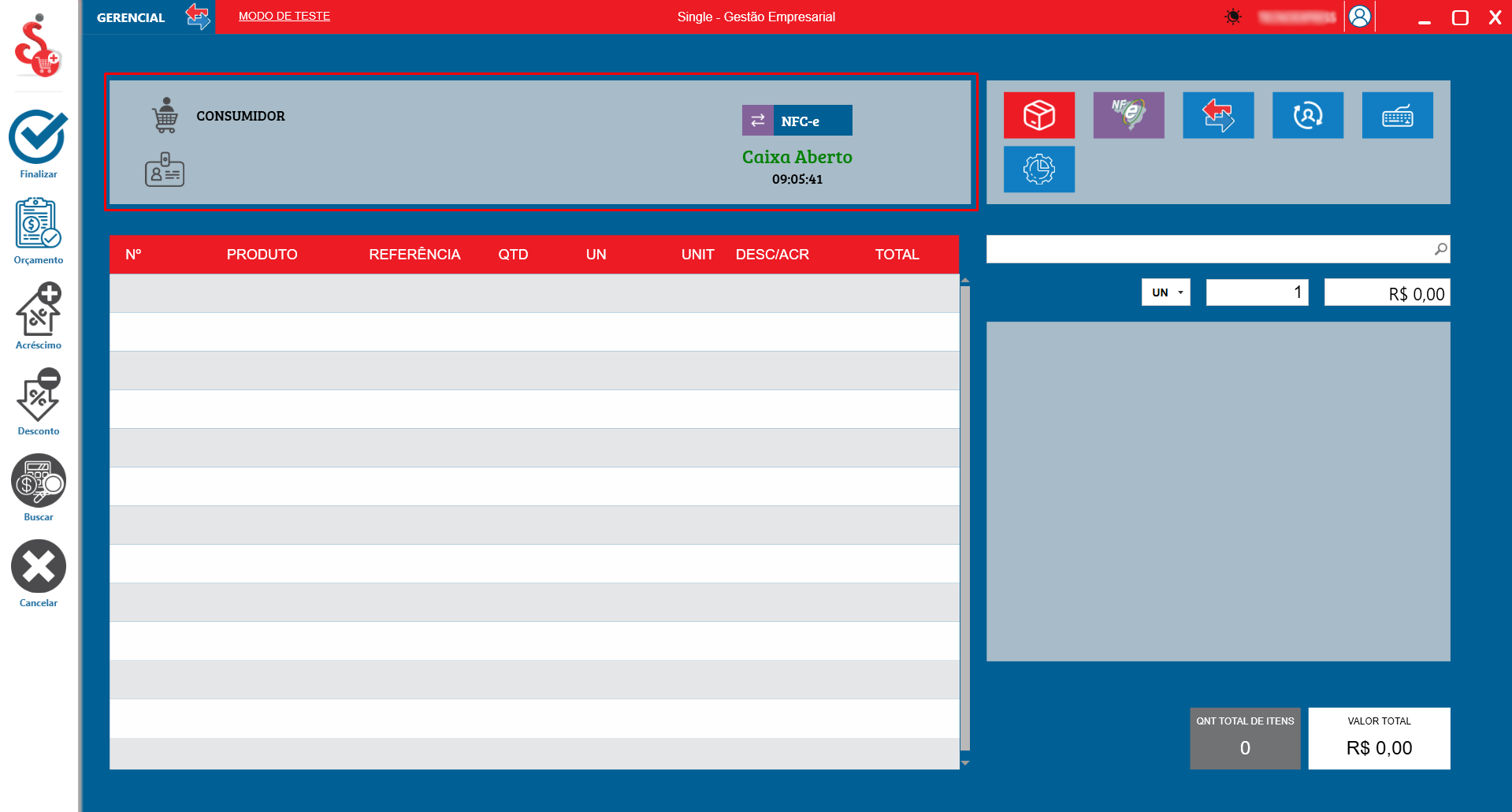
- Painel de Identificação (Topo): Exibe o status atual do caixa (Aberto/Fechado) e permite identificar o Consumidor e o Funcionário (Vendedor) vinculado ao atendimento.
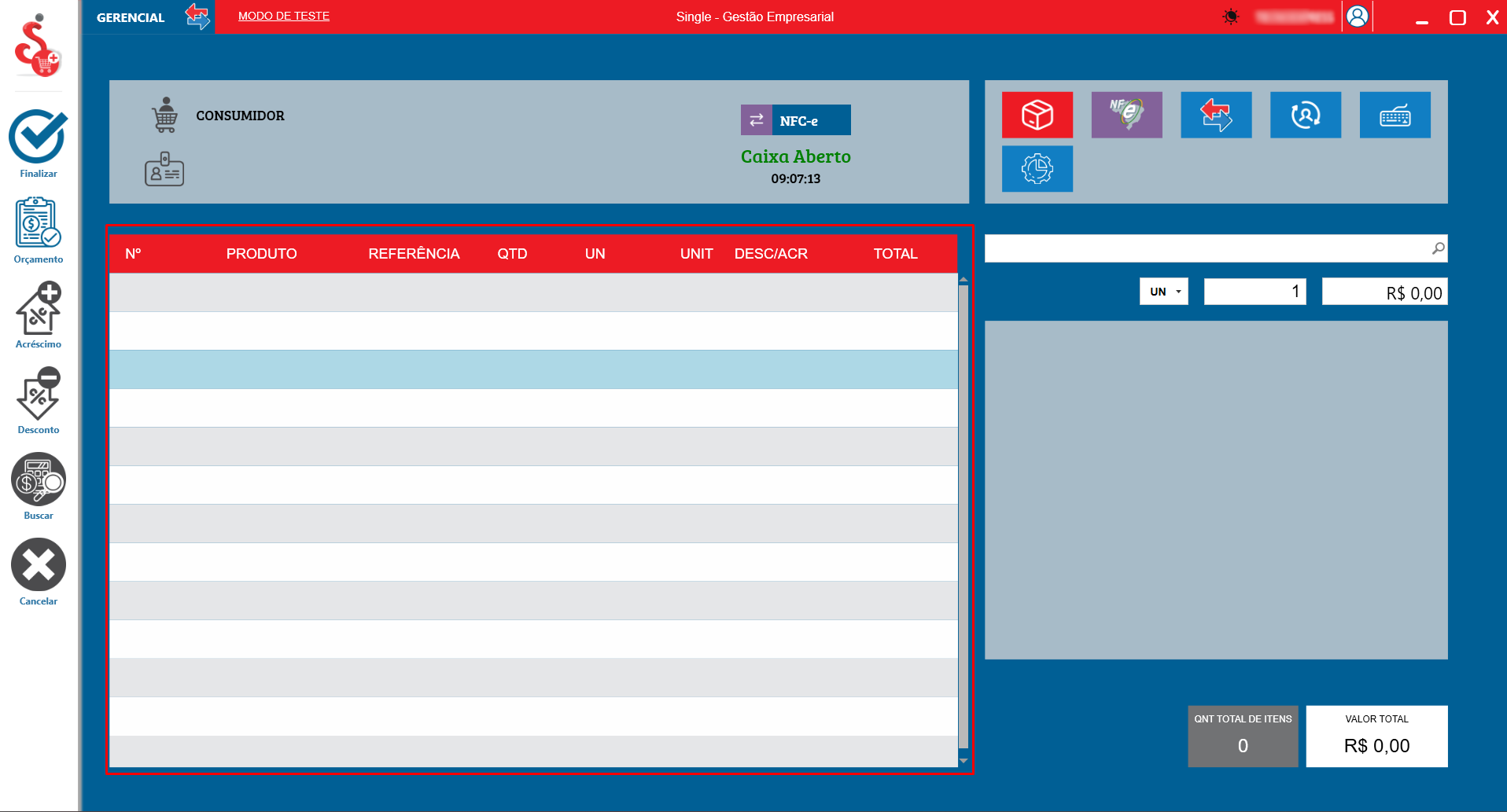
- Grade de Produtos (Centro): Lista todos os itens bipados ou pesquisados durante a venda atual, detalhando Quantidade (QTD), Unidade (UN), Valor Unitário (UNIT), Descontos/Acréscimos (DESC/ACR) e o Valor Total do item.
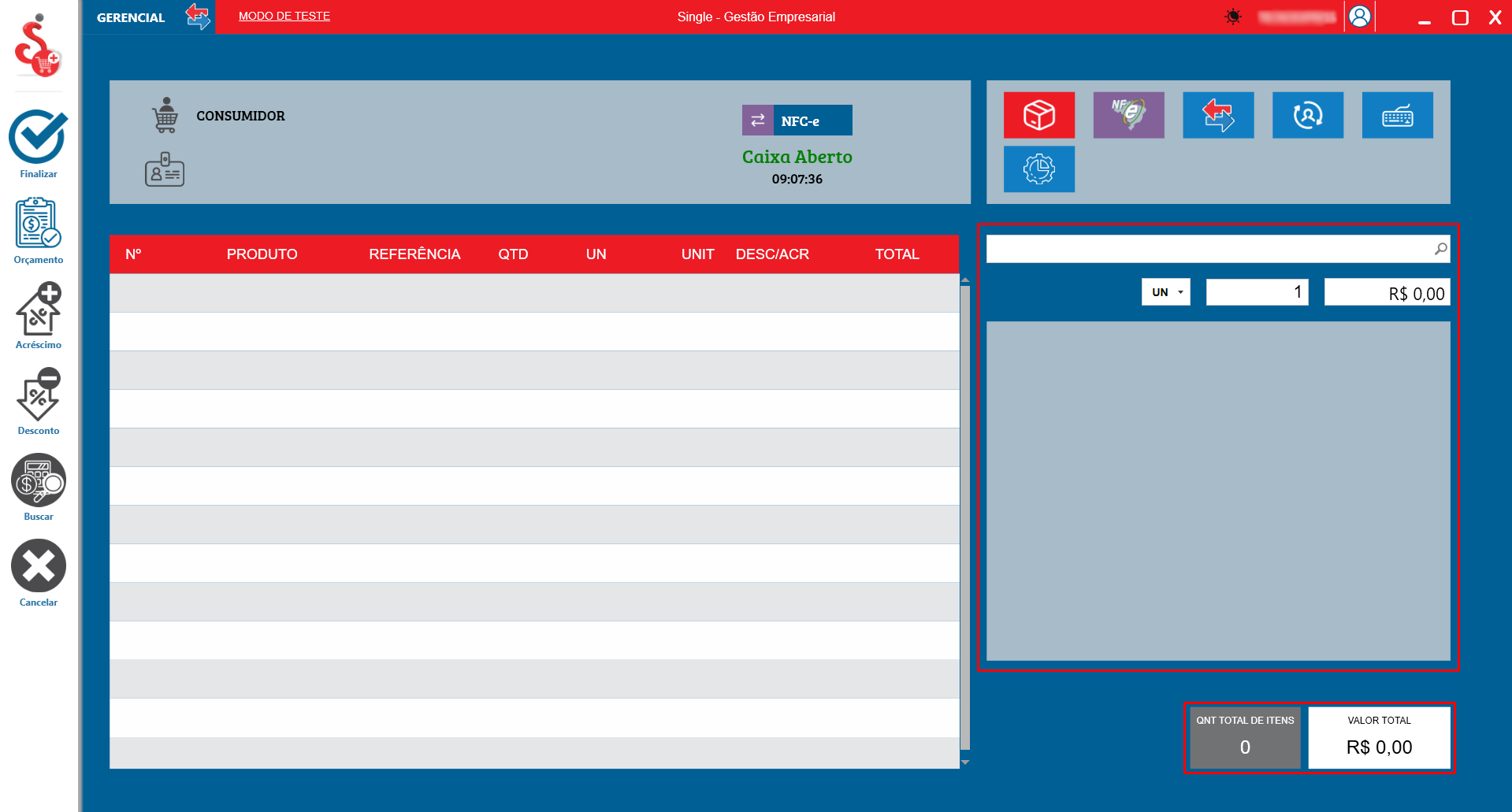
- Barra de Pesquisa e Inserção (Direita): Utilize a barra principal para buscar produtos por nome, código ou código de barras. Logo abaixo, você pode ajustar a Unidade e a Quantidade antes de inserir o item na grade.
- Painel de Ações Rápidas (Ícones Superiores Direitos): Atalhos visuais para consultar produtos, notas fiscais, devoluções, referenciados e atalhos de teclado.
- Resumo Financeiro (Canto Inferior Direito): Exibe a Quantidade Total de Itens e o Valor Total da venda em tempo real.
PDV - Identificando Clientes e Vendedores
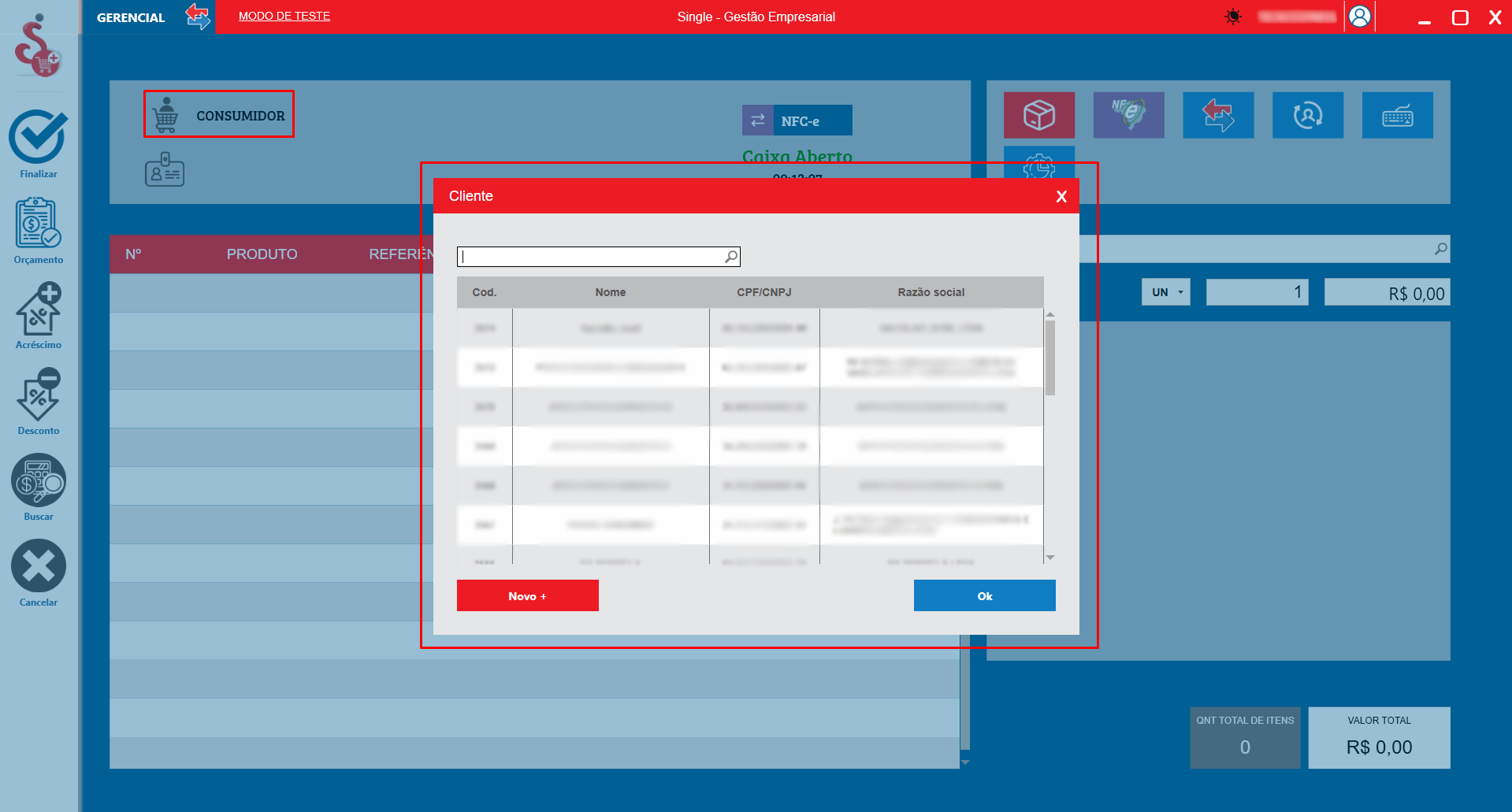
Detalhes: Para vincular uma venda a um cliente específico (para emissão de nota com CPF/CNPJ ou venda a prazo) ou registrar qual funcionário realizou o atendimento, utilize os ícones superiores.
- Vincular Cliente: Clique no ícone de "carrinho" (Consumidor) ou utilize o atalho de teclado correspondente. O sistema abrirá um modal de pesquisa. Digite o nome, código ou CPF/CNPJ do cliente na barra superior e clique na lupa. Localize o cliente na grade e clique em OK para confirmar. Se for um cliente novo, utilize o botão vermelho Novo + para realizar um cadastro rápido sem sair da tela de vendas.
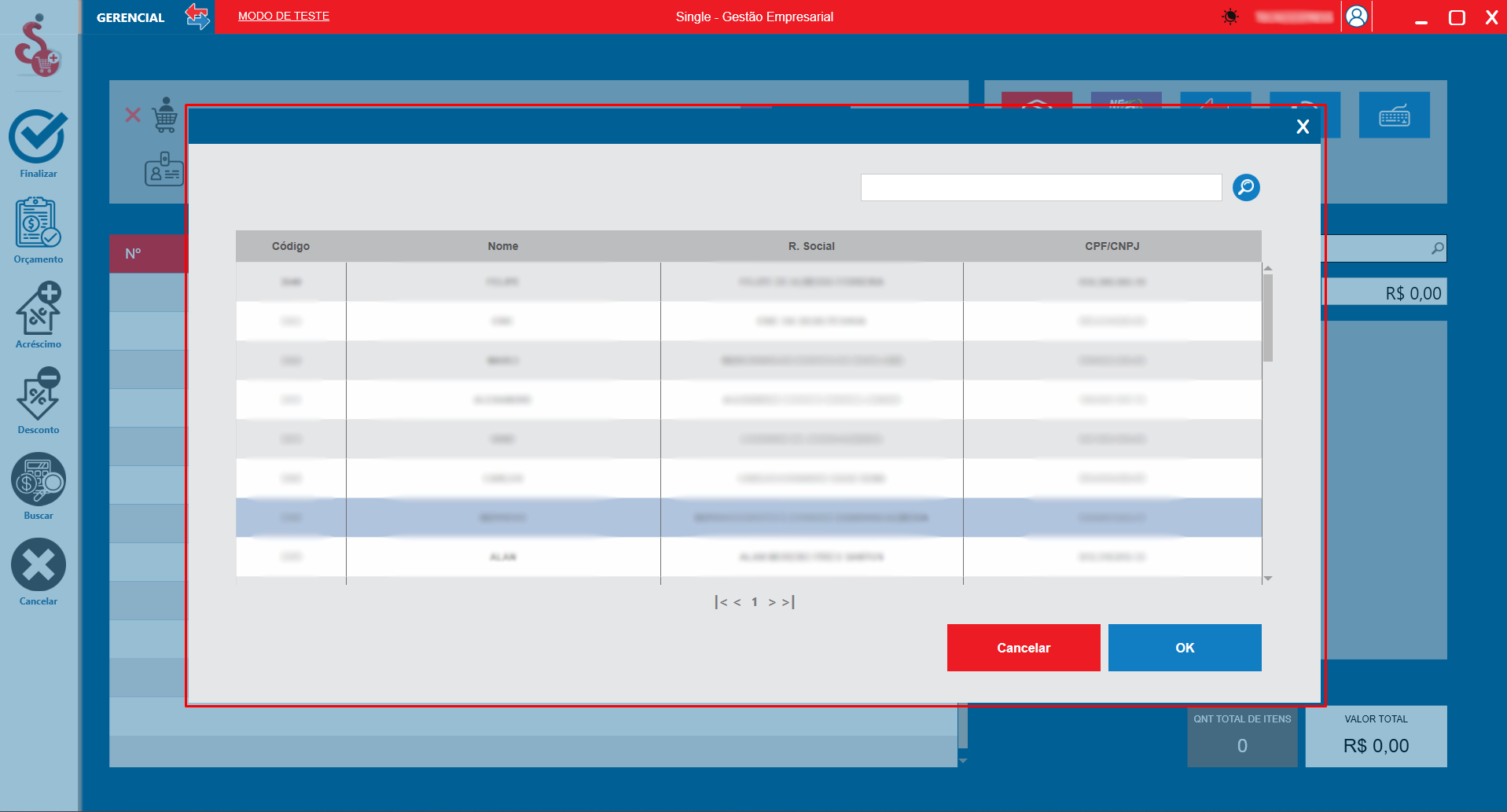
- Vincular Funcionário: O processo é idêntico. Clique no ícone de "crachá" e selecione o vendedor responsável pela operação.
Dica de Agilidade: Se a venda for para o consumidor final (sem identificação), você pode pular esta etapa e registrar os produtos diretamente.
PDV - Pesquisa Visual de Produtos
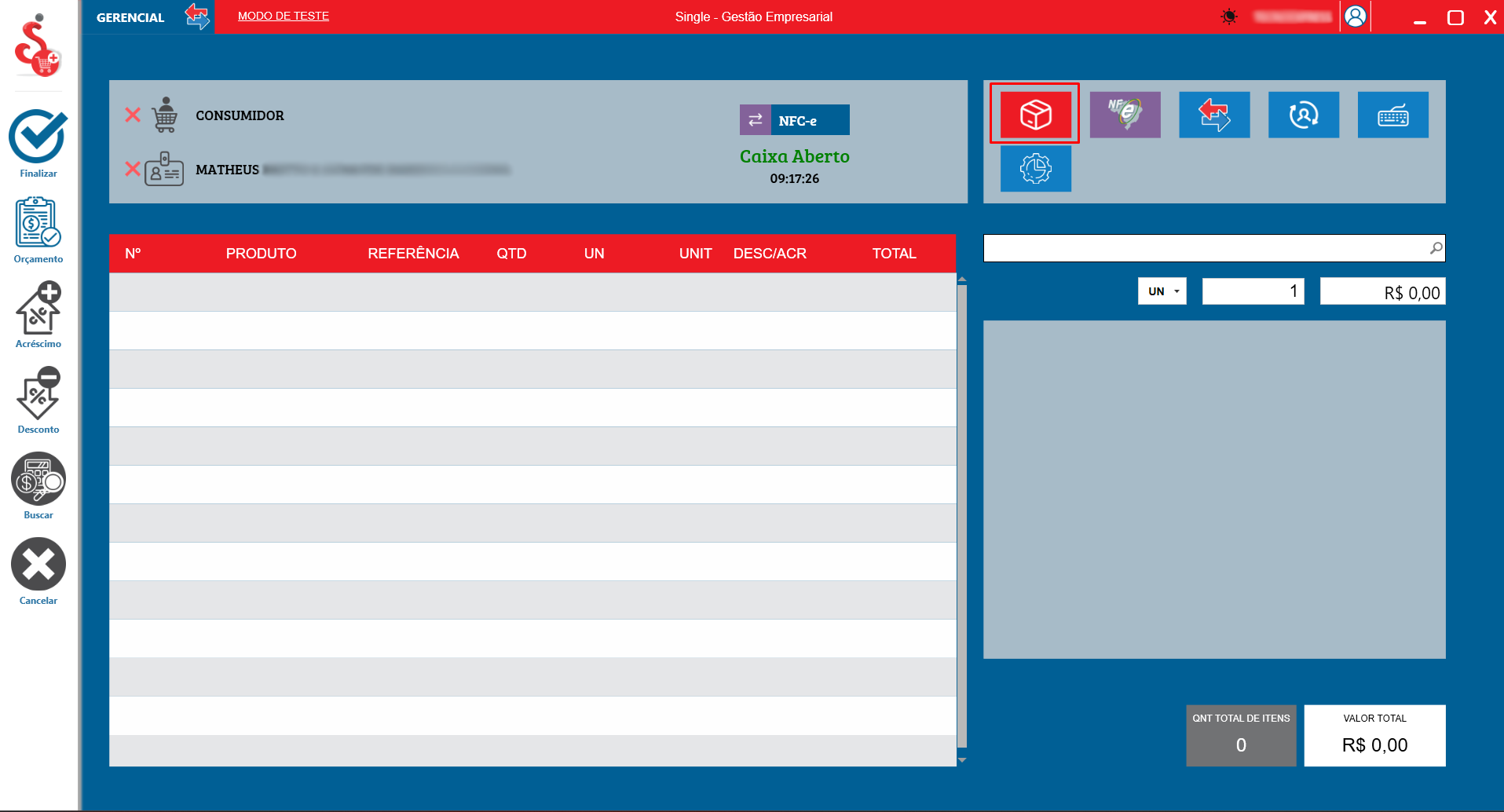
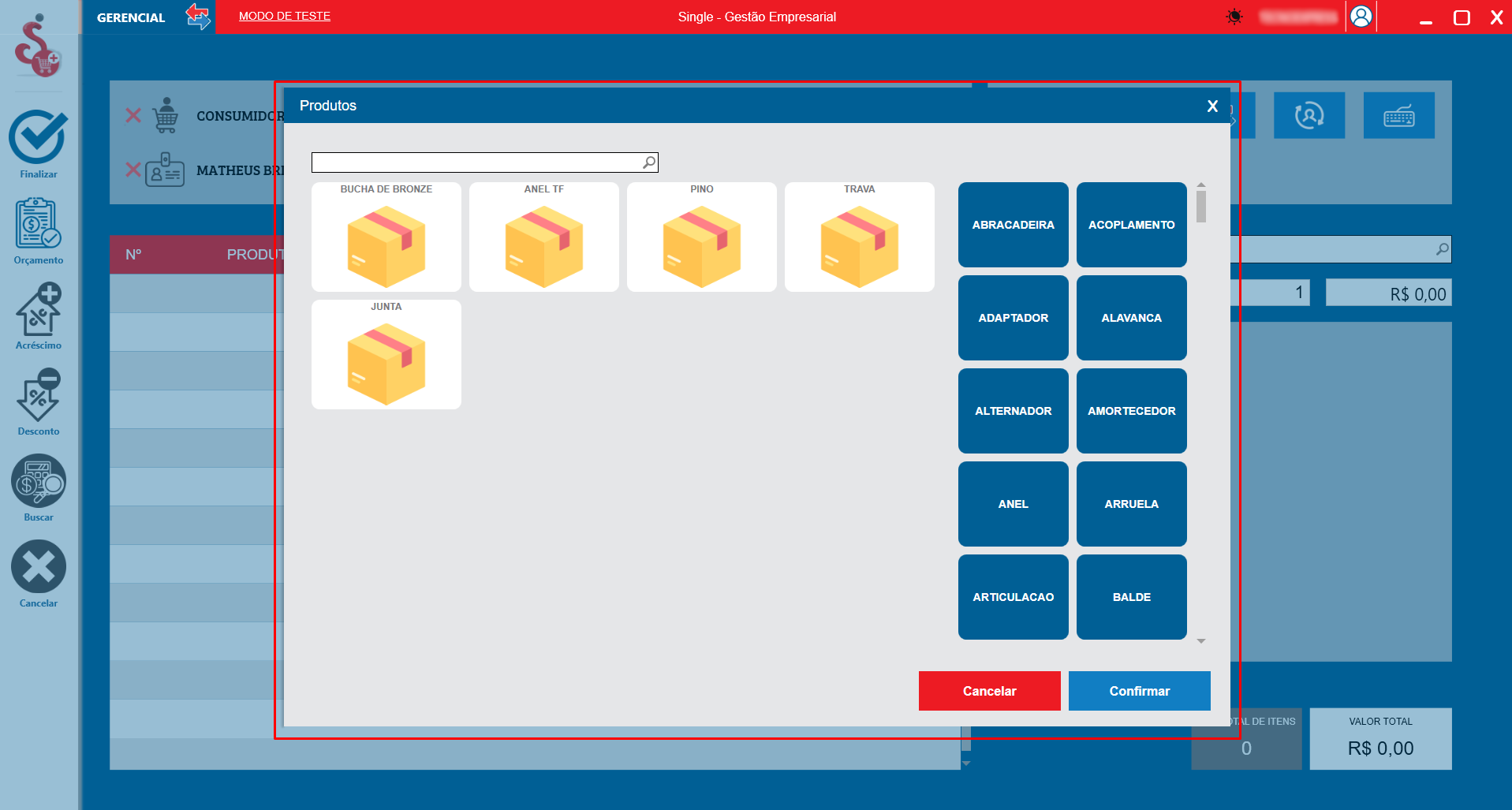
Detalhes: Caso você não possua um leitor de código de barras ou a etiqueta esteja ilegível, o sistema oferece uma busca visual avançada. Clique no ícone vermelho de "caixa" (Produtos) no painel de ações superiores.
O modal de pesquisa exibirá categorias e uma barra de busca. Você pode procurar pelo nome da peça (ex: "Bucha de Bronze", "Anel", "Trava") ou selecionar pelas categorias laterais (ex: "Abraçadeira", "Amortecedor"). Selecione o produto desejado e clique em Confirmar para adicioná-lo à venda ativa.
PDV - Gerenciamento de NF-e e Cupons
Detalhes: Precisa reimprimir um cupom, verificar o status de uma nota ou consultar o histórico de emissões do dia? Clique no ícone roxo "NF-e" no painel de ações superiores.
O sistema abrirá a tela de gerenciamento de notas. Você pode filtrar as notas por Caixa (Esta estação ou Todos), por Status (Todas, Autorizadas, Rejeitadas, Com erro), por período de emissão ou cliente específico. Ao localizar a nota na grade, você poderá consultar sua chave de acesso ou solicitar a reimpressão do DANFE/Cupom.
PDV - Configuração de Teclas de Atalho
Detalhes: Para operadores de caixa experientes, o uso do mouse atrasa a operação. O PDV do SingleSys é totalmente mapeável por teclado. Para consultar ou personalizar os atalhos, clique no ícone de teclado azul no painel de ações.
O modal de Atalhos será exibido, listando todas as funções e suas respectivas teclas. Exemplos de atalhos padrão: F1 (NF-e / Finalizar a venda), F4 (Aplicar Desconto geral), ALT + C (Identificar Consumidor). Você pode alterar as teclas padrão para se adequar ao costume da sua equipe clicando no campo e pressionando a nova tecla, para então clicar em Salvar. Utilize o botão Voltar ao Padrão para restaurar configurações de fábrica.
PDV - Configurações Fiscais e de Comportamento
Detalhes: Para ajustar as regras de negócio do terminal, clique no ícone azul de engrenagem no painel de ações. Nesta tela, gerentes e supervisores podem alterar comportamentos essenciais do caixa.
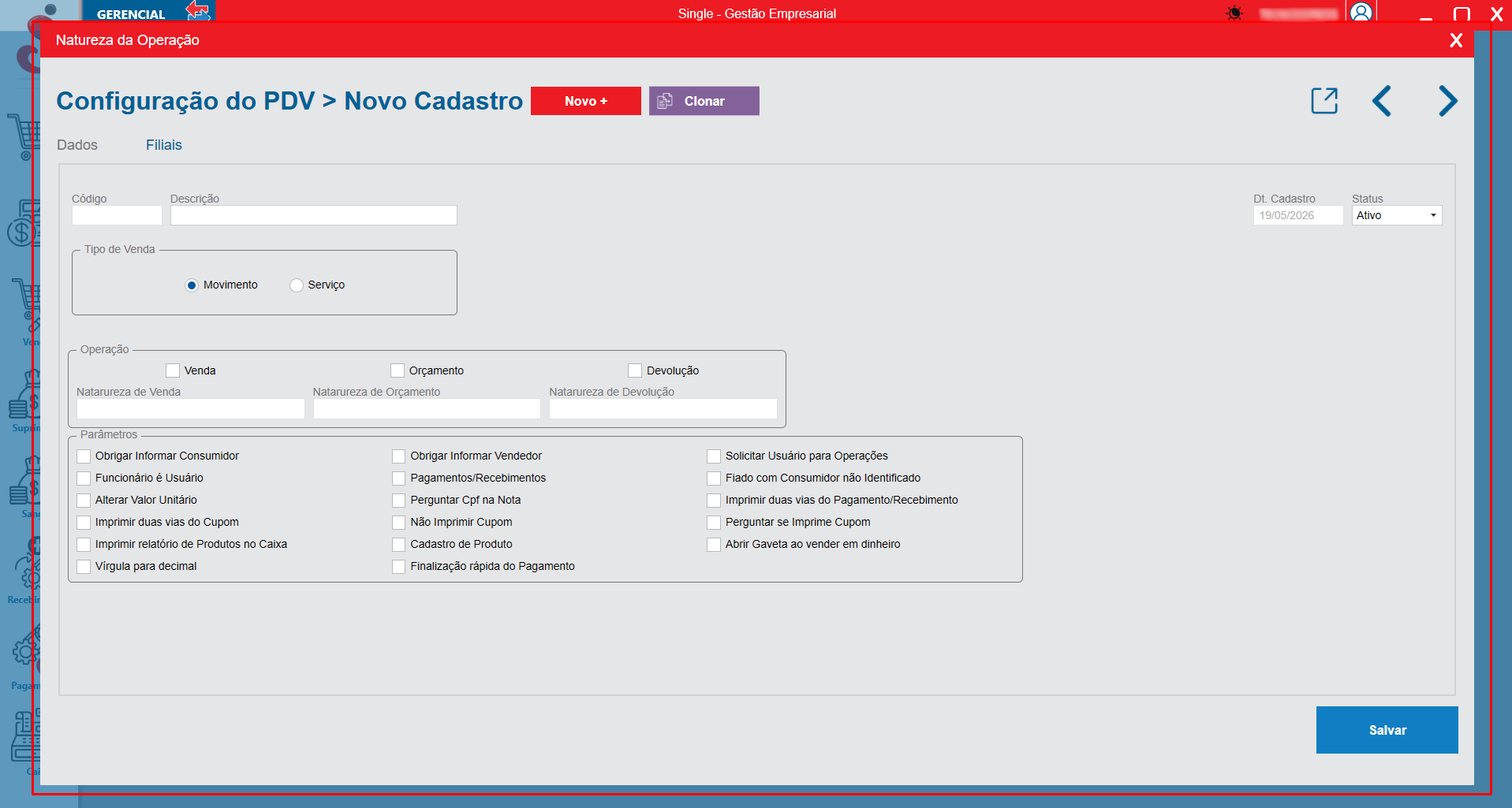
- Definir Naturezas Padrão: Escolher qual CFOP/Natureza de Operação será puxada automaticamente para Vendas (NFC-e ou NF-e), Orçamentos e Devoluções.
- Ativar Travas e Obrigatoriedades: Marcar opções como "Obrigar Informar Consumidor", "Obrigar Informar Vendedor", ou bloquear a alteração de valor unitário durante a venda.
- Periféricos: Configurar qual impressora local será utilizada para os cupons e qual o modelo/porta da balança integrada ao caixa.
Atenção: A alteração destas configurações impacta diretamente na tributação e nas regras de desconto da loja. Certifique-se de que o acesso seja restrito a perfis gerenciais.
PDV - Abertura de Caixa
Detalhes: O estado inicial do PDV antes do início do turno exibe os ícones no menu lateral esquerdo opacos e bloqueados para uso. O painel central exibe o aviso em vermelho Caixa Fechado, impedindo qualquer venda.
Ao tentar iniciar uma operação, o sistema exige a abertura do caixa. O modal exibe os dados da sessão (Usuário logado, Data/Hora, Estação e Turno). O campo principal é o Saldo Inicial (fundo de troco), onde o operador deve informar o valor em dinheiro disponível na gaveta. Após preencher, clique em Abrir Caixa. O status mudará para Caixa Aberto (em verde) e o menu será liberado.
PDV - Lançamento de Itens e Modificadores de Valor
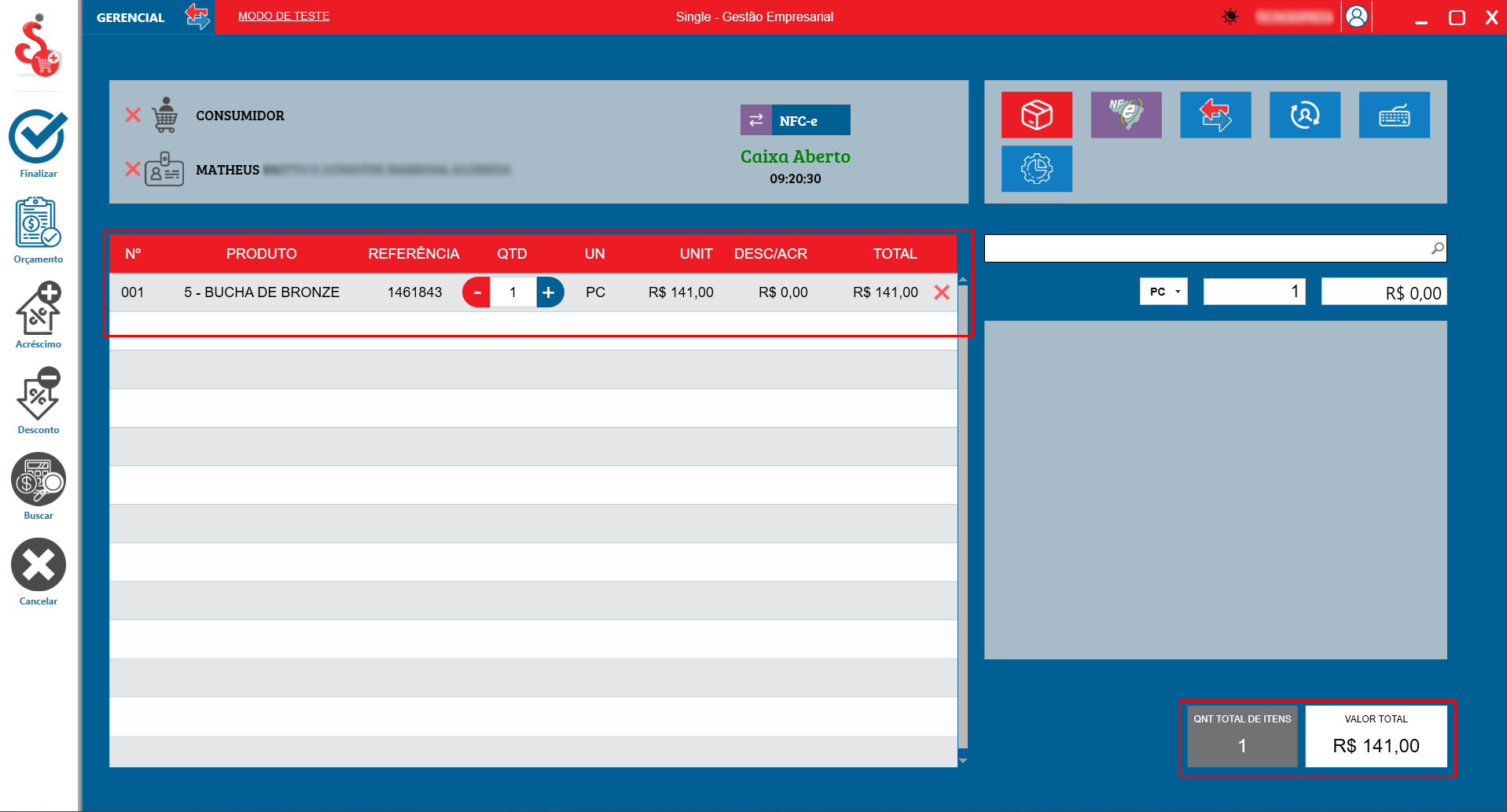
Detalhes: Durante o processo de venda, os produtos bipados ou pesquisados são inseridos na grade central, exibindo quantidade, valor unitário e total por item.
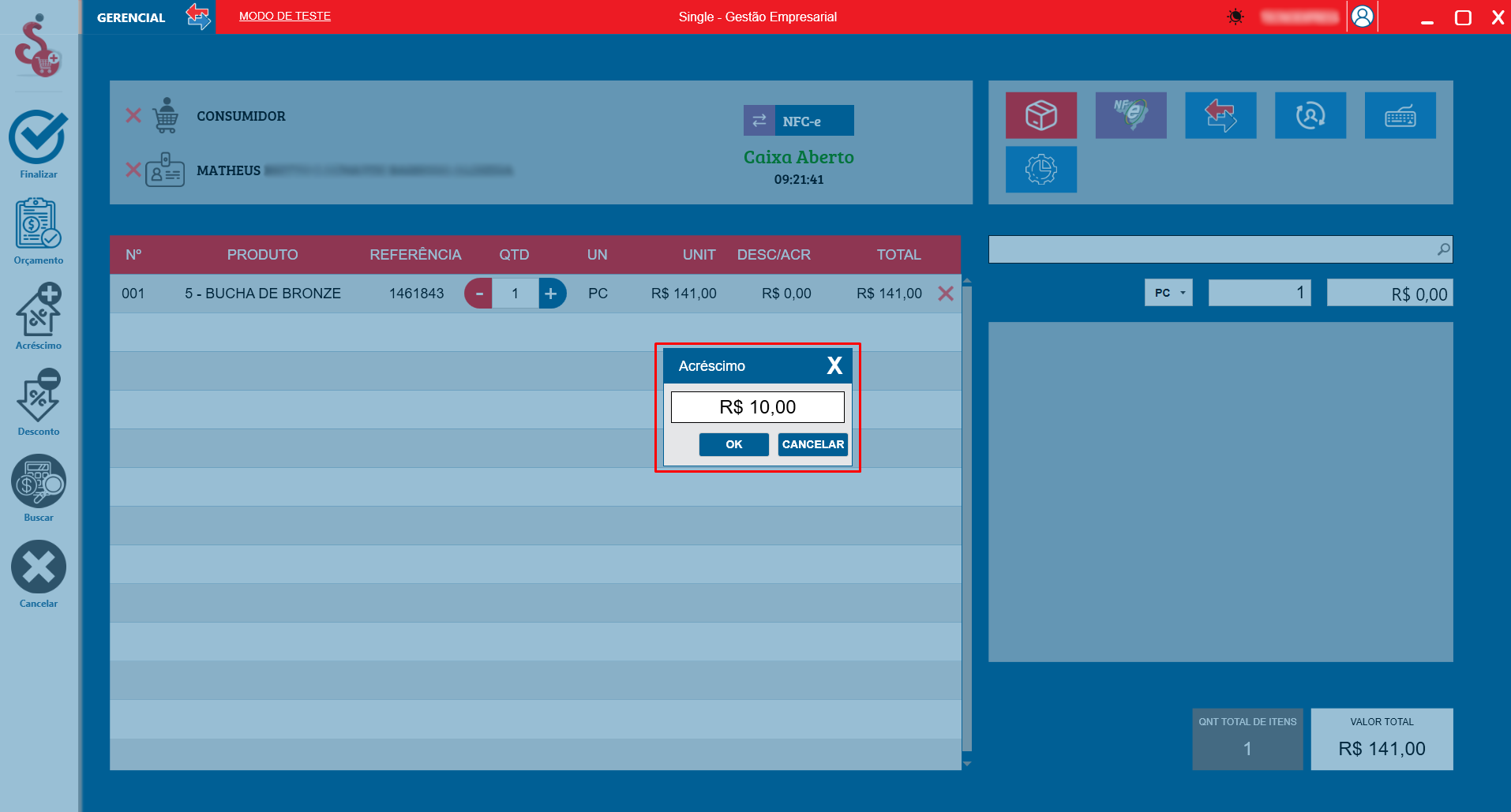
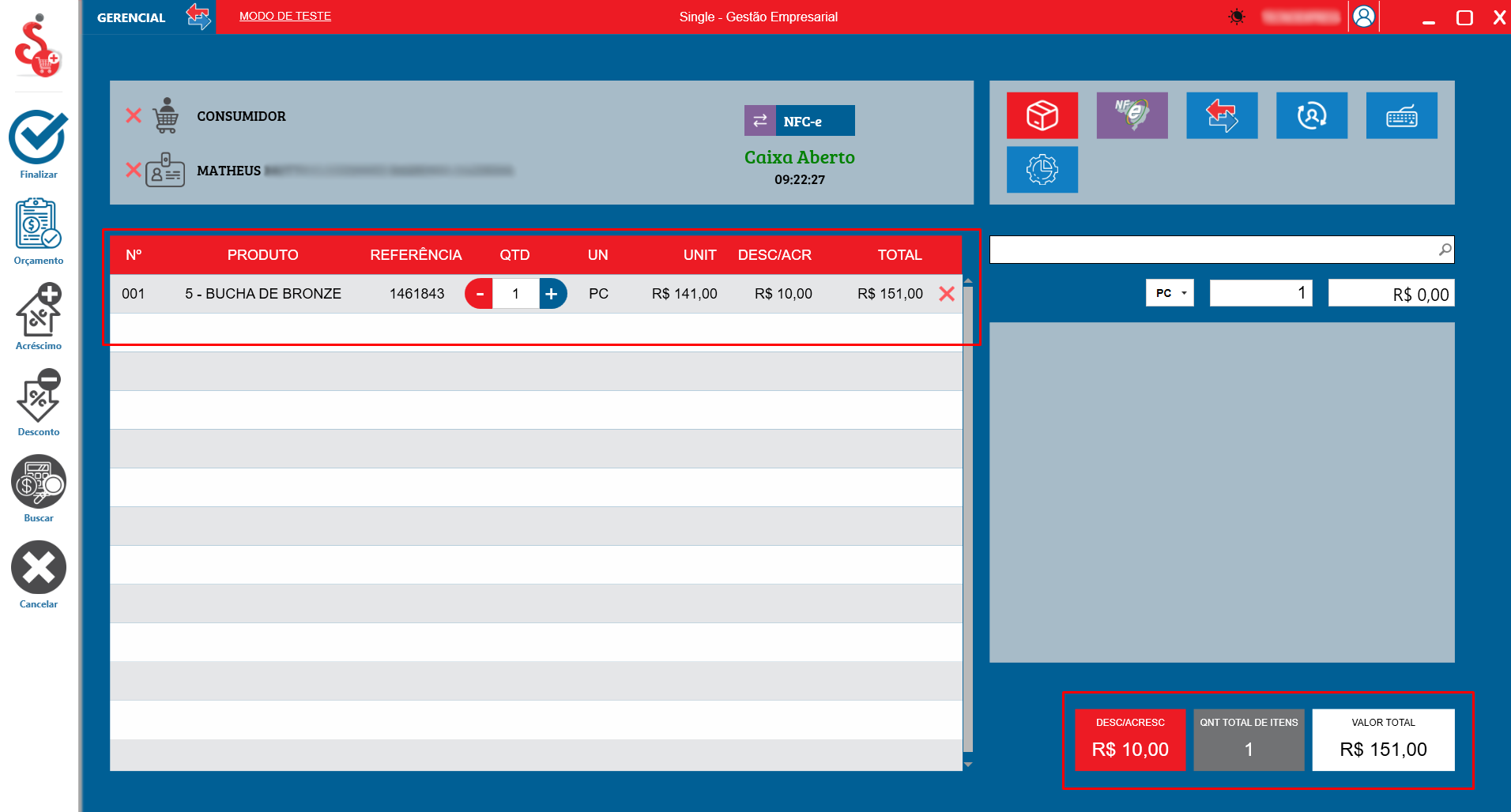
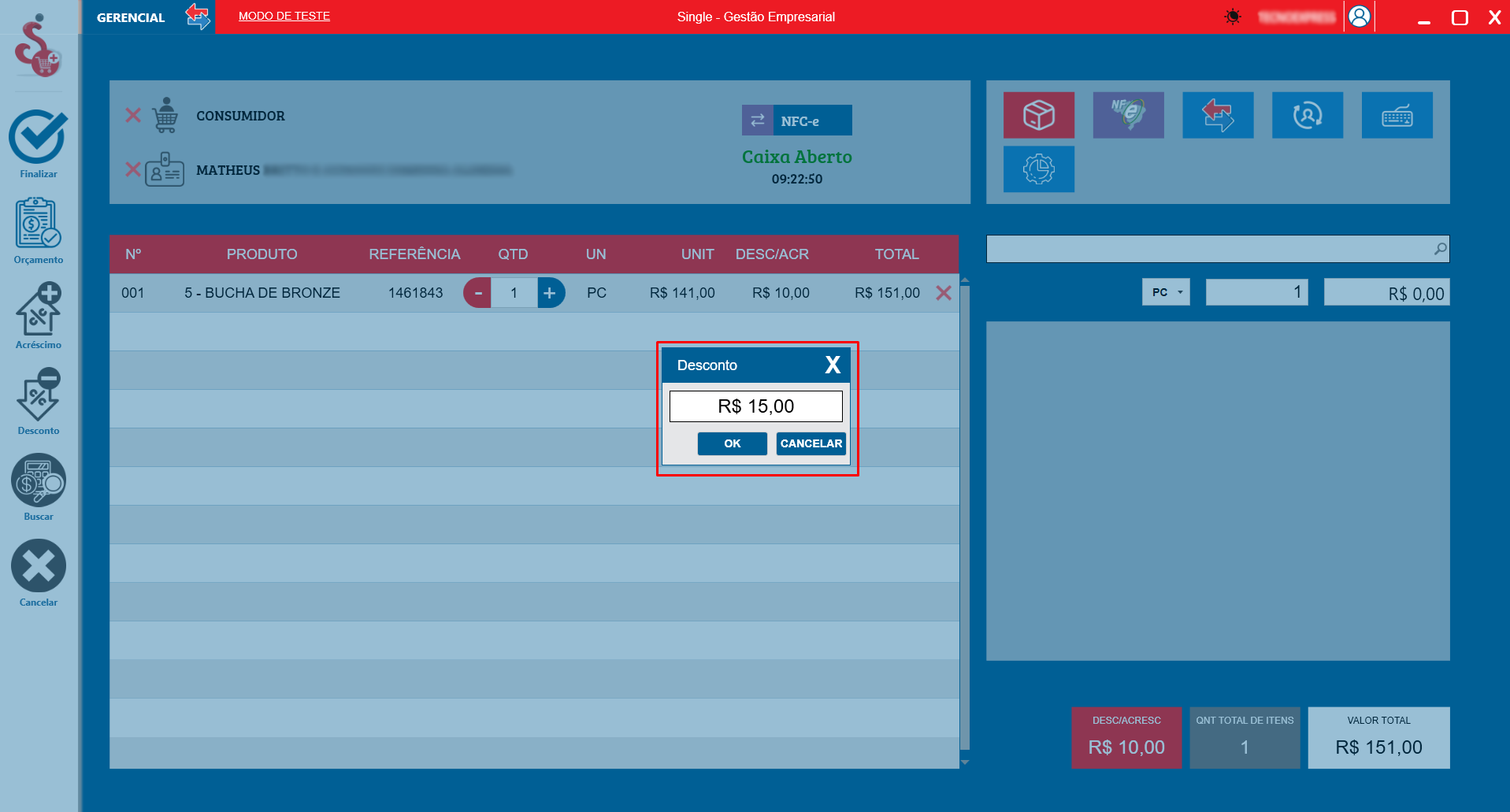
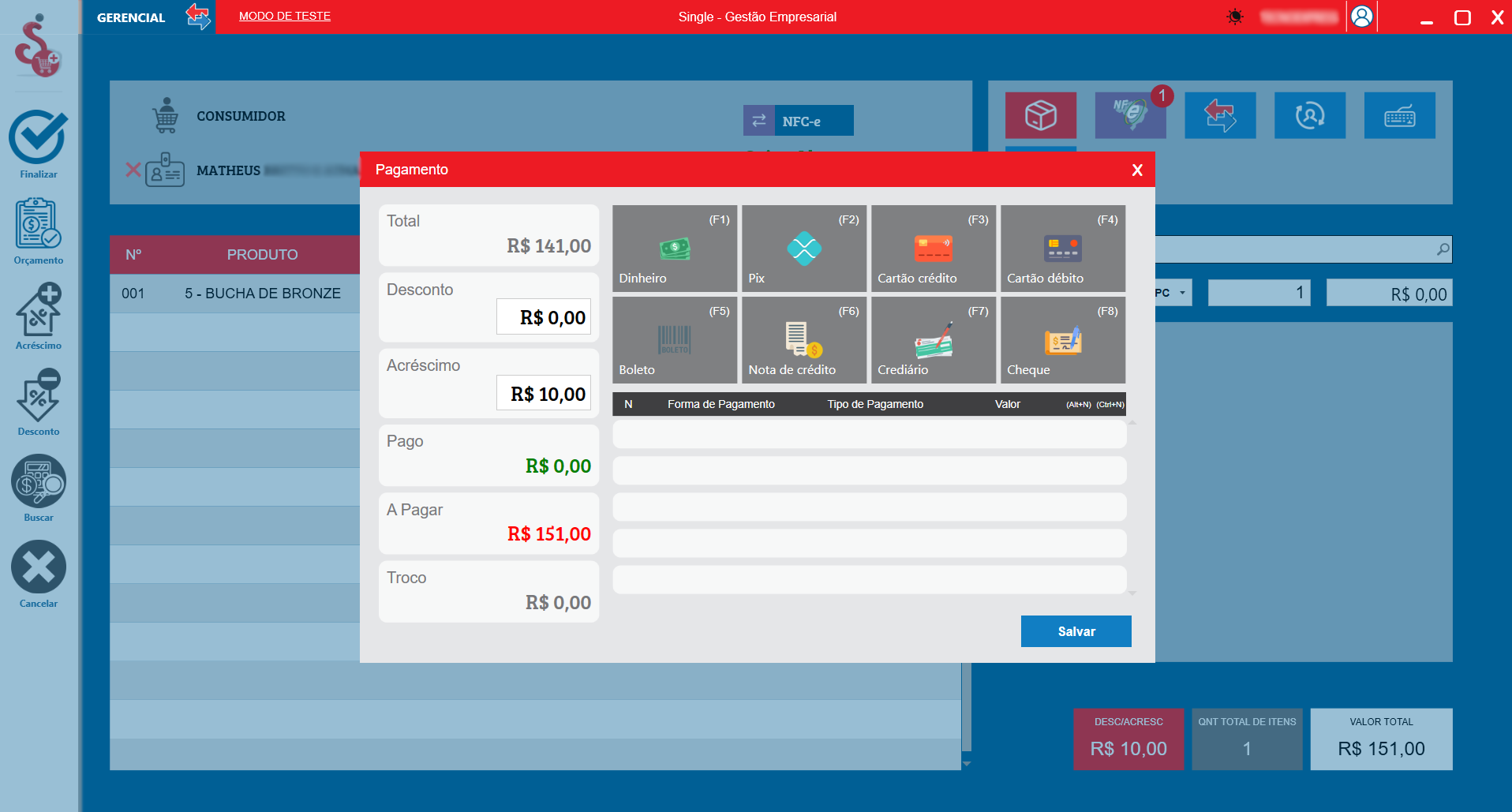
Para adicionar cobranças extras à venda (como taxas de entrega), o operador clica no botão Acréscimo no menu lateral, digitando o valor desejado no modal. Da mesma forma, o botão Desconto abre um modal para reduzir o valor total da compra. O painel de resumo no canto inferior direito atualizará o quadro vermelho de DESC/ACRESC e ajustará o Valor Total da operação. Após conferir os valores, o operador clica no botão Finalizar para acionar a tela de recebimentos.
PDV - Tela de Pagamento e Múltiplas Formas
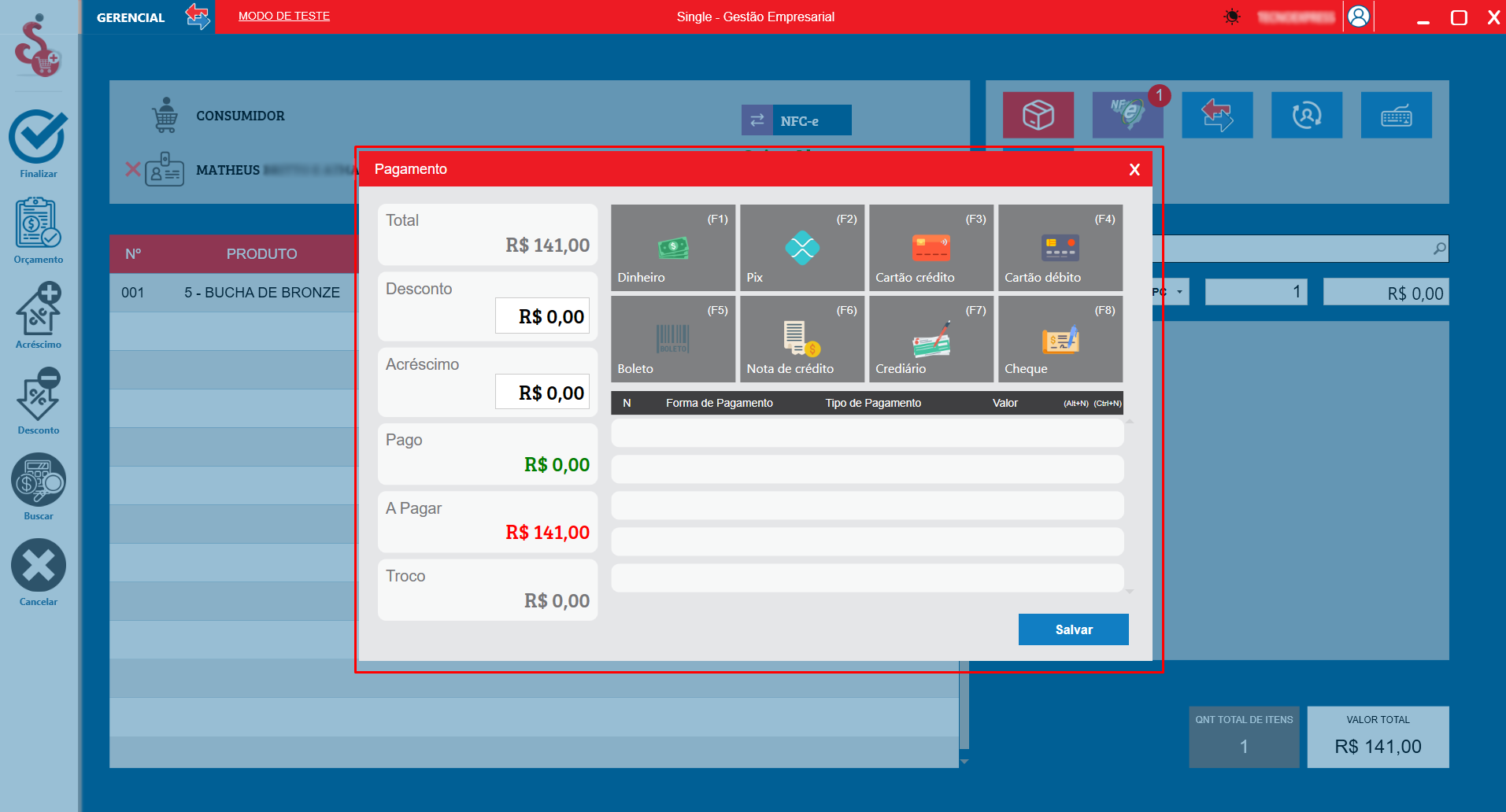
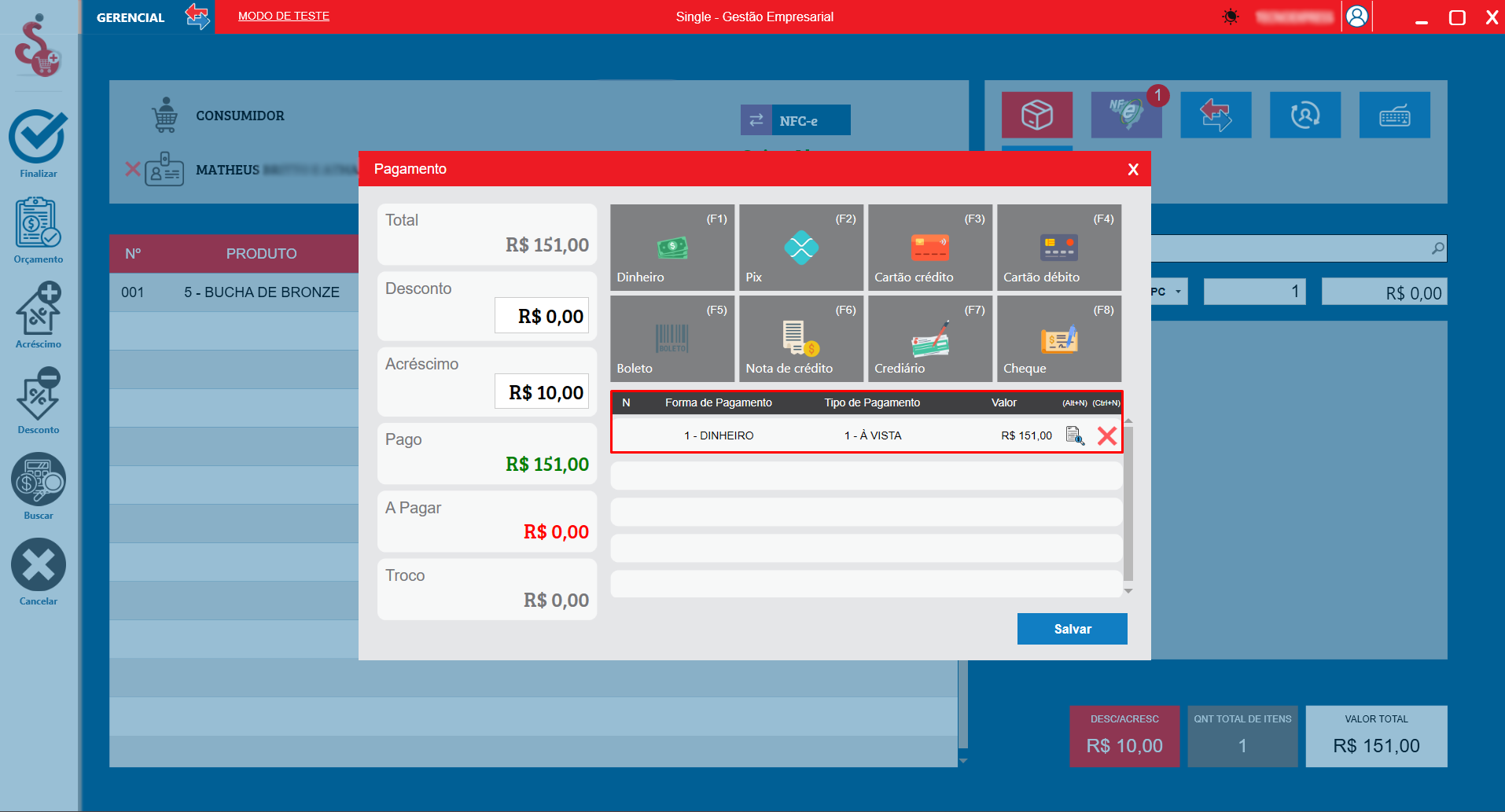
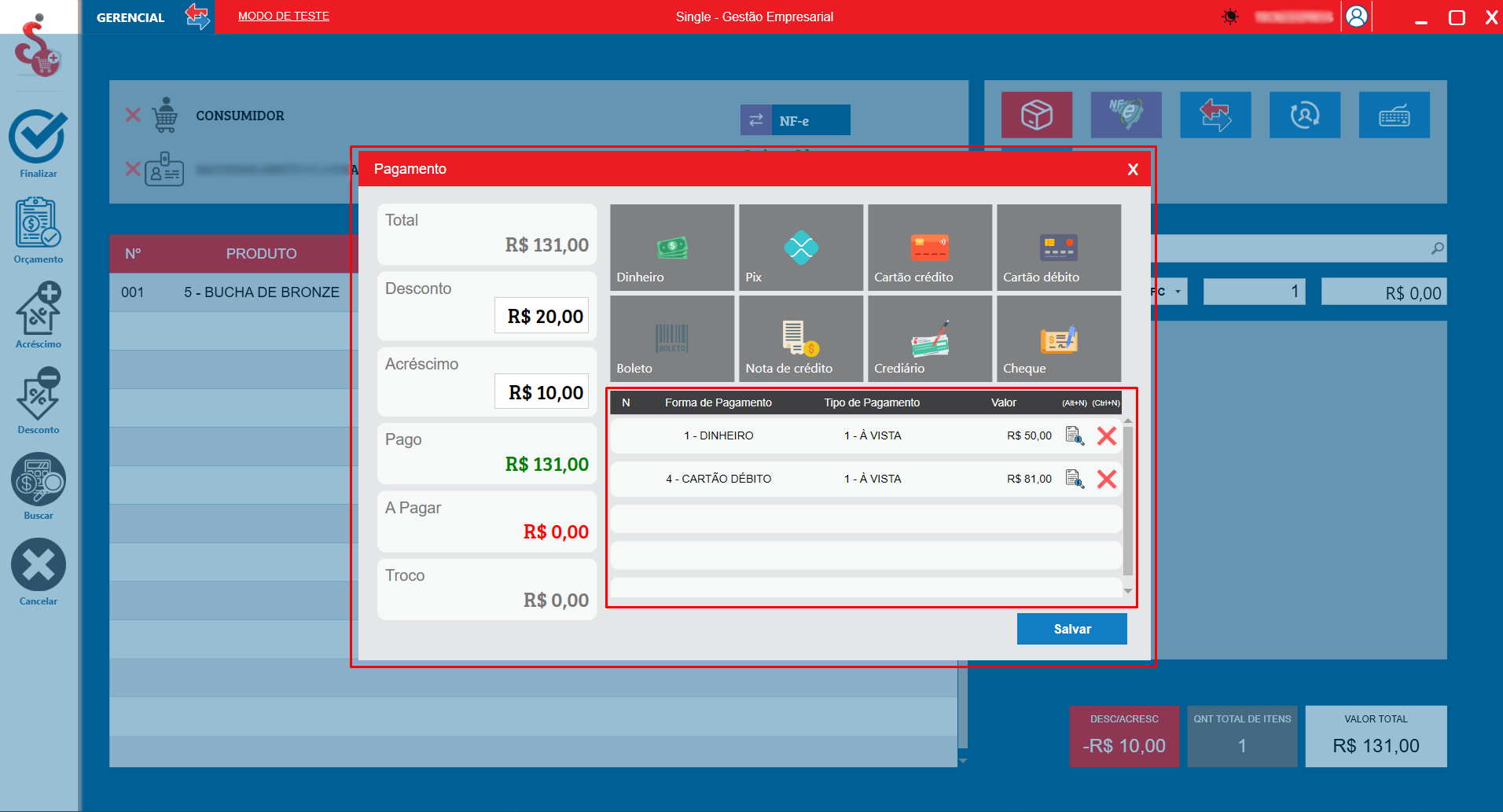
Detalhes: A interface central de finalização financeira possui um resumo vertical à esquerda (Total original, Descontos, Acréscimos, Pago, A Pagar e Troco). No lado direito, o operador seleciona o método de pagamento através de blocos visuais (Dinheiro, Pix, Cartão de Crédito/Débito, Boleto).
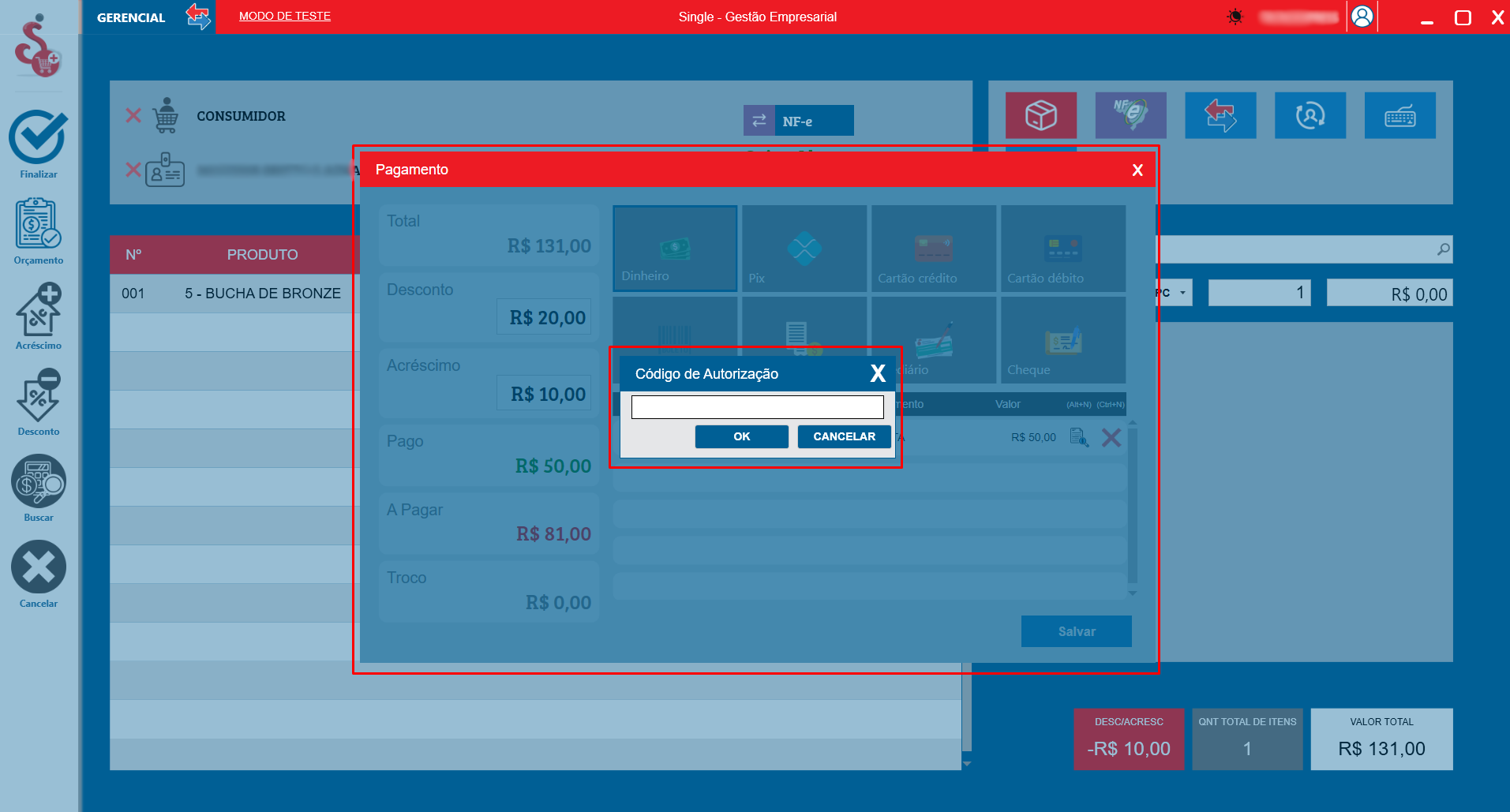
O SingleSys permite pagamentos múltiplos para uma mesma venda (ex: R$ 50,00 em Dinheiro e o restante em Cartão). Dependendo das regras da loja, certas operações ou descontos excessivos acionarão um alerta exigindo um Código de Autorização gerencial para prosseguir. Com o saldo "A Pagar" zerado, clique no botão Salvar para concluir e emitir o cupom fiscal.
PDV - Orçamentos e Consulta de Vendas
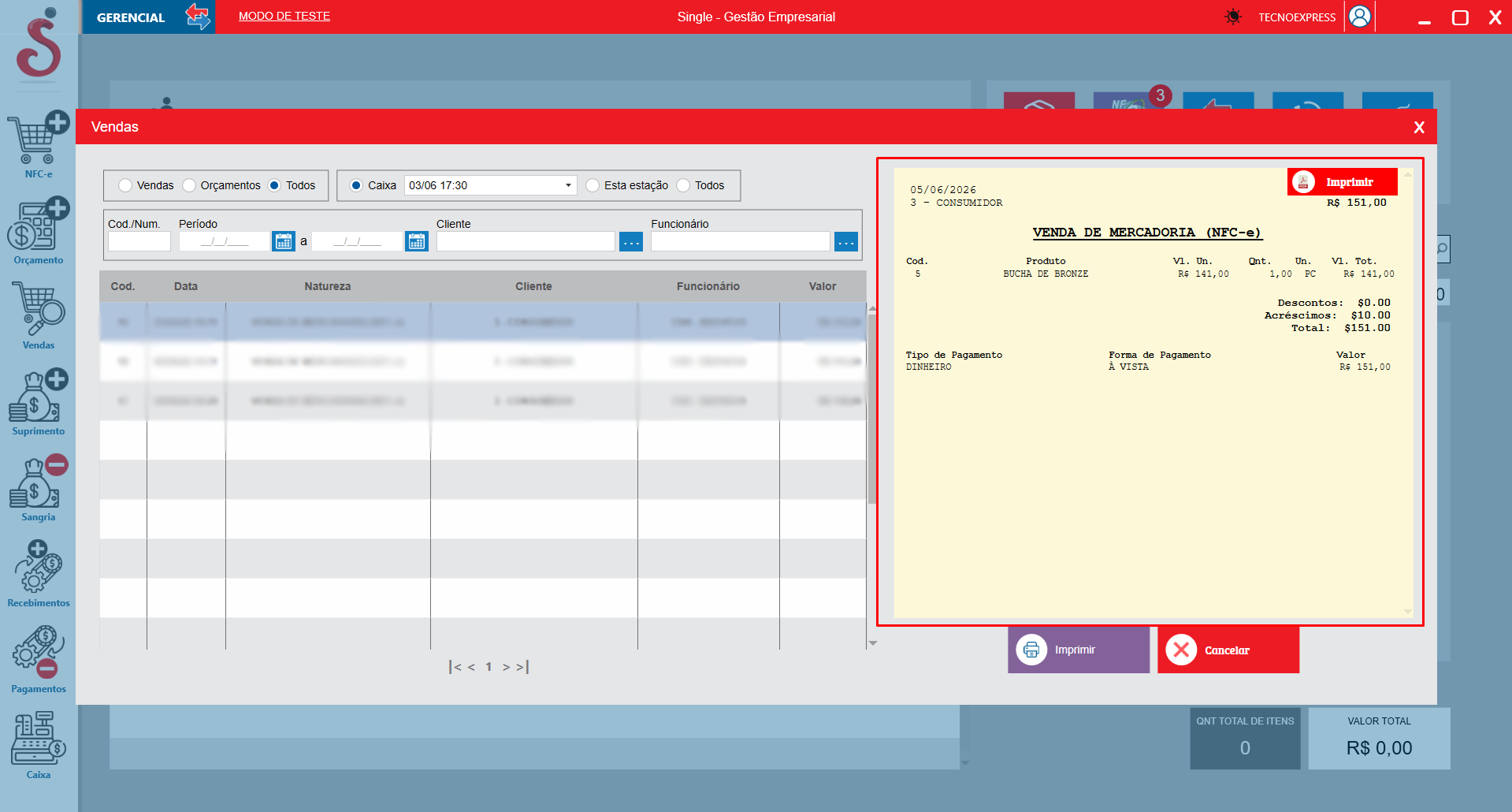
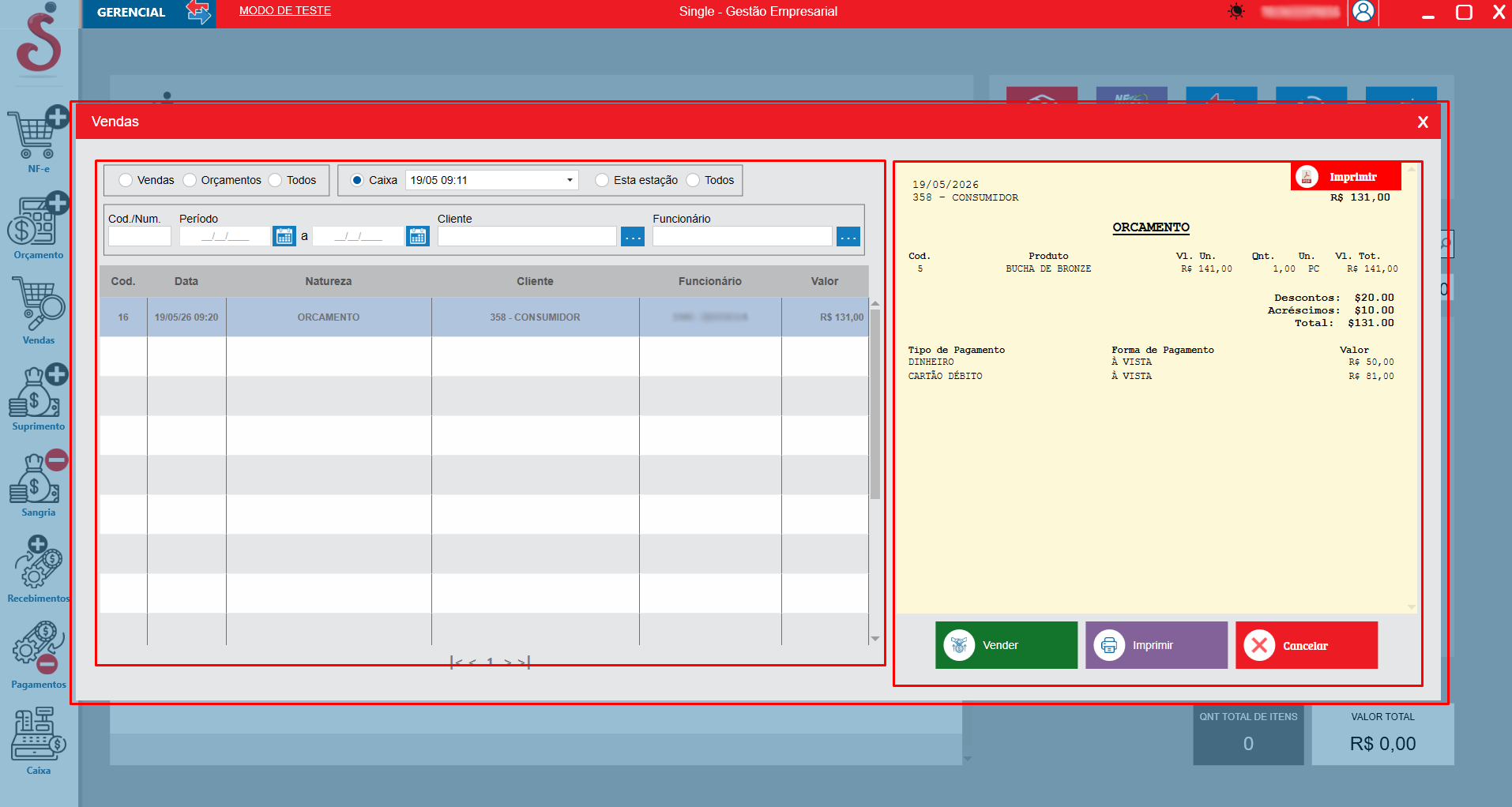
Detalhes: Acessado através dos botões no menu lateral (Orçamento ou Vendas), este módulo permite pesquisar documentos já registrados. A tela conta com filtros de período, cliente e funcionário no topo.
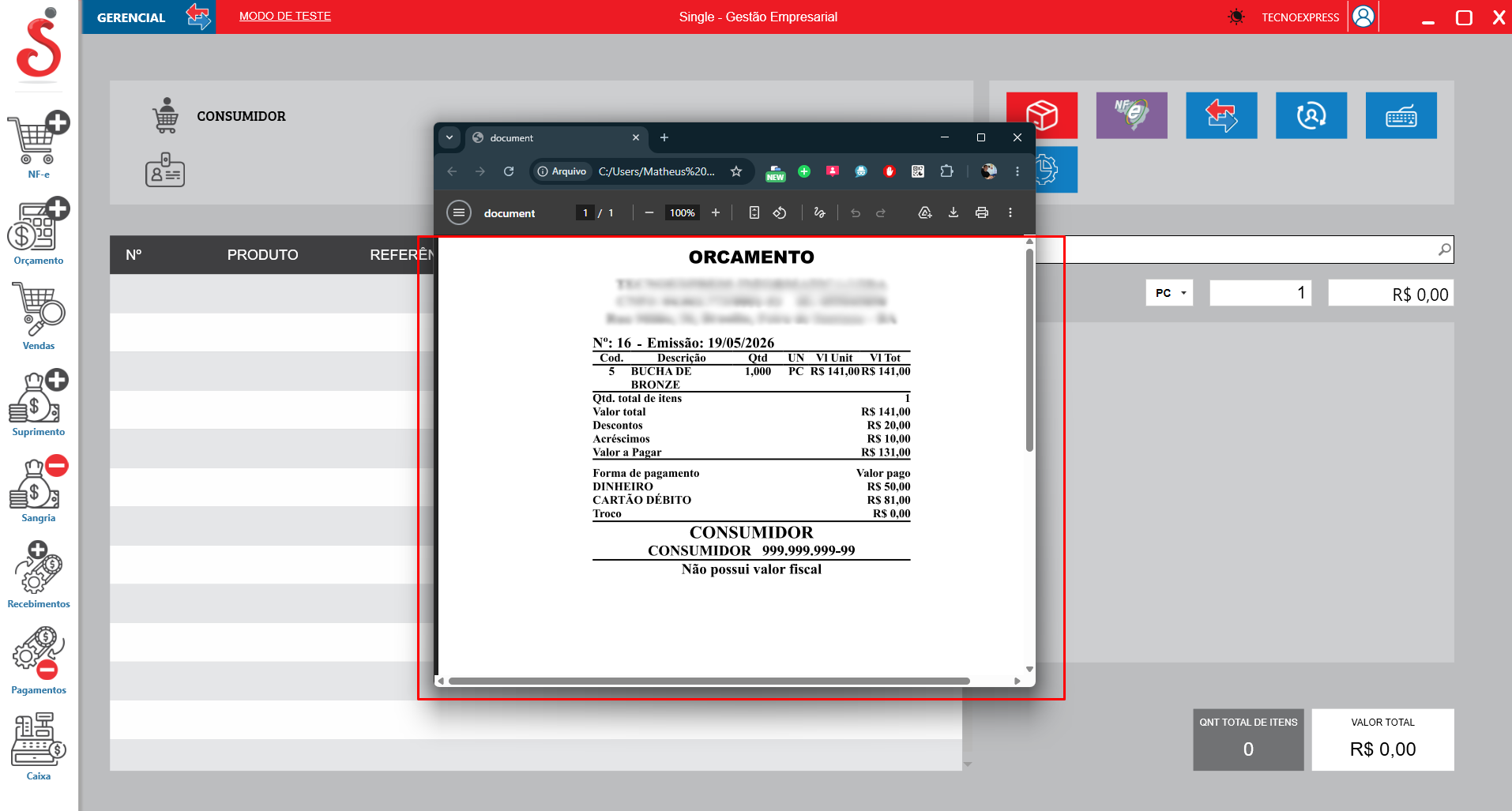
A grade à esquerda lista os registros encontrados, e o painel à direita mostra a pré-visualização (PDF) exata do cupom ou orçamento, com a advertência visual caso "Não possua valor fiscal". A partir desta tela, o operador pode converter um orçamento pendente em uma venda real (clicando em Vender), Imprimir uma nova via ou Cancelar a transação.
PDV - Operações de Gaveta (Suprimento e Sangria)
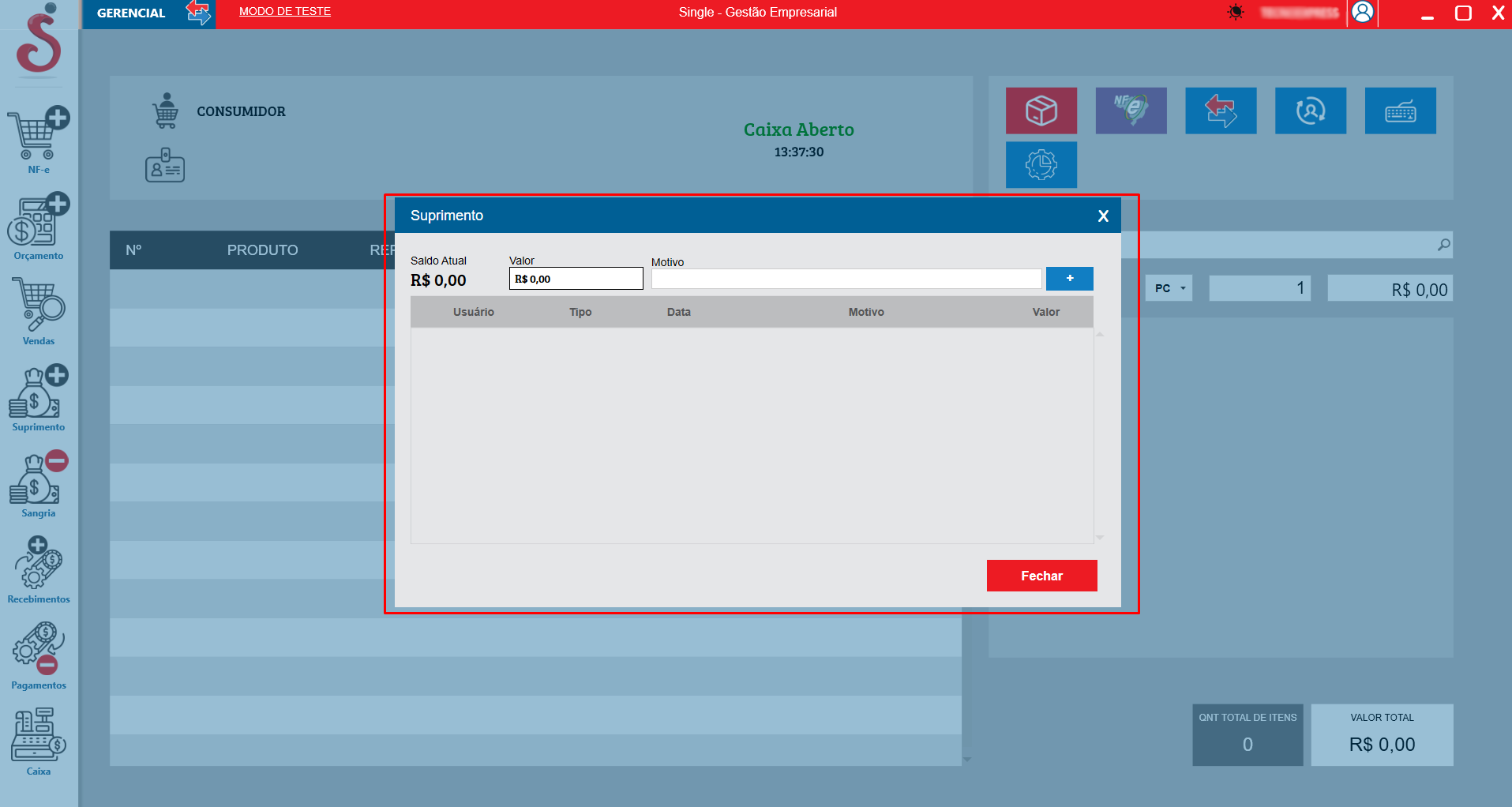
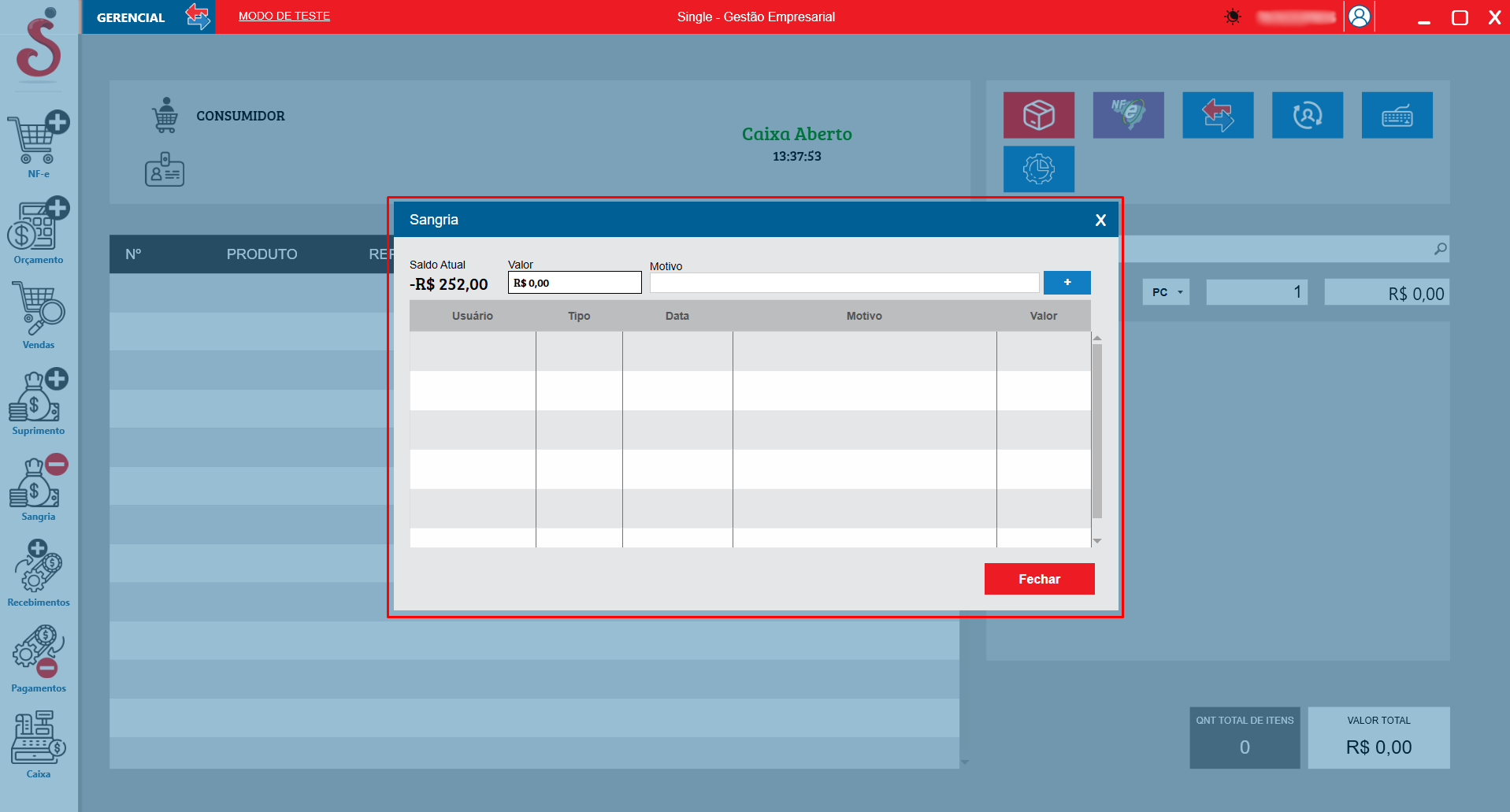
Detalhes: Para auditar o fluxo de dinheiro em espécie na gaveta, utilizam-se os controles de Suprimento (para registrar entradas avulsas, como reforço de troco) e Sangria (para justificar retiradas, como depósitos bancários ou despesas do caixa).
Ambos os modais, acessados pelo menu lateral, exibem o Saldo Atual do caixa. O operador deve informar o Valor da movimentação, descrever o Motivo obrigatório e adicionar o registro. Todo o histórico de operações de gaveta do turno fica salvo na grade inferior da janela para a conferência cega do fechamento.
PDV - Seleção de Perfis e Retaguarda
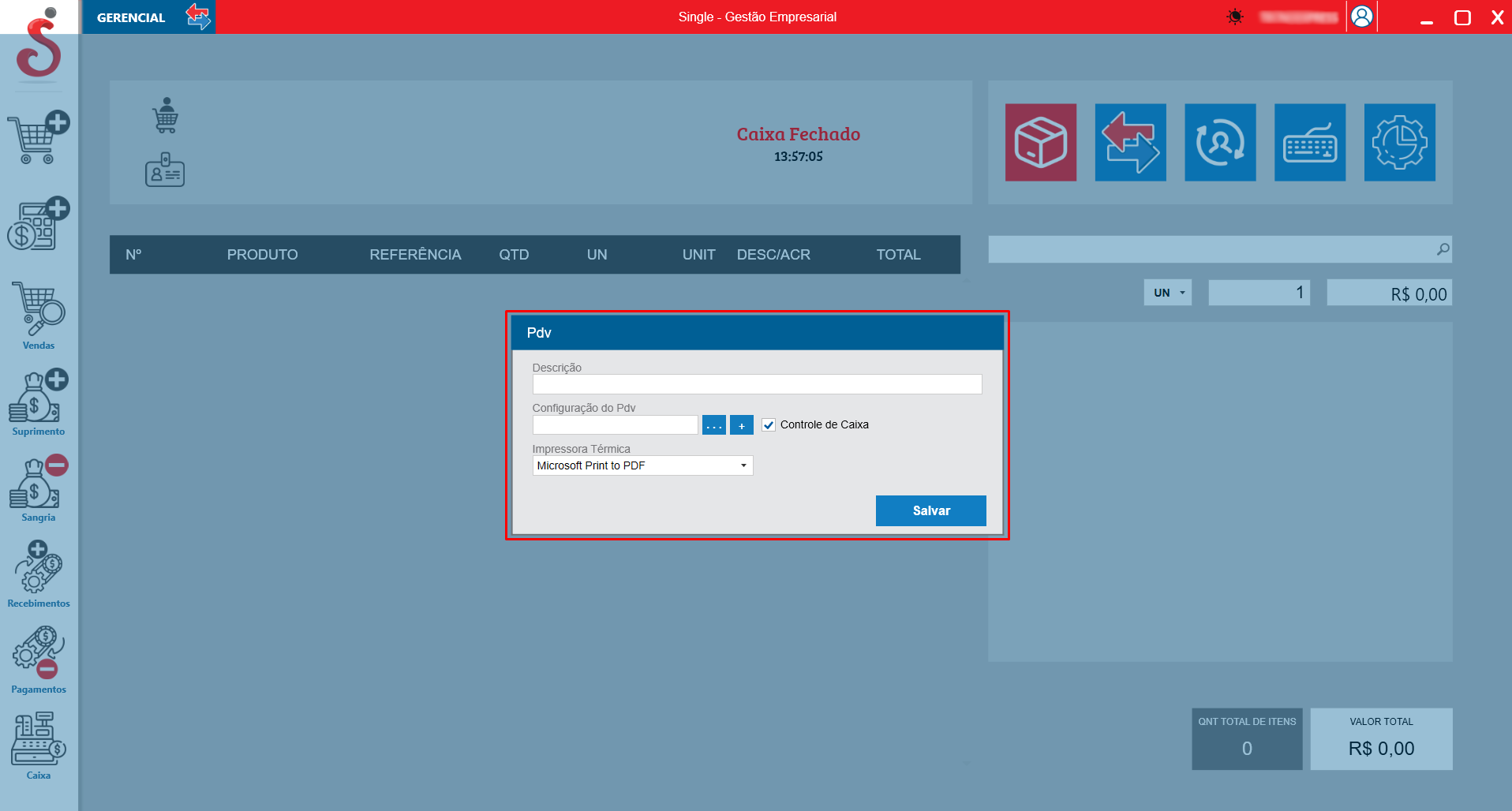
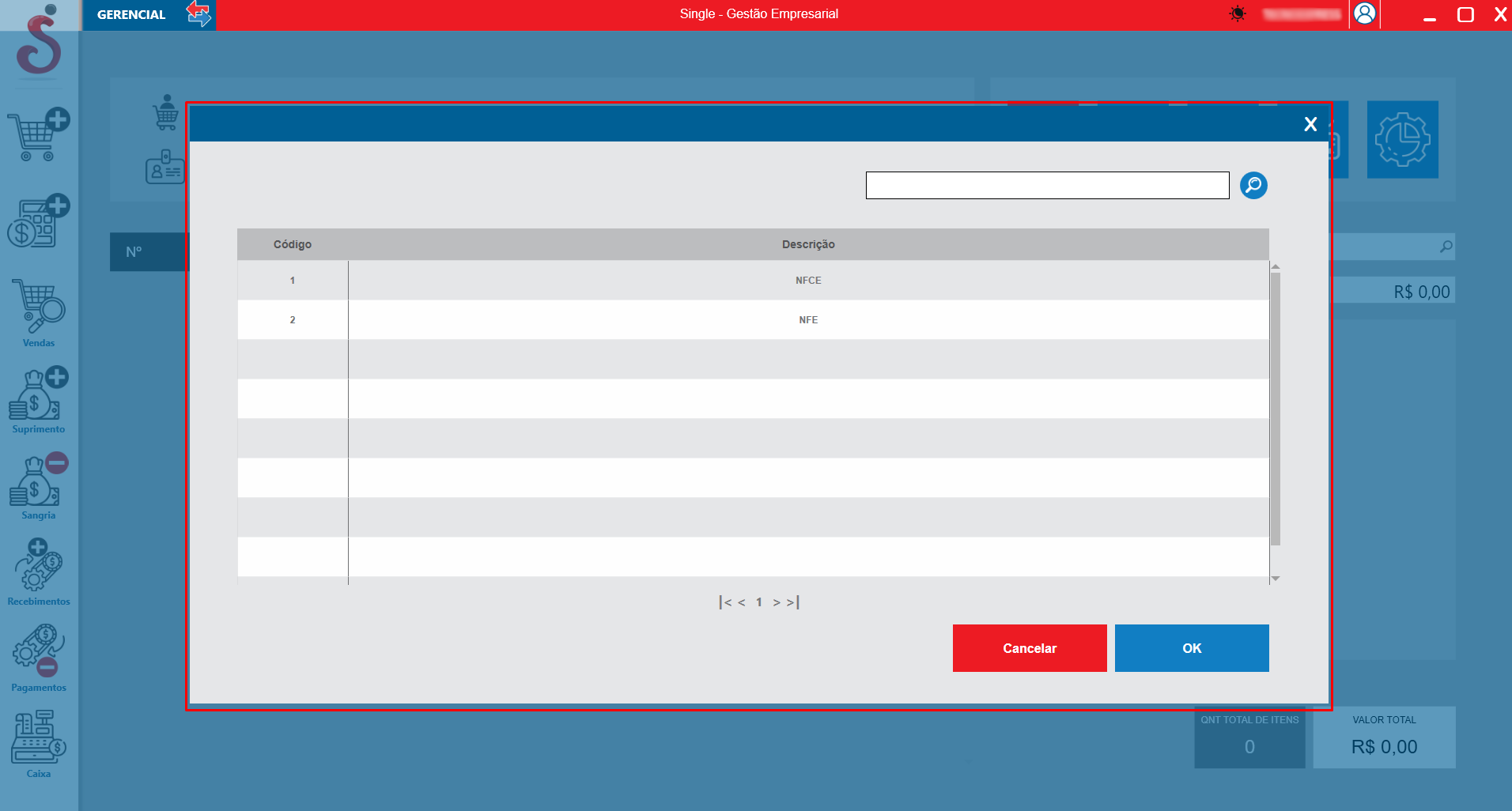
Detalhes: Ao iniciar uma estação de trabalho, o operador pode acessar a seleção rápida de configurações. Este pequeno modal permite vincular um perfil de Configuração do Pdv (buscando-o em uma lista pré-cadastrada, como "Perfil NFCE" ou "Perfil NFE"), ativar o Controle de Caixa e selecionar a Impressora Térmica conectada localmente.
A criação e manutenção completa destes perfis é feita na Retaguarda (módulo gerencial). Lá, o administrador constrói o comportamento base do PDV, associando Naturezas de Venda, Orçamento e Devolução, além de marcar dezenas de parâmetros de segurança e fluidez operacional.