Perfil do Usuário - Singlesys
Aba de Perfil do Usuário - Inicial
Detalhes: Esta é a tela inicial do módulo de Perfil do Usuário. Ela é a base para a segurança e o controle de acesso dentro da plataforma, permitindo que você gerencie diferentes níveis hierárquicos e grupos de permissão no sistema.
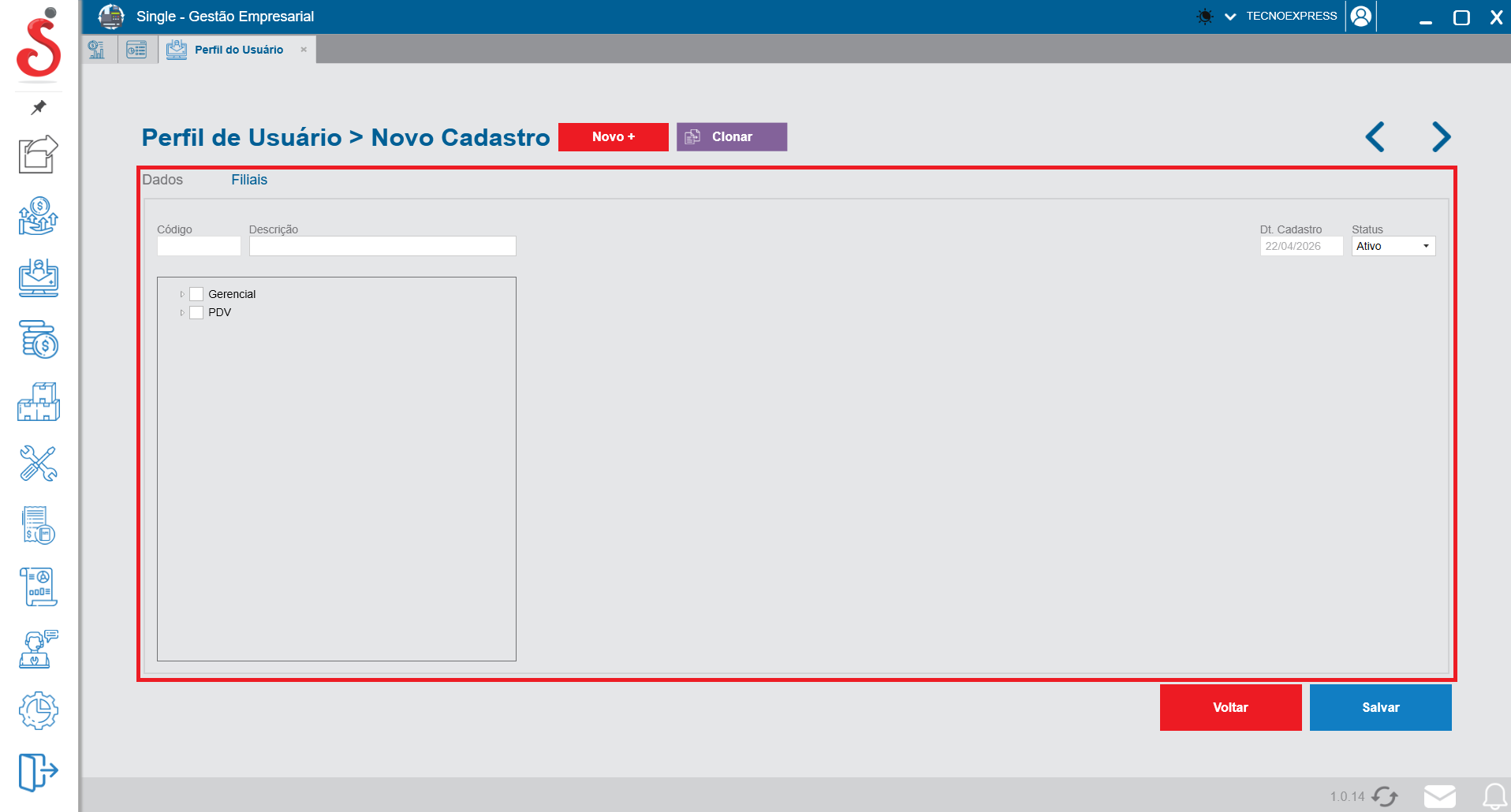
No painel lateral esquerdo, você tem as ferramentas de pesquisa para localizar os níveis de acesso já cadastrados. O campo de Busca trabalha em conjunto com o ícone da lupa azul para pesquisas rápidas por texto, enquanto o botão vermelho Limpar redefine os parâmetros. Logo abaixo, os botões redondos de seleção permitem filtrar a grade para exibir perfis Todos, apenas Ativos ou apenas Inativos.
Na seção inferior do lado esquerdo, estão os botões de ação gerencial: Alterar (utilizado para selecionar um perfil existente e editar quais telas e funções ele pode acessar), Deletar, Exportar a listagem, e o botão vermelho principal + Novo Cadastro, que permite criar um grupo de acesso inédito do zero.
No lado direito, a tabela centraliza de forma organizada as estruturas de permissão ativas no banco de dados. Como demonstrado no exemplo, o sistema pode separar os acessos por departamentos (ex: ADMINISTRADOR, COMERCIAL, FINANCEIRO e Tecno (OS)). A grade informa o Código e a Descrição do perfil, contando também com o controle de paginação na parte inferior para navegar entre os registros.
Aba de Perfil de Usuário - Novo Cadastro
Detalhes: Esta é a tela de Novo Cadastro de Perfil de Usuário. É a interface de segurança onde você define "quem pode ver ou fazer o quê" dentro do sistema, criando grupos de permissão modulares e sob medida para cada cargo ou departamento da sua empresa.
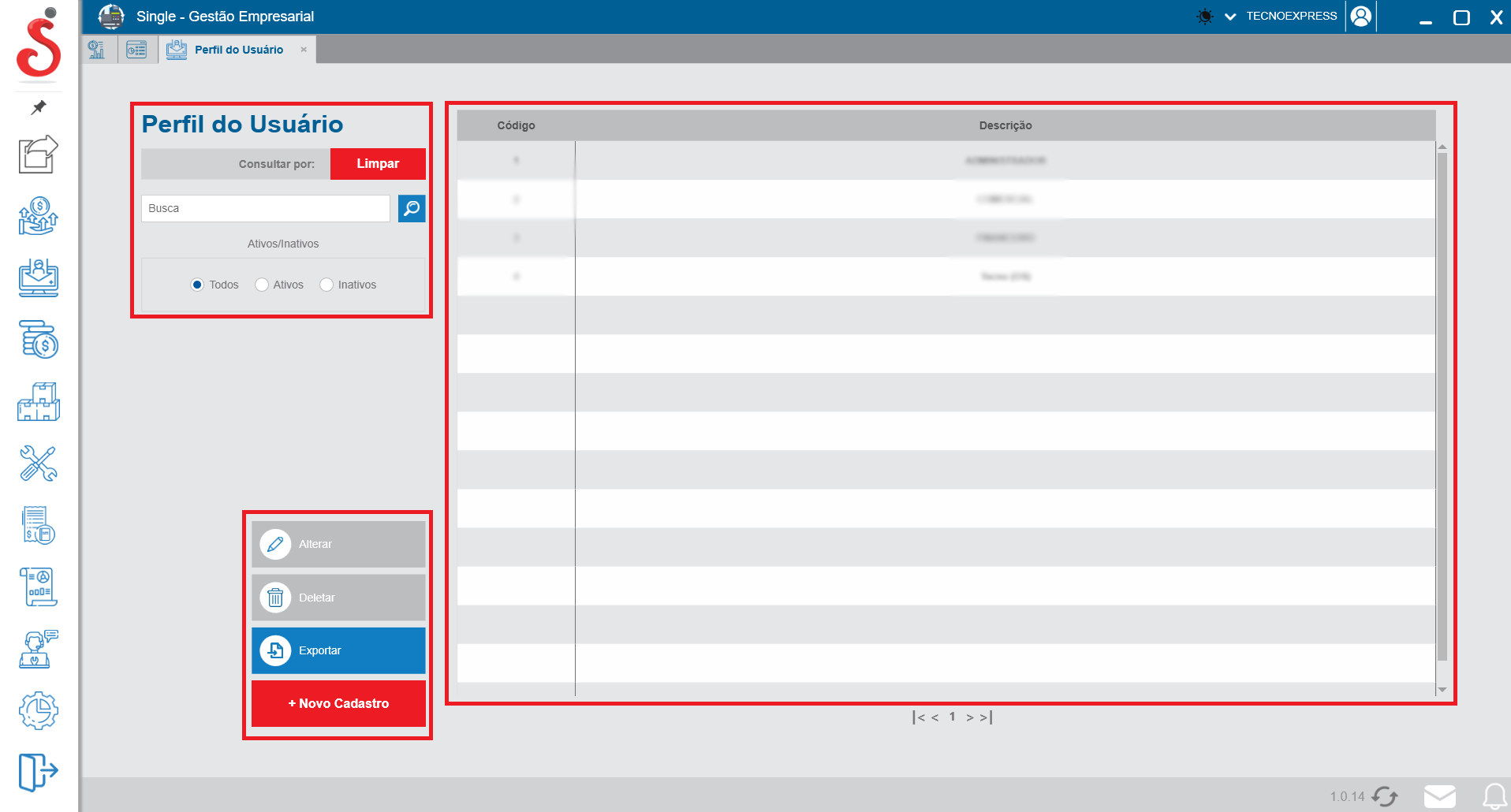
Na aba principal de Dados, o topo apresenta o botão roxo Clonar, uma ferramenta muito prática para criar um novo perfil copiando as regras de acesso de um já existente. Para iniciar uma configuração do zero, comece preenchendo a Descrição com o nome do cargo (ex: "Gerente de Loja" ou "Operador de Caixa"). O campo Código é gerado automaticamente. Há também o campo Dashboard, onde você pode utilizar os botões de busca para definir qual será a tela de painel de bordo inicial (com gráficos e indicadores) que os usuários deste grupo visualizarão assim que fizerem login. No canto superior direito, você acompanha a Data de Cadastro e controla o Status (Ativo ou Inativo).
O coração operacional desta tela é o grande quadro de permissões em formato de árvore hierárquica, localizado no lado esquerdo (mostrando as opções-raiz Gerencial e PDV no exemplo da imagem). Ao clicar nas pequenas setas, você expande todos os módulos, menus e telas do sistema. O controle é granular: basta marcar as caixas de seleção (checkboxes) para conceder o acesso. Rotinas que permanecerem desmarcadas ficarão invisíveis ou bloqueadas para os usuários vinculados a este perfil.
Note que no topo superior esquerdo, ao lado de "Dados", existe a aba secundária de Filiais. Ela é utilizada em empresas com múltiplas unidades para restringir se os usuários deste perfil terão acesso aos dados de toda a rede ou apenas a filiais específicas.
Após auditar cuidadosamente todas as liberações de acesso na árvore de módulos, clique no botão azul Salvar localizado no canto inferior direito para gravar o novo nível de segurança. Caso precise descartar as edições, clique no botão vermelho Voltar.