Cadastro de Conta Bancária - Singlesys
Aba de Conta Bancária - Inicial
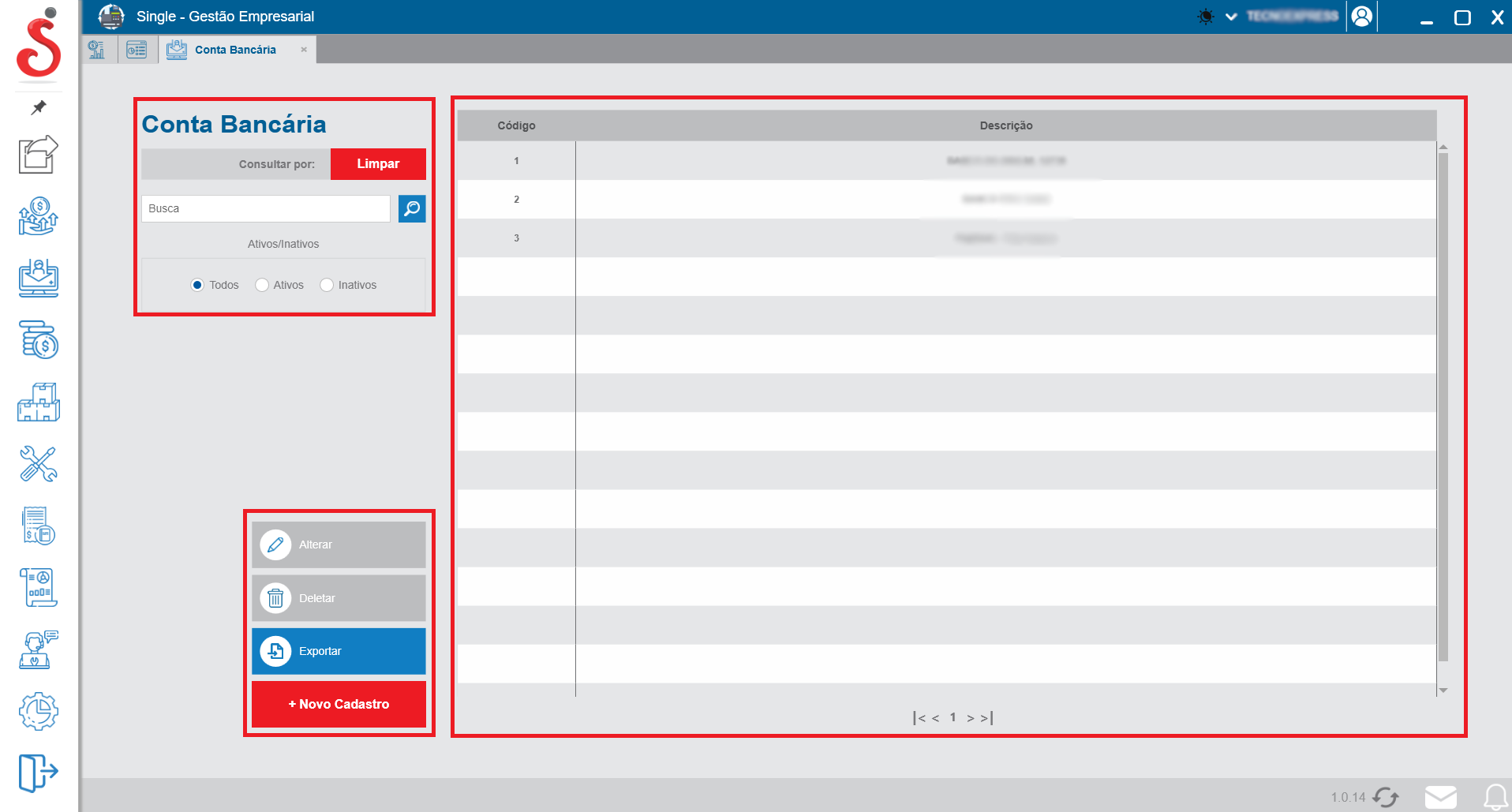
Detalhes: Esta é a tela inicial do módulo de Conta Bancária (utilizado para gerenciar as contas de instituições financeiras vinculadas à empresa). Para começar, você pode buscar um registro específico utilizando o campo de Busca e clicando no ícone da lupa, ou utilizar o botão Limpar para refazer a pesquisa. No canto esquerdo, você tem opções para definir a visualização por status (Todos, Ativos, Inativos). Logo abaixo das opções de busca, encontram-se os botões de ação para a gestão das contas: Alterar, Deletar, Exportar e + Novo Cadastro. No lado direito, a tabela central exibe os resultados de forma simplificada, listando as colunas de Código e Descrição (ex: BANCO DO BRASIL, BANCO ITAU). Na parte inferior da tabela, você pode utilizar a paginação para navegar por todos os registros cadastrados.
Aba de Conta Bancária - Novo Cadastro
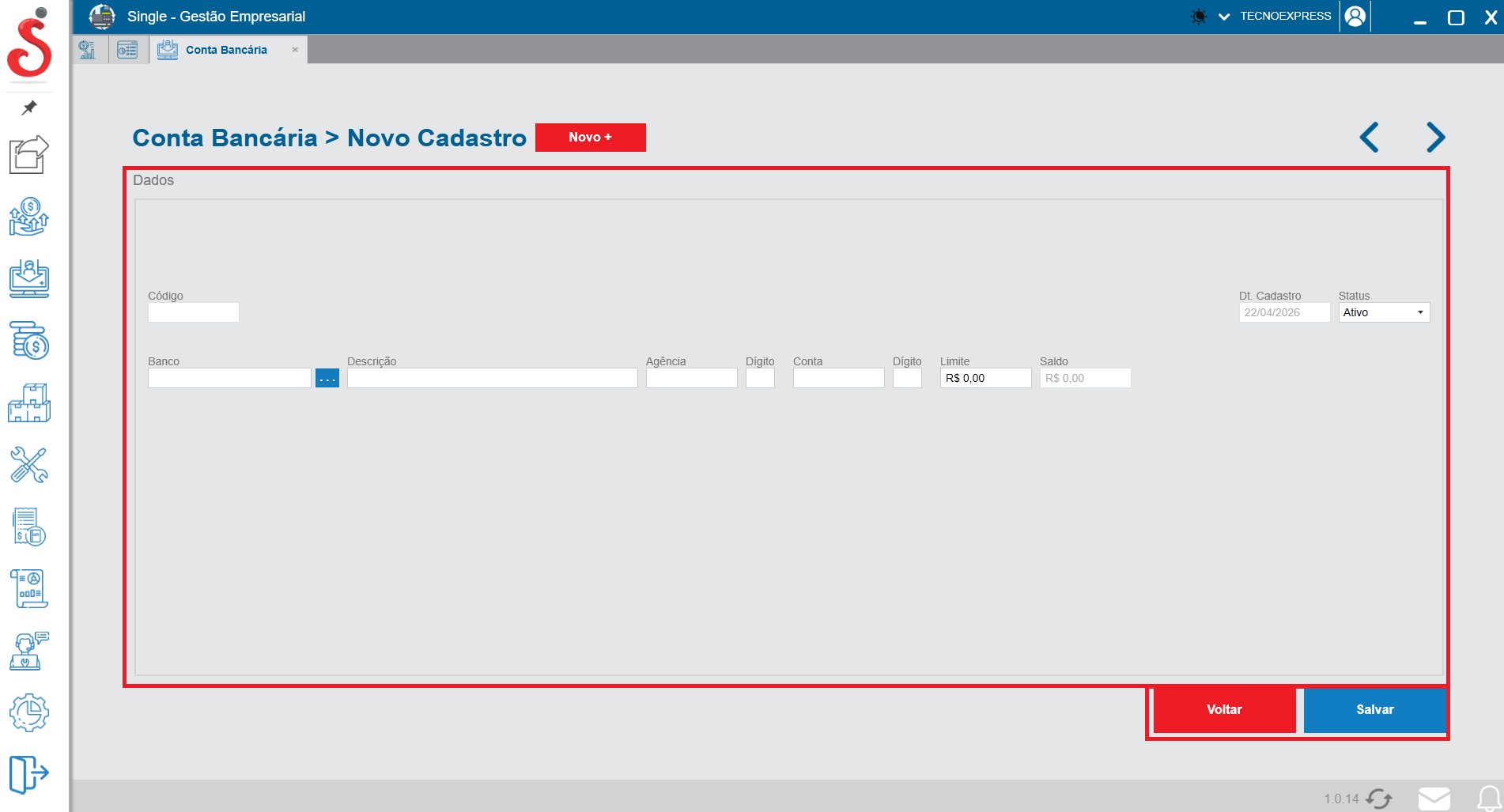
Detalhes: Esta é a tela de Novo Cadastro de Conta Bancária. O formulário requer os dados específicos da instituição. Na aba de Dados, você deve selecionar o Banco correspondente clicando no botão azul com reticências ('...'), definir uma Descrição para identificar a conta no sistema, e preencher os números da Agência e Conta com seus respectivos dígitos nos campos apropriados. Também é possível configurar um valor de Limite e verificar o Saldo. O campo Código é preenchido de forma automática. No canto superior direito, você encontra a Data de Cadastro e o menu para definir o Status (Ativo ou Inativo). Após inserir todas as informações, clique no botão azul Salvar localizado no canto inferior direito para gravar o novo registro no sistema. Caso queira cancelar a operação, basta clicar no botão vermelho Voltar.