Cadastro Produtos - Singlesys
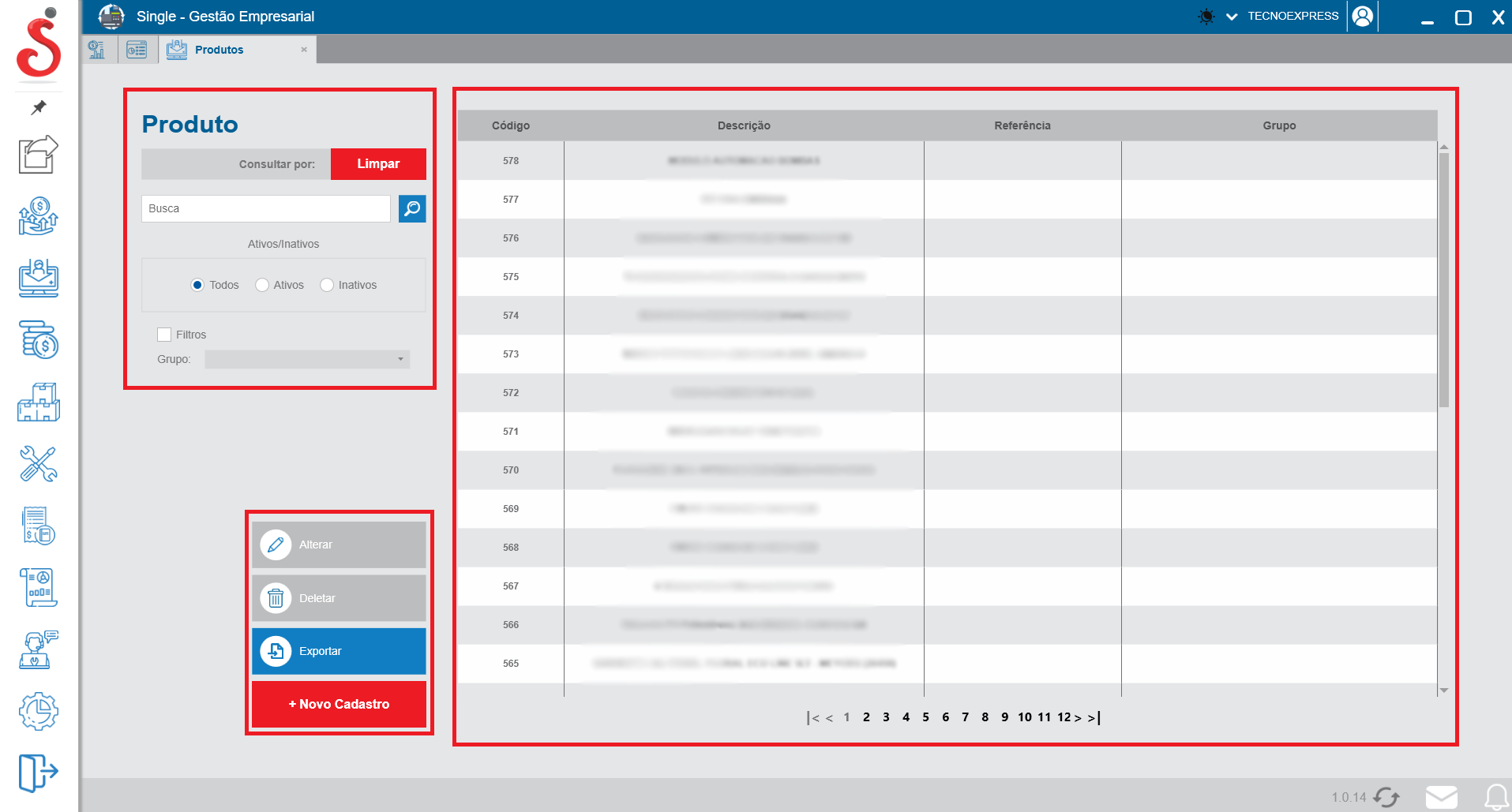
Aba de Produtos - Inicial
Detalhes: Esta é a tela inicial do módulo de Produtos. Para começar, você pode buscar um registro específico utilizando o campo de Busca e clicando no ícone da lupa, ou utilizar o botão Limpar para refazer a pesquisa. No canto esquerdo, você tem opções para definir a visualização por status (Todos, Ativos, Inativos) e aplicar filtros avançados habilitando a caixa de Filtros (selecionando por Grupo). Logo abaixo das opções de busca, encontram-se os botões de ação para a gestão dos produtos: Alterar, Deletar, Exportar e + Novo Cadastro. No lado direito, a tabela central exibe os resultados listando as colunas de Código, Descrição, Referência e Grupo. Na parte inferior da tabela, você pode utilizar a paginação para navegar por todos os registros cadastrados.
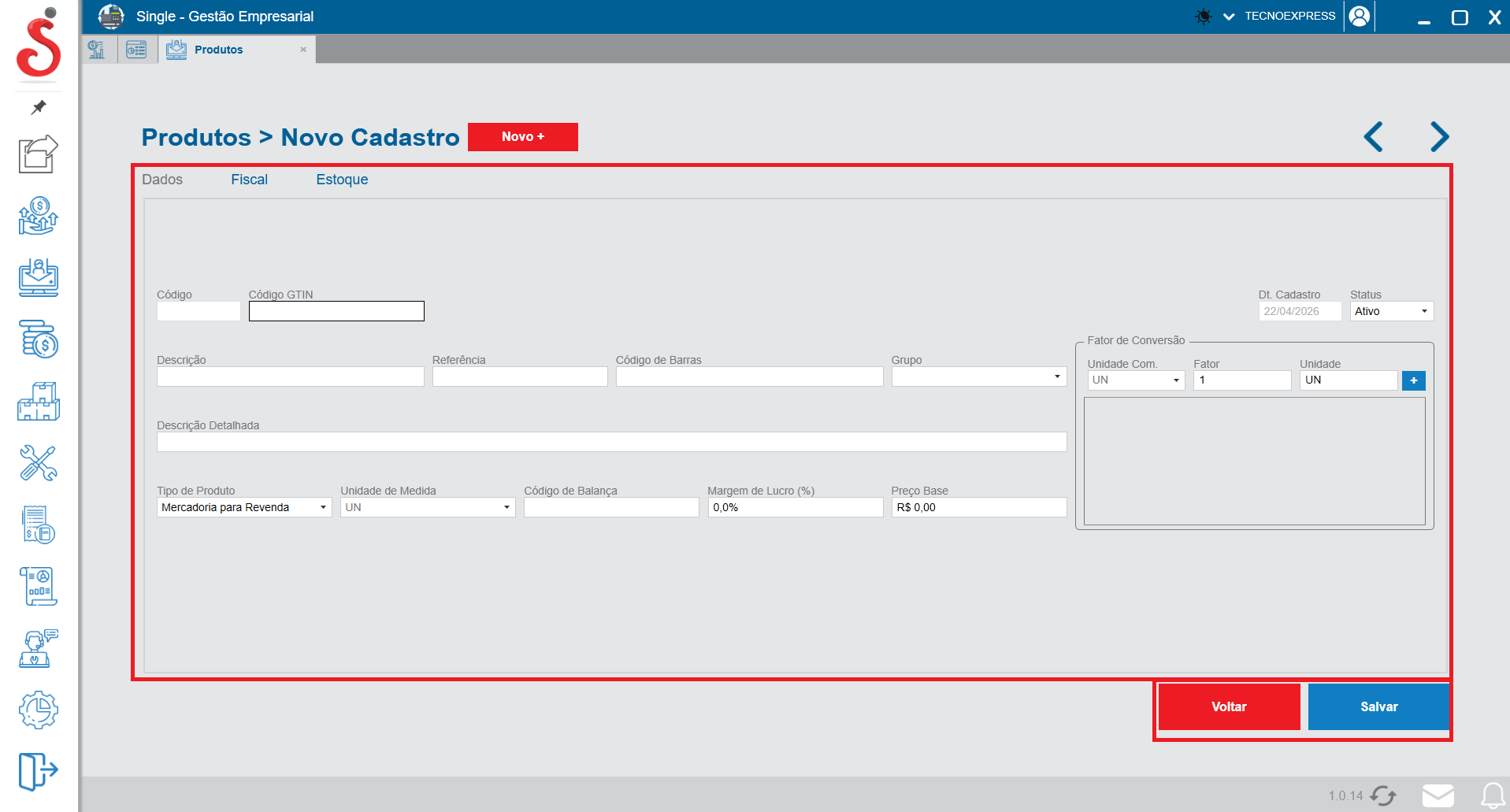
Aba de Produtos - Novo Cadastro (Dados)
Detalhes: Esta é a tela de Novo Cadastro de Produtos, começando pela aba principal de Dados. Aqui você deve preencher as informações básicas do produto, como Código GTIN, Descrição, Referência, Código de Barras e Grupo. Há também campos para uma Descrição Detalhada, Tipo de Produto (ex: Mercadoria para Revenda), Unidade de Medida, Código de Balança, Margem de Lucro (%) e Preço Base. No canto direito, existe um quadro para configurar o Fator de Conversão de unidades, permitindo adicionar múltiplas opções na lista clicando no botão azul '+'. Após preencher os dados ou navegar pelas outras abas, você deve salvar o cadastro no botão azul Salvar localizado no canto inferior direito.
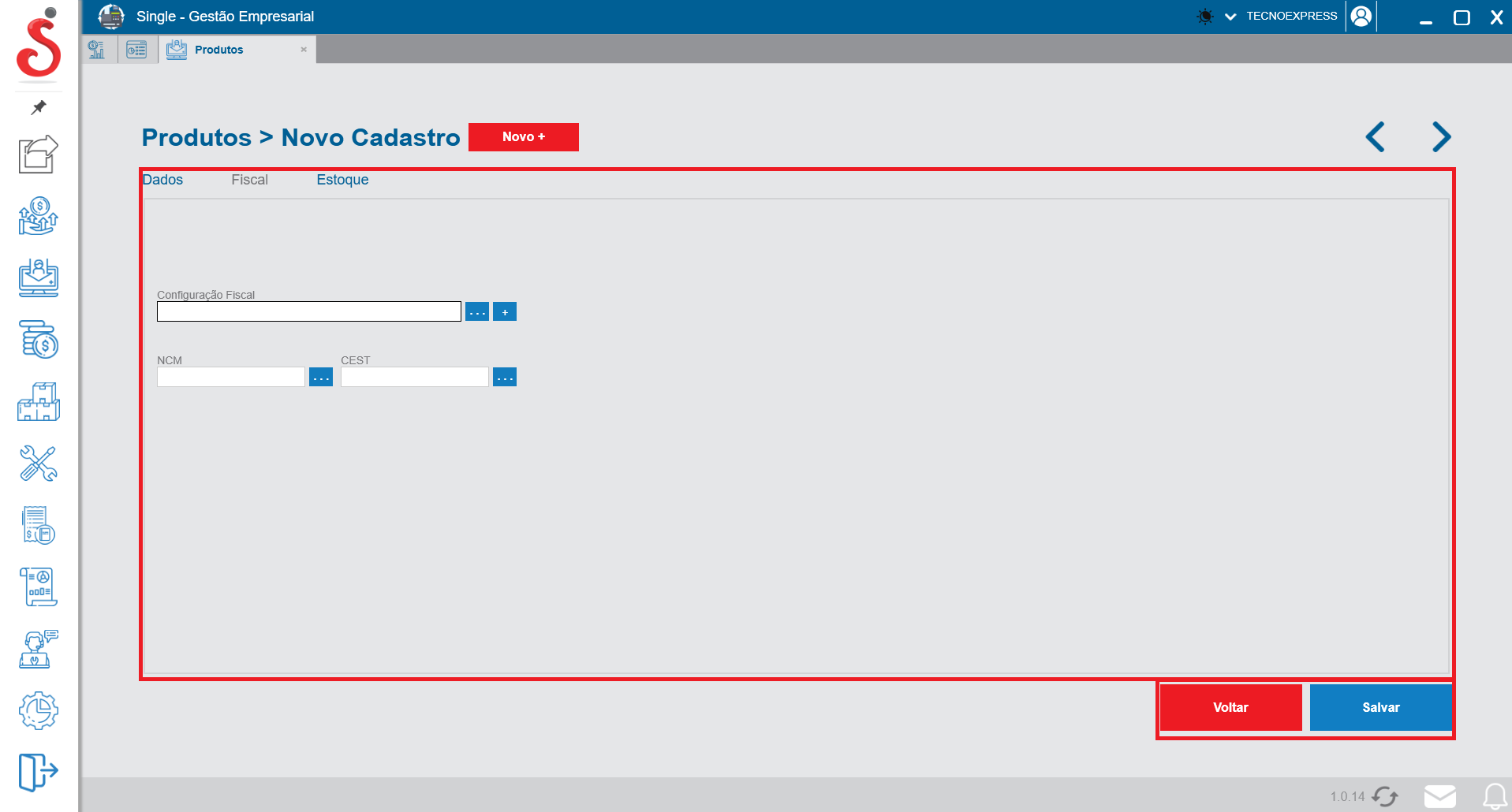
Aba de Produtos - Novo Cadastro (Fiscal)
Detalhes: Acessando a aba Fiscal no cadastro do produto, você define as parametrizações tributárias obrigatórias. É possível selecionar a Configuração Fiscal padrão do sistema utilizando o botão de busca com reticências ('...'), além de preencher os códigos NCM (Nomenclatura Comum do Mercosul) e CEST (Código Especificador da Substituição Tributária) vinculados à sua mercadoria.
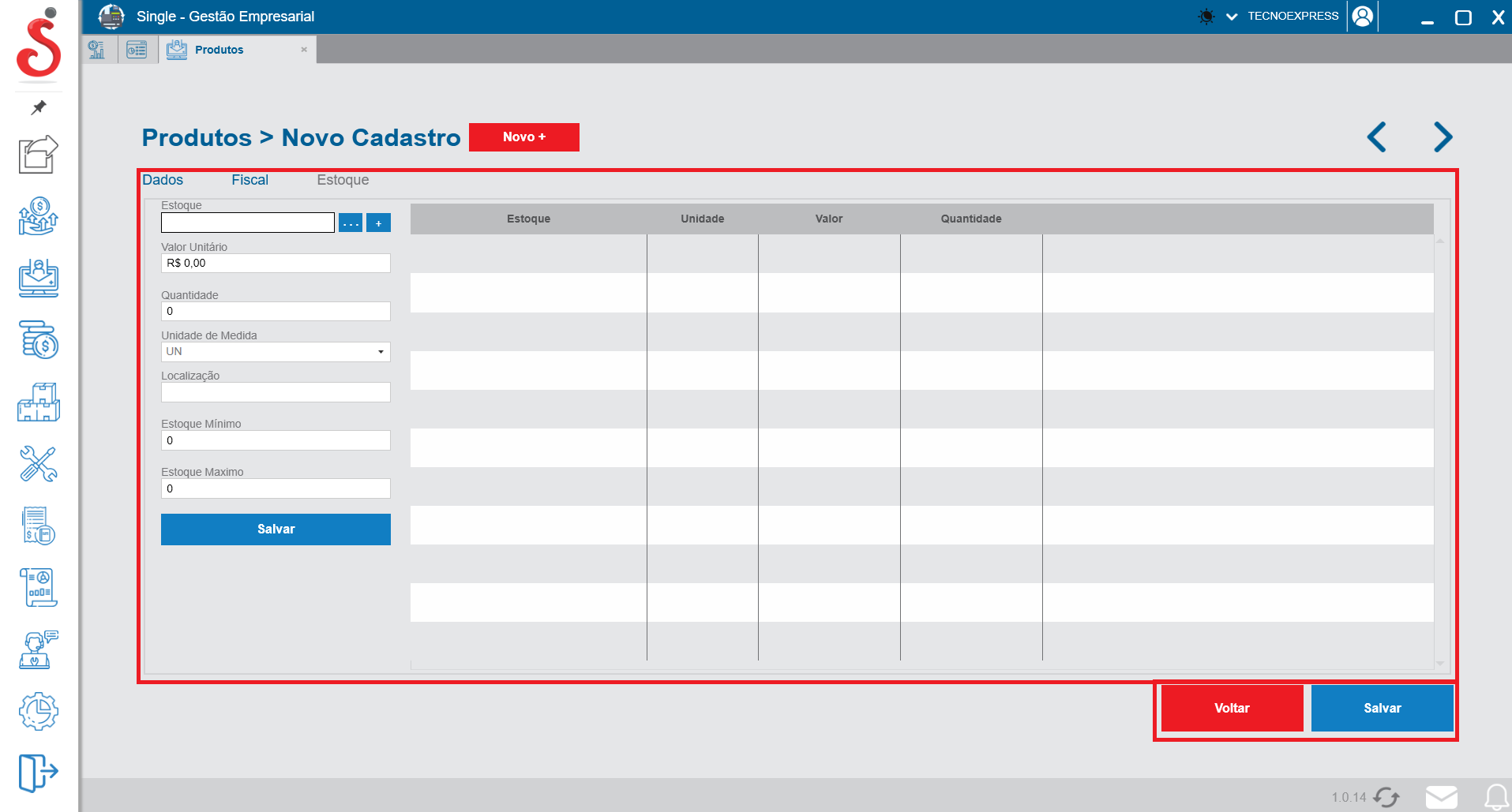
Aba de Produtos - Novo Cadastro (Estoque)
Detalhes: Na aba de Estoque, você gerencia os saldos e localizações do produto. No lado esquerdo, você seleciona o depósito/estoque específico, informa o Valor Unitário, a Quantidade atual, a Unidade de Medida, a Localização física na prateleira, além de definir limites de Estoque Mínimo e Estoque Máximo para o controle de reposição. Ao clicar no botão azul Salvar logo abaixo desses campos, a movimentação é registrada e exibida na grade central à direita (colunas Estoque, Unidade, Valor, Quantidade). Não se esqueça de clicar no botão Salvar principal no canto inferior direito da tela para gravar e finalizar todo o cadastro do produto.