Cadastro de Cartões Corporativos - Singlesys
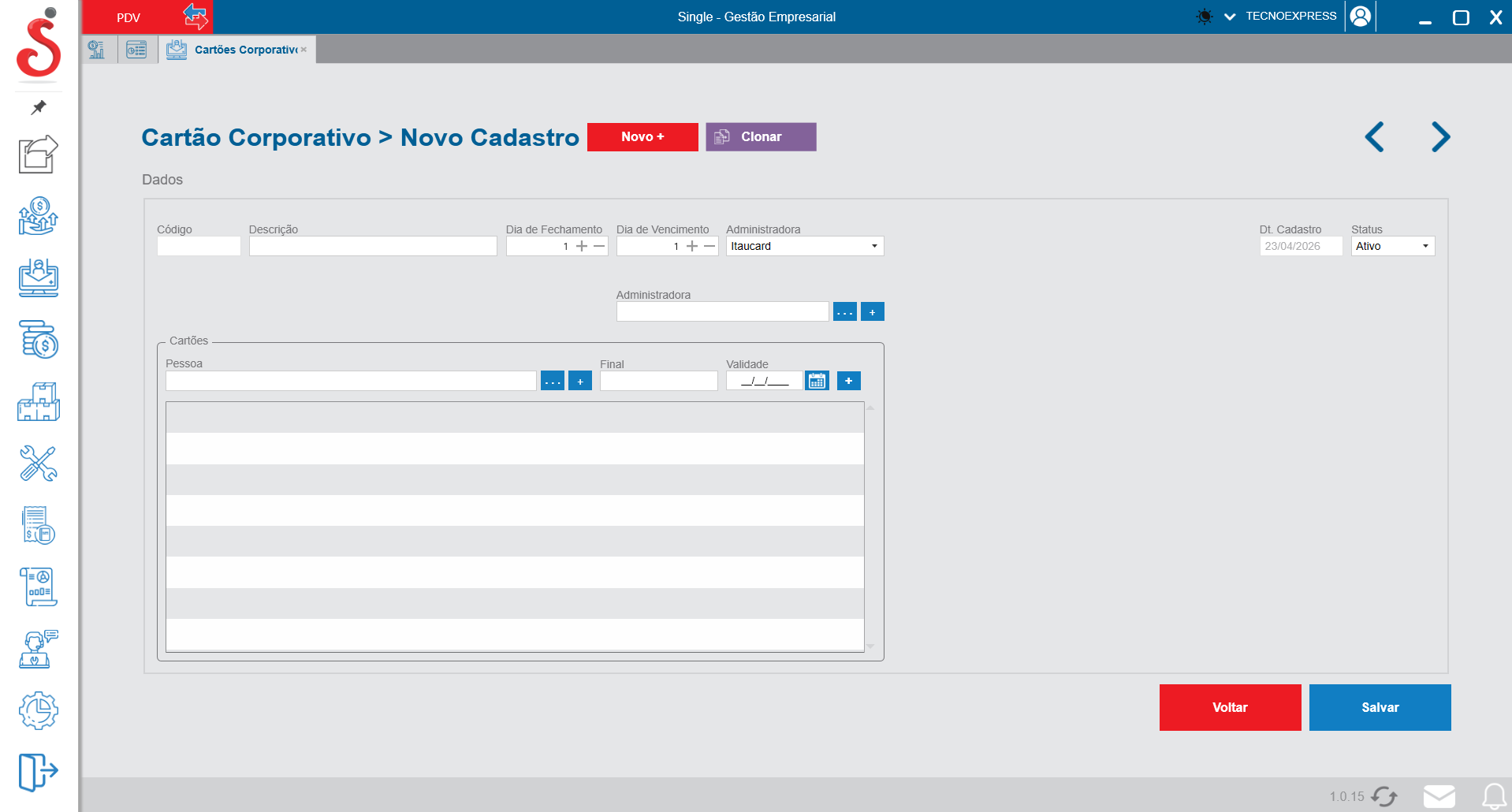
Aba de Cartão Corporativo - Inicial
Detalhes: Esta é a tela inicial do módulo de Cartão Corporativo (utilizado para controlar e gerenciar os cartões de crédito empresariais da sua companhia). Para começar, você pode buscar um registro específico utilizando o campo de Busca e clicando no ícone da lupa, ou utilizar o botão Limpar para refazer a pesquisa. No canto esquerdo, você tem opções para definir a visualização por status (Todos, Ativos, Inativos). Logo abaixo das opções de busca, encontram-se os botões de ação para a gestão das contas: Alterar, Deletar, Exportar e + Novo Cadastro. No lado direito, a tabela central exibe os resultados de forma simplificada, listando as colunas de Código e Descrição (ex: ITAU BUSINESS MASTECARD). Na parte inferior da tabela, você pode utilizar a paginação para navegar por todos os registros cadastrados.
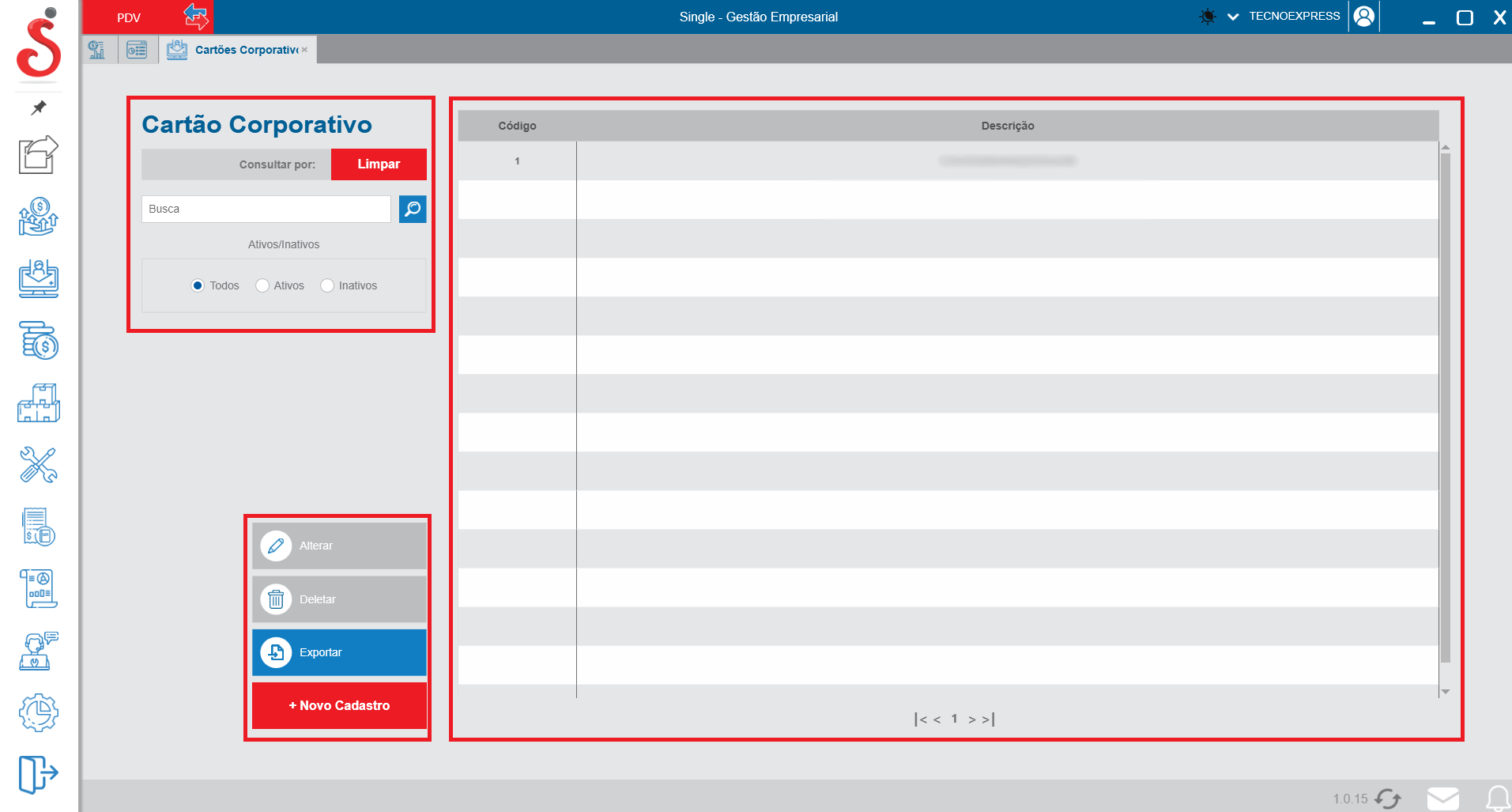
Aba de Cartão Corporativo - Novo Cadastro
Detalhes: Esta é a tela de Novo Cadastro de Cartão Corporativo. O formulário é dividido de forma a permitir que você crie a conta principal e, em seguida, vincule os cartões físicos individuais aos seus respectivos portadores. No topo, além do botão Novo, há a opção roxa Clonar para duplicar uma configuração existente. Na aba superior de Dados, comece preenchendo a Descrição para dar um nome à conta. Em seguida, utilize os botões de ajuste (+ e -) para definir o Dia de Fechamento e o Dia de Vencimento da fatura, e informe qual é a Administradora do cartão. O campo Código é gerado automaticamente pelo sistema, e no canto superior direito você visualiza a Data de Cadastro e define o Status (Ativo ou Inativo). Na metade inferior, no quadro Cartões, é onde você cadastra o plástico físico: utilize os botões de busca ('...') para vincular a Pessoa (o colaborador que utilizará o cartão), informe os números de identificação no campo Final (geralmente os 4 últimos dígitos do cartão) e preencha a data de Validade. Após inserir esses dados, clique no botão azul '+' para adicionar o cartão à grade inferior. Você pode registrar múltiplos cartões físicos para a mesma conta principal. Após concluir as configurações e inclusões, clique no botão azul Salvar localizado no canto inferior direito para gravar o novo registro no sistema. Caso queira cancelar a operação, basta clicar no botão vermelho Voltar.