Movimentos de NF-e - Singlesys
Aba de NF-e - Inicial
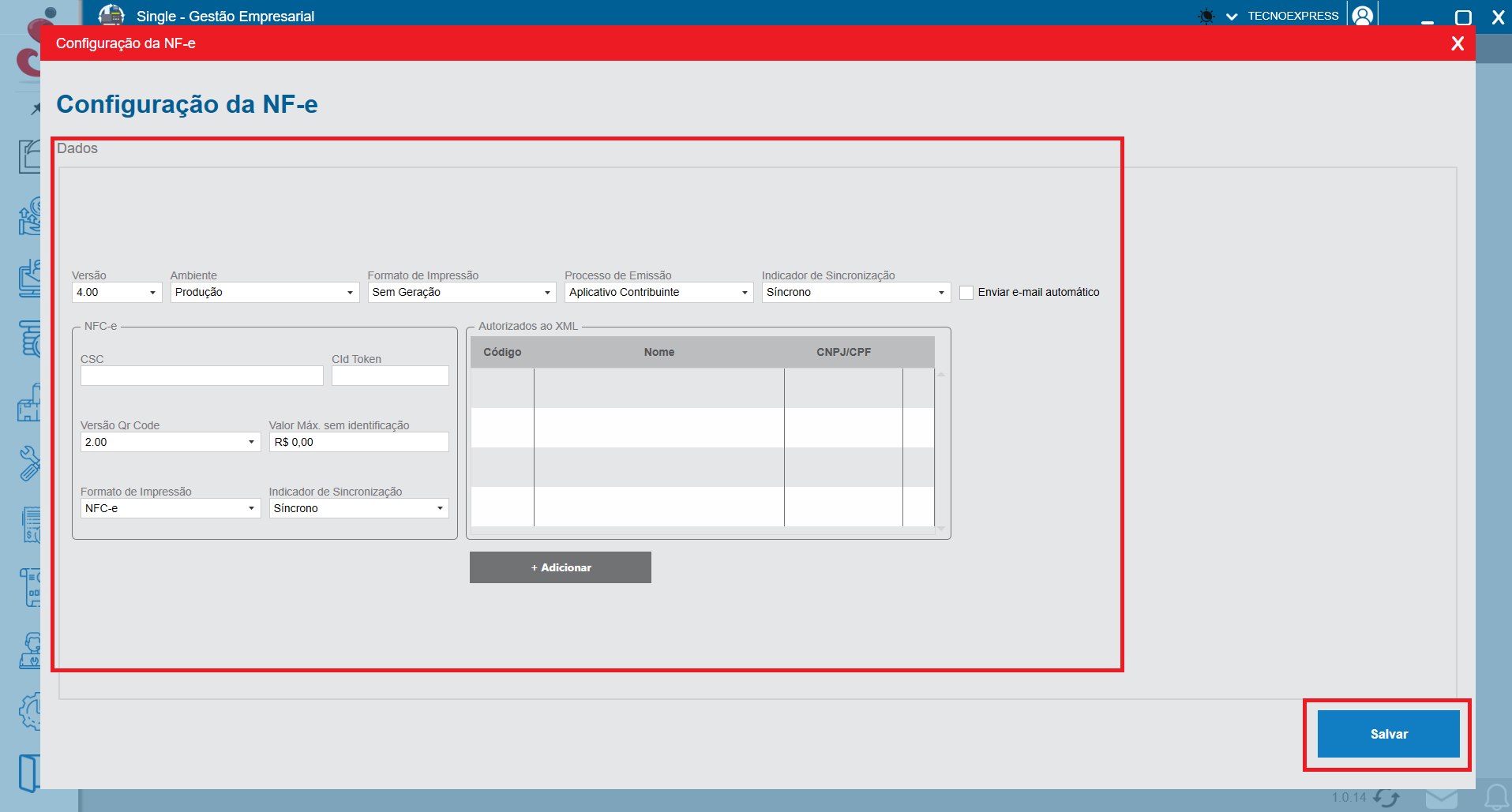
Detalhes: Esta é a tela inicial do módulo de emissão e gerenciamento de Notas Fiscais Eletrônicas (NF-e). No canto esquerdo, você encontra uma série de filtros de busca avançada, permitindo pesquisar por Natureza da Operação, Emitente/Destinatário, Períodos de Emissão e Movimento, Funcionário, Produto, Situação e Chave de acesso. Após definir os filtros, clique no botão azul Pesquisar. A tabela central exibirá os resultados detalhados (Código, Número, Data, Emitente/Destinatário, Chave, Valor e Situação), oferecendo também ícones de atalho na última coluna para visualizar/baixar o PDF (DANFE) ou o arquivo XML da nota correspondente. Na parte inferior da tela, ao selecionar uma ou mais notas na tabela (usando as caixas de seleção), você pode executar ações através dos botões Cancelar, Inutilizar ou emitir uma Carta de Correção. Também no canto esquerdo inferior, existem os botões complementares Exportar e Enviar NF-e. O ícone de engrenagem ao lado do título superior "NF-e" dá acesso às configurações do módulo.
Aba de NF-e - Configuração
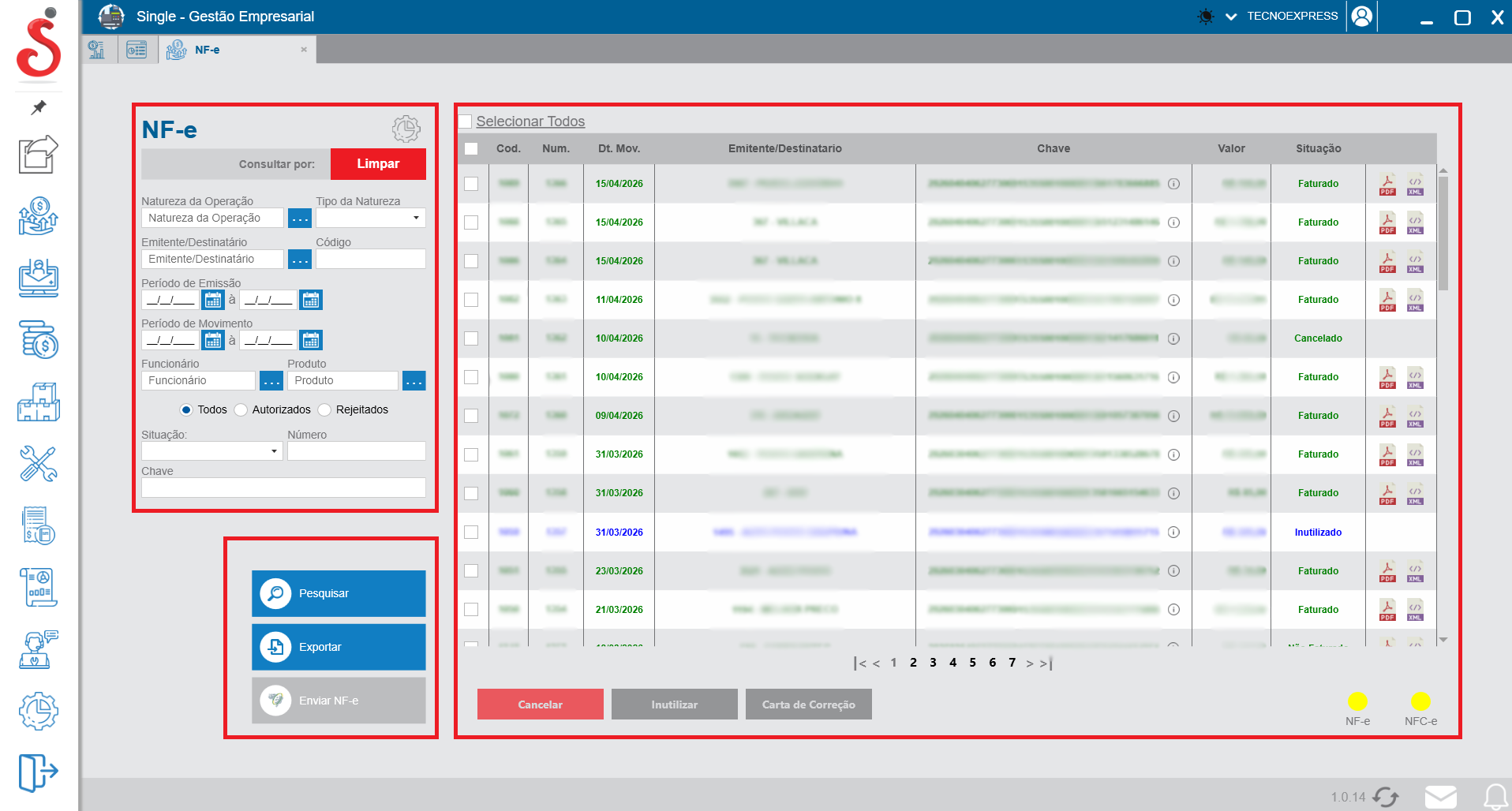
Detalhes: Acessada através do ícone de engrenagem na tela inicial, esta é a janela de Configuração da NF-e e NFC-e. Nela, você define os parâmetros fiscais e técnicos básicos exigidos para a emissão das notas no sistema. O formulário superior permite configurar a Versão do layout, o Ambiente (Homologação para testes ou Produção para validade jurídica), Formato de Impressão, Processo de Emissão, Indicador de Sincronização e a opção de habilitar o Envio de e-mail automático. Logo abaixo, a tela é dividida em dois blocos: à esquerda, as configurações específicas para emissão de NFC-e (Nota Fiscal de Consumidor Eletrônica), incluindo campos obrigatórios como CSC, Token, Versão do QR Code e Valor Máximo sem identificação; à direita, a lista de Autorizados ao XML, onde você pode delegar permissões para que outros CNPJs/CPFs tenham acesso legal ao download do XML, clicando no botão cinza + Adicionar. Após concluir todos os ajustes necessários, clique no botão azul Salvar no canto inferior direito para aplicar as alterações.